JP2004246844A - 内装数量計算システム - Google Patents
内装数量計算システム Download PDFInfo
- Publication number
- JP2004246844A JP2004246844A JP2003076559A JP2003076559A JP2004246844A JP 2004246844 A JP2004246844 A JP 2004246844A JP 2003076559 A JP2003076559 A JP 2003076559A JP 2003076559 A JP2003076559 A JP 2003076559A JP 2004246844 A JP2004246844 A JP 2004246844A
- Authority
- JP
- Japan
- Prior art keywords
- calculation system
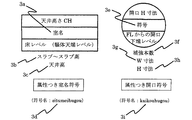
- information
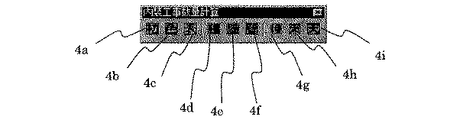
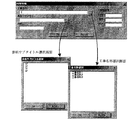
- quantity calculation
- general
- button
- Prior art date
- Legal status (The legal status is an assumption and is not a legal conclusion. Google has not performed a legal analysis and makes no representation as to the accuracy of the status listed.)
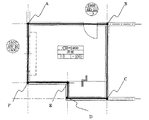
- Pending
Links
- 238000005259 measurement Methods 0.000 claims abstract description 8
- 238000010586 diagram Methods 0.000 description 10
- 239000000463 material Substances 0.000 description 8
- 238000010276 construction Methods 0.000 description 7
- 238000012217 deletion Methods 0.000 description 4
- 230000037430 deletion Effects 0.000 description 4
- 230000002787 reinforcement Effects 0.000 description 3
- 239000003086 colorant Substances 0.000 description 2
- 238000000605 extraction Methods 0.000 description 2
- 230000002776 aggregation Effects 0.000 description 1
- 238000004220 aggregation Methods 0.000 description 1
- 238000006243 chemical reaction Methods 0.000 description 1
- 230000000694 effects Effects 0.000 description 1
- 239000000284 extract Substances 0.000 description 1
- 238000009434 installation Methods 0.000 description 1
- 238000000034 method Methods 0.000 description 1
- 230000002093 peripheral effect Effects 0.000 description 1
Images








Landscapes
- Management, Administration, Business Operations System, And Electronic Commerce (AREA)
Abstract
【課題】図面上より壁・天井の数量情報を拾い出し、手作業によって計算書、集計表、フロア別集計表作成の一連の作業の省力化と時間の短縮化、そして正確な数量算出をできるようにする。
【解決手段】汎用CADソフトの機能と内装数量計算システムの機能を有する内装数量計算システム用CADソフト(以下、計算システムとする。)と汎用表計算ソフトが内蔵されたパソコンを用い、計算システムより設定された図面上の独自の属性付き符号に入力されている数値、文字を読み込む機能、図面上から測定するために引かれた線および範囲のもっている情報を読み込む機能により壁・天井の数量情報を拾い出し、それらの数量情報を連携している汎用表計算ソフトへ出力し、部屋毎に計算書の作成を自動的に行う。この計算書を元にして集計表・フロア別集計表の作成を一括で行えるようにした。これにより図面上より拾い出された数量情報を手作業による計算書・集計表・フロア別集計表への入力作業が無くなり、作業の省力化と時間の短縮化、そして正確な数量算出ができる。
【選択図】図1
【解決手段】汎用CADソフトの機能と内装数量計算システムの機能を有する内装数量計算システム用CADソフト(以下、計算システムとする。)と汎用表計算ソフトが内蔵されたパソコンを用い、計算システムより設定された図面上の独自の属性付き符号に入力されている数値、文字を読み込む機能、図面上から測定するために引かれた線および範囲のもっている情報を読み込む機能により壁・天井の数量情報を拾い出し、それらの数量情報を連携している汎用表計算ソフトへ出力し、部屋毎に計算書の作成を自動的に行う。この計算書を元にして集計表・フロア別集計表の作成を一括で行えるようにした。これにより図面上より拾い出された数量情報を手作業による計算書・集計表・フロア別集計表への入力作業が無くなり、作業の省力化と時間の短縮化、そして正確な数量算出ができる。
【選択図】図1
Description
【0001】
【発明の属する技術分野】
本発明は、内装材の数量を計算し集計するシステムに関するものである。
【0002】
【従来の技術】
一般に内装材の数量算出をするには、手書きにより作成された図面またはCAD上で作成された図面を用い、はじめに内装材を種別毎に区分けし、その区分けされた内装材の数量算出に必要な数値や材料の名称、サイズを手作業で汎用表計算ソフトに入力して計算書を作成し、その計算書を元に集計表を作成していた。
【0003】
【発明が解決しようとする課題】
内装材の数量算出をするためには、手書きにより作成された図面またはCAD上で作成された図面を用い、内装材の区分け、文字、サイズの入力、そして集計までも手作業で行っており、多大な労力と費用がかかっていた。また、手作業での拾い違いや汎用表計算ソフトへの入力ミスの可能性もあった。本発明は、前記述の不都合を解消するため、作業の省力化と時間の短縮化、そして正確な数量算出ができるようなシステムを提供することにある。
【0004】
【課題を解決するための手段】
本発明は前記目的を達成するためにCAD上で作成された図面を用い、汎用CADソフト機能の文字、数値、線の属性化を利用し、必要とする部屋情報を有した独自の属性付き室名符号および独自の属性付き開口符号を設定する。
【0005】
この独自の属性付き室名符号および独自の属性付き開口符号が設定された図面を用い、必要としている長さの測定と独自の属性付き室名符号および独自の属性付き開口符号を選択する。この同一図面上で測定する行為と符号を選択する行為から得られる数値、文字を独自の壁面積ダイアログと独自の天井面積ダイアログに読み込む。また独自のダイアログ内でそれぞれ壁、天井に該当する内装材の名称、サイズを選択する。
【0006】
こうして整理された独自のダイアログ内の情報を汎用表計算ソフトへ出力し、部屋毎の壁面積、天井面積の数量を計算書として自動的に作成する。また、これら自動的に作成された計算書を元に、種別毎の1フロア分の集計を一括で行う機能と種別毎の一物件分の集計を一括で行う機能も有している。
【0007】
【発明の実施の形態】
以下、本発明の実施の形態を詳細に説明する。図1は本発明の内装数量計算システムの実施形態を示す説明図であり、内装数量計算システムが内蔵された内装数量計算システム用CADソフトを用い図面から情報を拾い出し、その情報を汎用表計算ソフトへ出力し、計算書・集計表を作成する。
【0008】
次に、実施例を説明する。まず、汎用CADソフトと汎用表計算ソフトが内蔵されているパソコンを用意し、内装数量計算システムをそのパソコンにインストールする。インストール先として汎用CADソフトが内蔵されているドライブと同じドライブの直下を指示する。なお、フォルダ名は内装工事数量計算とし、図2のような構成となる。このとき、内装数量計算システムは汎用CADソフトに内蔵された状態になり、汎用CADソフトの機能と内装数量計算システムの機能を有する内装数量計算システム用CADソフト(以下、計算システムとする。)となる。
【0009】
計算システムを起動させ図面を開く。使用する図面に独自の属性付き室名符号と独自の属性付き開口符号(図3)を設定する。独自の属性付き室名符号とは、それぞれの部屋に関する室名・レベル等を表す符号である。計算システムが必要な属性は室名(3a)・スラブ〜スラブ高(3b)・天井高(3c)の3点である。属性符号名はsitumeihugou(3d)とする。独自の属性付き開口符号とは、開口部の符号名・寸法等を表す符号である。計算システムに必要な属性は符号(3e)・補強本数(3f)・W寸法(3g)・H寸法(3h)の4点である。属性符号名はkaikouhugou(3i)とする。
【0010】
ツールバー(図4)の初期設定ボタン(4a)をクリックし、初期情報ダイアログ(図5)に初期情報を入力する。はじめに、工事名称の入力方法は、工事名称入力欄に直接入力する。但し以前に同じ工事名称を入力している場合は、工事名称入力欄の右端のボタンをクリックし、工事名称を選択する。表紙サブタイトルも表紙サブタイトル入力欄に直接入力する。但し以前に入力している場合は、右端のボタンをクリックし、表紙サブタイトルを選択する。初期値設定のタイプ・箇所・フロアの入力欄にはそれぞれの情報を入力する。入力を終えたらOKボタンをクリックする。この時点で図2の工事名フォルダ(2a)が作成される。
【0011】
ツールバー(図4)の画層色変更ボタン(4b)をクリックし、計算システムで使用する画層の色を設定する。色の設定ができる画層は「一時」・「壁面積」・「天井面積」の画層であり、それぞれの色を指定する。初期値では一時は水色、壁面積は赤色、天井面積は緑色となっている。
【0012】
ツールバー(図4)の画層表示切替ボタン(4c)をクリックすると、計算システムで使用する画層の表示状態を一括で表示・非表示を変更することができる。
【0013】
次に壁面積情報の入力に入る。ツールバー(図4)の壁種別ボタン(4d)をクリックすると、壁種別ダイアログ(図6)が表示され、壁の下地・壁の仕上の種別を登録、編集、削除することができる。登録するには番号・下地名称・サイズをそれぞれの欄に入力し、登録ボタンをクリックする。編集する場合は、編集したい項目を壁種別表上でダブルクリックすると、その内容がそれぞれの入力欄に表示される。それぞれの入力欄の内容を変更し再度登録ボタンをクリックすることで新たに入力した内容に更新することができる。項目を削除する場合は、壁種別表上で削除する項目を選択し削除ボタンをクリックする。壁の仕上についても同様の作業を行う。
【0014】
次にツールバー(図4)の壁面積ボタン(4e)をクリックし、図面上の独自の属性付き室名符号を選択すると壁面積ダイアログ(図7)が表示される。タイプ・箇所・フロアの欄には初期設定(図5)で入力した情報が、室名・天井高・スラブ〜スラブ高の欄には独自の属性付き室名符号(図3)の情報がそれぞれに読み込まれる。部位・壁の位置においては三角印ボタンをクリックし、これから拾う壁の情報を選択する。
【0015】
壁面積ダイアログ(図7)の始点指示ボタン(7a)をクリックすると、壁面積ダイアログが非表示になり画面上に「始点を指定」と表示される。そこで、壁の長さを測定するために図12の点Aから点Bまで線を引く。なお、図面上で測定するために引かれた線は、独自の属性付き室名符号に関連付けられる。すると、再び壁面積ダイアログが表示され、下地の長さと仕上の長さの欄に図面上で測定するために引かれた線の長さが入力される。下地の高さの欄にはスラブ〜スラブ高の情報が、仕上の高さの欄には天井高の情報がそれぞれ入力される。下地の長さと高さ、仕上の長さと高さは直接入力によって編集することもできる。下地種別欄は三角印ボタンをクリックすることで種別を選択することができる。同様にして仕上種別欄も三角印ボタンをクリックすることで種別を選択することができる。該当する種別が無い場合は壁種別ボタン(7d)をクリックすると壁種別ダイアログ(図6)が表示され、新規の壁種別を入力し登録することができる。
【0016】
壁に開口がある場合は壁面積ダイアログ(図7)の選択ボタン(7b)をクリックし、図面上の独自の属性付き開口符号を選択する。すると、独自の属性付き開口符号に登録されている開口符号名・W寸法・H寸法・補強本数の情報がそれぞれの欄に入力される。そして、登録ボタンをクリックすることにより開口情報が登録される。開口情報を編集する場合は開口表より開口情報を選択し編集して再度登録する。削除する場合は開口表より開口情報を選択し削除ボタンをクリックする。開口が無い場合は入力する必要は無い。
【0017】
壁面積情報の入力を終えたらOKボタンをクリックする。画面上に「次の壁を選択または閉じる(C)」とメッセージが表示される。連続する壁である図12の点Bから点C間を選択する場合はキーボードの「ENTER」を押す。再び新規で壁面積ダイアログ(図7)が表示されるので、選択ボタン(7c)をクリックする。すると、連続する壁の一点目である点Bは自動的に選択されるので、そのまま二点目の点Cを選択することができる。連続しない新たな一点目を選択する場合はキーボードの「ENTER」を押し、始点指示ボタン(7a)をクリックすると、一点目の選択が可能となる。
【0018】
閉じる(C)を選択する場合は、キーボードで「C」と入力し「ENTER」を押す(以下、選択する場合同様の作業を行う)。画面上に「ファイルの更新中」というメッセージが表示され、独自の属性付き室名符号を選択した以降に入力した情報が汎用表計算ソフトへ出力される。なお、初めて汎用表計算ソフトに情報を出力した時点で図5の表紙サブタイトル毎に図2の計算書と集計表を含むファイル(2b)が作成される。汎用表計算ソフト上では計算書と集計表を含むファイル(2b)が開かれ、部屋毎の計算書シートが作成される。
【0019】
入力された壁面積情報を編集や削除するには、ツールバー(図4)の壁面積編集ボタン(4f)をクリックし、独自の属性付き室名符号を選択すると、独自の属性付き室名符号に関連付けられた図面上で測定するために引かれた線の色が変わり、操作可能な状態になる。その線を選択すると、壁面積編集ダイアログ(図8)が表示され編集や削除を行うことができる。編集や削除を終え閉じる(C)を選択すると、画面上に「ファイルの更新中」というメッセージが表示され、編集や削除された壁面積情報が汎用表計算ソフトへ出力される。汎用表計算ソフト上では図2の計算書と集計表を含むファイル(2b)が開かれ、部屋毎の計算書シートが更新される。
【0020】
次に天井面積情報の入力に入る。ツールバー(図4)の天井種別ボタン(4g)をクリックすると、天井種別ダイアログ(図9)が表示され、天井の下地・仕上の種別を登録、編集、削除することができる。登録するには番号・下地名称・サイズをそれぞれの欄に入力し、登録ボタンをクリックする。編集する場合は、編集したい項目を天井種別表上でダブルクリックすると、その内容がそれぞれの入力欄に表示される。それぞれの入力欄の内容を変更し再度登録ボタンをクリックすることで新たに入力した内容に更新することができる。項目を削除する場合は、天井種別表上で削除する項目を選択し削除ボタンをクリックする。天井の仕上についても同様の作業を行う。
【0021】
次にツールバー(図4)の天井面積ボタン(4h)をクリックし、図面上の独自の属性付き室名符号を選択すると天井面積ダイアログ(図10)が表示される。タイプ・箇所・フロアの欄には初期設定(図5)で入力した情報が、室名の欄には独自の属性付き室名符号での属性値がそれぞれ入力されている。部位欄には「天井」が入力されている。メモ欄には補足事項等を直接入力することができる。
【0022】
天井面積ダイアログ(図10)の選択ボタン(10a)をクリックすると、天井面積ダイアログが非表示になり、天井面積の範囲を測定することができる。ここで図13より点Gから点H、点Iと天井面積の範囲を囲むように終点を点Gまで順に指示し、図面上に線を引く。最初の指示は点Gでなくてもよい。なお、測定するために引かれた線および範囲は、独自の属性付き室名符号に関連付けられている。
【0023】
天井面積の範囲が適切に入力されると画面上に「確定または追加する面積区画モード[確定(D)/減算(S)/加算(A)]」というメッセージが表示される。減算(S)を選択すると、減算天井面積範囲(13a)を囲むように指示することにより、図面上で既に指示されている天井面積範囲から面積を減算することができる。加算(A)を選択すると、加算天井面積範囲を囲むように指示することにより、図面上で既に指示されている天井面積範囲から面積を加算することができる。
【0024】
天井面積範囲が決まり、確定(D)を選択すると天井面積ダイアログが再び表示され下地の面積、仕上の面積入力欄に図13において線で囲まれた部分の面積値が入力されている。それぞれの面積入力欄は直接入力も可能である。面積詳細ボタン(10b)をクリックすると天井面積範囲に対する加算減算状況を確認することができる。
【0025】
次に天井の下地、仕上の種別入力であるが三角印ボタンをクリックし、それぞれの種別を選択する。該当する種別が無い場合は、天井面積ダイアログ(図10)の天井種別ボタン(10c)をクリックし、天井種別ダイアログ(図9)を表示させ、新規の天井種別を入力し登録することができる。
【0026】
廻り縁の入力については、図13での天井面積範囲の外周部分の長さが既に入力されており、廻り縁種別の三角印ボタンをクリックして選択するだけとなっている。もし、廻り縁の範囲が異なる場合は、天井面積ダイアログ(図10)の選択ボタン(10d)をクリックし、図面上に廻り縁範囲を指示することにより廻り縁の長さを入力することもできる。
【0027】
折上げ天井の入力については、天井面積ダイアログ(図10)の選択ボタン(10e)をクリックし、図13の折上げ天井(13b)の点Mと点Nを指示する。再度、天井面積ダイアログが表示され、入力欄に点Mから点Nの長さが入力される。また、長さ入力欄は直接入力をすることもできる。
【0028】
H寸法欄には折上げ天井の高さを直接入力し、登録ボタンをクリックすると折上げ天井の情報が登録される。折上げ天井情報の削除を行う場合は、削除する項目を選択し、削除ボタンをクリックするとその項目が削除される。
【0029】
天井面積情報の入力を終えたら、OKボタンをクリックする。画面上に「次の天井を選択または閉じる(C)」というメッセージが表示される。次の天井を選択する場合はキーボードの「ENTER」を押す。新たに天井面積ダイアログが表示され、天井面積情報の入力ができる。閉じる(C)を選択した場合は、画面上に「ファイルの更新中」というメッセージが表示され、独自の属性付き室名符号を選択した以降に入力した情報が汎用表計算ソフトへ出力される。汎用表計算ソフト上では図2の計算書と集計表を含むファイル(2b)が開かれ、部屋毎の計算書シートが作成される。
【0030】
入力された天井面積情報を編集や削除するには、ツールバー(図4)の天井面積編集ボタン(4i)をクリックし、独自の属性付き室名符号を選択すると、独自の属性付き室名符号に関連付けられた図面上で測定するために引かれた線および範囲の色が変わり、操作可能な状態となる。その範囲を選択すると、天井面積編集ダイアログ(図11)が表示され編集や削除を行うことができる。編集や削除を終え閉じる(C)を選択すると、画面上に「ファイルの更新中」というメッセージが表示され、編集や削除された天井面積情報が汎用表計算ソフトへ出力される。汎用表計算ソフト上では図2の計算書と集計表を含むファイル(2b)が開かれ、部屋毎の計算書シートが更新される。
【0031】
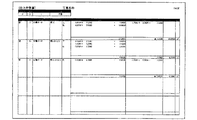
図面上で拾われた情報は部屋毎の壁下地計算書・壁仕上計算書・天井下地計算書・天井仕上計算書(図18)として作成される。その後、これらの計算書を元に集計表を作成することができる。
【0032】
汎用表計算ソフトを起動させ計算書と集計表を含むファイル(2b)を開くと、部屋毎に壁下地計算書・壁仕上計算書・天井下地計算書・天井仕上計算書シートがそれぞれ作成されており、計算書シート内でもそれぞれの種別に分けられている。
【0033】
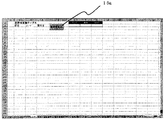
フロア毎の集計を行うには、表紙シート(図14)を選択し集計実行ボタン(14a)をクリックすることにより計算書シートに作成された情報が壁下地集計・壁仕上集計・天井下地集計・天井仕上集計シートに入力され集計表(図19)として作成される。壁符号がある物件においては壁符号シート(図15)を選択し、壁符号抽出ボタン(15a)をクリックする。全ての計算書内に入力されていた部位欄・コード欄の情報が壁符号シートに自動で入力される。その情報から該当する壁符号を壁符号欄に入力し、再び図14の集計実行ボタン(14a)をクリックすると、計算書シート・集計表シートのそれぞれのコード欄に入力されていたコード欄の情報が壁符号に変換する。
【0034】
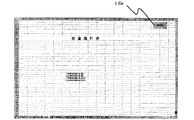
物件毎の集計を行うには、図2よりフロア別集計表ファイル(2c)を開き、表紙シート(図16)の集計実行ボタン(16a)をクリックすることにより表紙サブタイトル毎の集計を行いフロア別集計表(図20)が作成される。ただし、先にフロア毎の集計が行われている必要がある。
【0035】
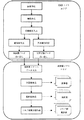
これらの作業の流れを図17のフロー図に示す。
【0036】
【発明の効果】
以上のように、本発明の内装数量計算システムはCAD上で作成された図面から壁、天井の面積情報を正確に拾い出し、連携した汎用表計算ソフトを用い計算書(図18)、集計表(図19)、フロア別集計表(図20)作成の一連の作業工程を従来に比べ大幅に短縮できるものである。
【図面の簡単な説明】
【図1】本発明の内装数量計算システムの実勢形態を示す説明図である。
【図2】本発明の内装数量計算システムのフォルダ、ファイル構成図である。
【図3】独自の属性付き符号の属性項目を示す図である。
【図4】本発明の内装数量計算システムのツールバーの内容を示す図である。
【図5】本発明の内装数量計算システムの初期設定の入力画面である。
【図6】本発明の内装数量計算システムの壁種別入力画面である。
【図7】本発明の内装数量計算システムの壁面積入力画面である。
【図8】本発明の内装数量計算システムの壁面積編集入力画面である。
【図9】本発明の内装数量計算システムの天井種別入力画面である。
【図10】本発明の内装数量計算システムの天井面積入力画面である。
【図11】本発明の内装数量計算システムの天井面積編集入力画面である。
【図12】壁面積計算作業の流れを示す平面図である。
【図13】天井面積計算作業の流れを示す平面図である。
【図14】集計表作成の流れを示す図である。
【図15】壁符号変換作業の流れを示す図である。
【図16】フロア別集計表作成の流れを示す図である。
【図17】本発明の内装数量計算システムの全体作業の流れを示すフロー図である。
【図18】出力した計算書を示す図である。
【図19】出力した集計表を示す図である。
【図20】出力したフロア別集計表を示す図である。
【符号の説明】
2a 工事名フォルダ
2b 計算書と集計表を含む独自のファイル
2c フロア別集計表ファイル
3a 室名(属性値)
3b スラブ〜スラブ高(属性値)
3c 天井高(属性値)
3d 独自の属性付き室名符号名
3e 開口符号名(属性値)
3f 補強本数(属性値)
3g W寸法(属性値)
3h H寸法(属性値)
3i 独自の属性付き開口符号名
4a 初期設定ボタン
4b 画層色変更ボタン
4c 画層表示切替ボタン
4d 壁種別ボタン
4e 壁面積ボタン
4f 壁面積編集ボタン
4g 天井種別ボタン
4h 天井面積ボタン
4i 天井面積編集ボタン
7a 壁始点指示ボタン
7b 開口選択ボタン
7c 壁選択ボタン
7d 壁種別ボタン
10a 天井選択ボタン
10b 天井面積詳細ボタン
10c 天井種別ボタン
10d 廻り縁選択ボタン
10e 折上げ天井選択ボタン
13a ブラインドボックス
13b 折上げ天井
14a 集計実行ボタン
15a 壁符号抽出ボタン
16a フロア別集計実行ボタン
【発明の属する技術分野】
本発明は、内装材の数量を計算し集計するシステムに関するものである。
【0002】
【従来の技術】
一般に内装材の数量算出をするには、手書きにより作成された図面またはCAD上で作成された図面を用い、はじめに内装材を種別毎に区分けし、その区分けされた内装材の数量算出に必要な数値や材料の名称、サイズを手作業で汎用表計算ソフトに入力して計算書を作成し、その計算書を元に集計表を作成していた。
【0003】
【発明が解決しようとする課題】
内装材の数量算出をするためには、手書きにより作成された図面またはCAD上で作成された図面を用い、内装材の区分け、文字、サイズの入力、そして集計までも手作業で行っており、多大な労力と費用がかかっていた。また、手作業での拾い違いや汎用表計算ソフトへの入力ミスの可能性もあった。本発明は、前記述の不都合を解消するため、作業の省力化と時間の短縮化、そして正確な数量算出ができるようなシステムを提供することにある。
【0004】
【課題を解決するための手段】
本発明は前記目的を達成するためにCAD上で作成された図面を用い、汎用CADソフト機能の文字、数値、線の属性化を利用し、必要とする部屋情報を有した独自の属性付き室名符号および独自の属性付き開口符号を設定する。
【0005】
この独自の属性付き室名符号および独自の属性付き開口符号が設定された図面を用い、必要としている長さの測定と独自の属性付き室名符号および独自の属性付き開口符号を選択する。この同一図面上で測定する行為と符号を選択する行為から得られる数値、文字を独自の壁面積ダイアログと独自の天井面積ダイアログに読み込む。また独自のダイアログ内でそれぞれ壁、天井に該当する内装材の名称、サイズを選択する。
【0006】
こうして整理された独自のダイアログ内の情報を汎用表計算ソフトへ出力し、部屋毎の壁面積、天井面積の数量を計算書として自動的に作成する。また、これら自動的に作成された計算書を元に、種別毎の1フロア分の集計を一括で行う機能と種別毎の一物件分の集計を一括で行う機能も有している。
【0007】
【発明の実施の形態】
以下、本発明の実施の形態を詳細に説明する。図1は本発明の内装数量計算システムの実施形態を示す説明図であり、内装数量計算システムが内蔵された内装数量計算システム用CADソフトを用い図面から情報を拾い出し、その情報を汎用表計算ソフトへ出力し、計算書・集計表を作成する。
【0008】
次に、実施例を説明する。まず、汎用CADソフトと汎用表計算ソフトが内蔵されているパソコンを用意し、内装数量計算システムをそのパソコンにインストールする。インストール先として汎用CADソフトが内蔵されているドライブと同じドライブの直下を指示する。なお、フォルダ名は内装工事数量計算とし、図2のような構成となる。このとき、内装数量計算システムは汎用CADソフトに内蔵された状態になり、汎用CADソフトの機能と内装数量計算システムの機能を有する内装数量計算システム用CADソフト(以下、計算システムとする。)となる。
【0009】
計算システムを起動させ図面を開く。使用する図面に独自の属性付き室名符号と独自の属性付き開口符号(図3)を設定する。独自の属性付き室名符号とは、それぞれの部屋に関する室名・レベル等を表す符号である。計算システムが必要な属性は室名(3a)・スラブ〜スラブ高(3b)・天井高(3c)の3点である。属性符号名はsitumeihugou(3d)とする。独自の属性付き開口符号とは、開口部の符号名・寸法等を表す符号である。計算システムに必要な属性は符号(3e)・補強本数(3f)・W寸法(3g)・H寸法(3h)の4点である。属性符号名はkaikouhugou(3i)とする。
【0010】
ツールバー(図4)の初期設定ボタン(4a)をクリックし、初期情報ダイアログ(図5)に初期情報を入力する。はじめに、工事名称の入力方法は、工事名称入力欄に直接入力する。但し以前に同じ工事名称を入力している場合は、工事名称入力欄の右端のボタンをクリックし、工事名称を選択する。表紙サブタイトルも表紙サブタイトル入力欄に直接入力する。但し以前に入力している場合は、右端のボタンをクリックし、表紙サブタイトルを選択する。初期値設定のタイプ・箇所・フロアの入力欄にはそれぞれの情報を入力する。入力を終えたらOKボタンをクリックする。この時点で図2の工事名フォルダ(2a)が作成される。
【0011】
ツールバー(図4)の画層色変更ボタン(4b)をクリックし、計算システムで使用する画層の色を設定する。色の設定ができる画層は「一時」・「壁面積」・「天井面積」の画層であり、それぞれの色を指定する。初期値では一時は水色、壁面積は赤色、天井面積は緑色となっている。
【0012】
ツールバー(図4)の画層表示切替ボタン(4c)をクリックすると、計算システムで使用する画層の表示状態を一括で表示・非表示を変更することができる。
【0013】
次に壁面積情報の入力に入る。ツールバー(図4)の壁種別ボタン(4d)をクリックすると、壁種別ダイアログ(図6)が表示され、壁の下地・壁の仕上の種別を登録、編集、削除することができる。登録するには番号・下地名称・サイズをそれぞれの欄に入力し、登録ボタンをクリックする。編集する場合は、編集したい項目を壁種別表上でダブルクリックすると、その内容がそれぞれの入力欄に表示される。それぞれの入力欄の内容を変更し再度登録ボタンをクリックすることで新たに入力した内容に更新することができる。項目を削除する場合は、壁種別表上で削除する項目を選択し削除ボタンをクリックする。壁の仕上についても同様の作業を行う。
【0014】
次にツールバー(図4)の壁面積ボタン(4e)をクリックし、図面上の独自の属性付き室名符号を選択すると壁面積ダイアログ(図7)が表示される。タイプ・箇所・フロアの欄には初期設定(図5)で入力した情報が、室名・天井高・スラブ〜スラブ高の欄には独自の属性付き室名符号(図3)の情報がそれぞれに読み込まれる。部位・壁の位置においては三角印ボタンをクリックし、これから拾う壁の情報を選択する。
【0015】
壁面積ダイアログ(図7)の始点指示ボタン(7a)をクリックすると、壁面積ダイアログが非表示になり画面上に「始点を指定」と表示される。そこで、壁の長さを測定するために図12の点Aから点Bまで線を引く。なお、図面上で測定するために引かれた線は、独自の属性付き室名符号に関連付けられる。すると、再び壁面積ダイアログが表示され、下地の長さと仕上の長さの欄に図面上で測定するために引かれた線の長さが入力される。下地の高さの欄にはスラブ〜スラブ高の情報が、仕上の高さの欄には天井高の情報がそれぞれ入力される。下地の長さと高さ、仕上の長さと高さは直接入力によって編集することもできる。下地種別欄は三角印ボタンをクリックすることで種別を選択することができる。同様にして仕上種別欄も三角印ボタンをクリックすることで種別を選択することができる。該当する種別が無い場合は壁種別ボタン(7d)をクリックすると壁種別ダイアログ(図6)が表示され、新規の壁種別を入力し登録することができる。
【0016】
壁に開口がある場合は壁面積ダイアログ(図7)の選択ボタン(7b)をクリックし、図面上の独自の属性付き開口符号を選択する。すると、独自の属性付き開口符号に登録されている開口符号名・W寸法・H寸法・補強本数の情報がそれぞれの欄に入力される。そして、登録ボタンをクリックすることにより開口情報が登録される。開口情報を編集する場合は開口表より開口情報を選択し編集して再度登録する。削除する場合は開口表より開口情報を選択し削除ボタンをクリックする。開口が無い場合は入力する必要は無い。
【0017】
壁面積情報の入力を終えたらOKボタンをクリックする。画面上に「次の壁を選択または閉じる(C)」とメッセージが表示される。連続する壁である図12の点Bから点C間を選択する場合はキーボードの「ENTER」を押す。再び新規で壁面積ダイアログ(図7)が表示されるので、選択ボタン(7c)をクリックする。すると、連続する壁の一点目である点Bは自動的に選択されるので、そのまま二点目の点Cを選択することができる。連続しない新たな一点目を選択する場合はキーボードの「ENTER」を押し、始点指示ボタン(7a)をクリックすると、一点目の選択が可能となる。
【0018】
閉じる(C)を選択する場合は、キーボードで「C」と入力し「ENTER」を押す(以下、選択する場合同様の作業を行う)。画面上に「ファイルの更新中」というメッセージが表示され、独自の属性付き室名符号を選択した以降に入力した情報が汎用表計算ソフトへ出力される。なお、初めて汎用表計算ソフトに情報を出力した時点で図5の表紙サブタイトル毎に図2の計算書と集計表を含むファイル(2b)が作成される。汎用表計算ソフト上では計算書と集計表を含むファイル(2b)が開かれ、部屋毎の計算書シートが作成される。
【0019】
入力された壁面積情報を編集や削除するには、ツールバー(図4)の壁面積編集ボタン(4f)をクリックし、独自の属性付き室名符号を選択すると、独自の属性付き室名符号に関連付けられた図面上で測定するために引かれた線の色が変わり、操作可能な状態になる。その線を選択すると、壁面積編集ダイアログ(図8)が表示され編集や削除を行うことができる。編集や削除を終え閉じる(C)を選択すると、画面上に「ファイルの更新中」というメッセージが表示され、編集や削除された壁面積情報が汎用表計算ソフトへ出力される。汎用表計算ソフト上では図2の計算書と集計表を含むファイル(2b)が開かれ、部屋毎の計算書シートが更新される。
【0020】
次に天井面積情報の入力に入る。ツールバー(図4)の天井種別ボタン(4g)をクリックすると、天井種別ダイアログ(図9)が表示され、天井の下地・仕上の種別を登録、編集、削除することができる。登録するには番号・下地名称・サイズをそれぞれの欄に入力し、登録ボタンをクリックする。編集する場合は、編集したい項目を天井種別表上でダブルクリックすると、その内容がそれぞれの入力欄に表示される。それぞれの入力欄の内容を変更し再度登録ボタンをクリックすることで新たに入力した内容に更新することができる。項目を削除する場合は、天井種別表上で削除する項目を選択し削除ボタンをクリックする。天井の仕上についても同様の作業を行う。
【0021】
次にツールバー(図4)の天井面積ボタン(4h)をクリックし、図面上の独自の属性付き室名符号を選択すると天井面積ダイアログ(図10)が表示される。タイプ・箇所・フロアの欄には初期設定(図5)で入力した情報が、室名の欄には独自の属性付き室名符号での属性値がそれぞれ入力されている。部位欄には「天井」が入力されている。メモ欄には補足事項等を直接入力することができる。
【0022】
天井面積ダイアログ(図10)の選択ボタン(10a)をクリックすると、天井面積ダイアログが非表示になり、天井面積の範囲を測定することができる。ここで図13より点Gから点H、点Iと天井面積の範囲を囲むように終点を点Gまで順に指示し、図面上に線を引く。最初の指示は点Gでなくてもよい。なお、測定するために引かれた線および範囲は、独自の属性付き室名符号に関連付けられている。
【0023】
天井面積の範囲が適切に入力されると画面上に「確定または追加する面積区画モード[確定(D)/減算(S)/加算(A)]」というメッセージが表示される。減算(S)を選択すると、減算天井面積範囲(13a)を囲むように指示することにより、図面上で既に指示されている天井面積範囲から面積を減算することができる。加算(A)を選択すると、加算天井面積範囲を囲むように指示することにより、図面上で既に指示されている天井面積範囲から面積を加算することができる。
【0024】
天井面積範囲が決まり、確定(D)を選択すると天井面積ダイアログが再び表示され下地の面積、仕上の面積入力欄に図13において線で囲まれた部分の面積値が入力されている。それぞれの面積入力欄は直接入力も可能である。面積詳細ボタン(10b)をクリックすると天井面積範囲に対する加算減算状況を確認することができる。
【0025】
次に天井の下地、仕上の種別入力であるが三角印ボタンをクリックし、それぞれの種別を選択する。該当する種別が無い場合は、天井面積ダイアログ(図10)の天井種別ボタン(10c)をクリックし、天井種別ダイアログ(図9)を表示させ、新規の天井種別を入力し登録することができる。
【0026】
廻り縁の入力については、図13での天井面積範囲の外周部分の長さが既に入力されており、廻り縁種別の三角印ボタンをクリックして選択するだけとなっている。もし、廻り縁の範囲が異なる場合は、天井面積ダイアログ(図10)の選択ボタン(10d)をクリックし、図面上に廻り縁範囲を指示することにより廻り縁の長さを入力することもできる。
【0027】
折上げ天井の入力については、天井面積ダイアログ(図10)の選択ボタン(10e)をクリックし、図13の折上げ天井(13b)の点Mと点Nを指示する。再度、天井面積ダイアログが表示され、入力欄に点Mから点Nの長さが入力される。また、長さ入力欄は直接入力をすることもできる。
【0028】
H寸法欄には折上げ天井の高さを直接入力し、登録ボタンをクリックすると折上げ天井の情報が登録される。折上げ天井情報の削除を行う場合は、削除する項目を選択し、削除ボタンをクリックするとその項目が削除される。
【0029】
天井面積情報の入力を終えたら、OKボタンをクリックする。画面上に「次の天井を選択または閉じる(C)」というメッセージが表示される。次の天井を選択する場合はキーボードの「ENTER」を押す。新たに天井面積ダイアログが表示され、天井面積情報の入力ができる。閉じる(C)を選択した場合は、画面上に「ファイルの更新中」というメッセージが表示され、独自の属性付き室名符号を選択した以降に入力した情報が汎用表計算ソフトへ出力される。汎用表計算ソフト上では図2の計算書と集計表を含むファイル(2b)が開かれ、部屋毎の計算書シートが作成される。
【0030】
入力された天井面積情報を編集や削除するには、ツールバー(図4)の天井面積編集ボタン(4i)をクリックし、独自の属性付き室名符号を選択すると、独自の属性付き室名符号に関連付けられた図面上で測定するために引かれた線および範囲の色が変わり、操作可能な状態となる。その範囲を選択すると、天井面積編集ダイアログ(図11)が表示され編集や削除を行うことができる。編集や削除を終え閉じる(C)を選択すると、画面上に「ファイルの更新中」というメッセージが表示され、編集や削除された天井面積情報が汎用表計算ソフトへ出力される。汎用表計算ソフト上では図2の計算書と集計表を含むファイル(2b)が開かれ、部屋毎の計算書シートが更新される。
【0031】
図面上で拾われた情報は部屋毎の壁下地計算書・壁仕上計算書・天井下地計算書・天井仕上計算書(図18)として作成される。その後、これらの計算書を元に集計表を作成することができる。
【0032】
汎用表計算ソフトを起動させ計算書と集計表を含むファイル(2b)を開くと、部屋毎に壁下地計算書・壁仕上計算書・天井下地計算書・天井仕上計算書シートがそれぞれ作成されており、計算書シート内でもそれぞれの種別に分けられている。
【0033】
フロア毎の集計を行うには、表紙シート(図14)を選択し集計実行ボタン(14a)をクリックすることにより計算書シートに作成された情報が壁下地集計・壁仕上集計・天井下地集計・天井仕上集計シートに入力され集計表(図19)として作成される。壁符号がある物件においては壁符号シート(図15)を選択し、壁符号抽出ボタン(15a)をクリックする。全ての計算書内に入力されていた部位欄・コード欄の情報が壁符号シートに自動で入力される。その情報から該当する壁符号を壁符号欄に入力し、再び図14の集計実行ボタン(14a)をクリックすると、計算書シート・集計表シートのそれぞれのコード欄に入力されていたコード欄の情報が壁符号に変換する。
【0034】
物件毎の集計を行うには、図2よりフロア別集計表ファイル(2c)を開き、表紙シート(図16)の集計実行ボタン(16a)をクリックすることにより表紙サブタイトル毎の集計を行いフロア別集計表(図20)が作成される。ただし、先にフロア毎の集計が行われている必要がある。
【0035】
これらの作業の流れを図17のフロー図に示す。
【0036】
【発明の効果】
以上のように、本発明の内装数量計算システムはCAD上で作成された図面から壁、天井の面積情報を正確に拾い出し、連携した汎用表計算ソフトを用い計算書(図18)、集計表(図19)、フロア別集計表(図20)作成の一連の作業工程を従来に比べ大幅に短縮できるものである。
【図面の簡単な説明】
【図1】本発明の内装数量計算システムの実勢形態を示す説明図である。
【図2】本発明の内装数量計算システムのフォルダ、ファイル構成図である。
【図3】独自の属性付き符号の属性項目を示す図である。
【図4】本発明の内装数量計算システムのツールバーの内容を示す図である。
【図5】本発明の内装数量計算システムの初期設定の入力画面である。
【図6】本発明の内装数量計算システムの壁種別入力画面である。
【図7】本発明の内装数量計算システムの壁面積入力画面である。
【図8】本発明の内装数量計算システムの壁面積編集入力画面である。
【図9】本発明の内装数量計算システムの天井種別入力画面である。
【図10】本発明の内装数量計算システムの天井面積入力画面である。
【図11】本発明の内装数量計算システムの天井面積編集入力画面である。
【図12】壁面積計算作業の流れを示す平面図である。
【図13】天井面積計算作業の流れを示す平面図である。
【図14】集計表作成の流れを示す図である。
【図15】壁符号変換作業の流れを示す図である。
【図16】フロア別集計表作成の流れを示す図である。
【図17】本発明の内装数量計算システムの全体作業の流れを示すフロー図である。
【図18】出力した計算書を示す図である。
【図19】出力した集計表を示す図である。
【図20】出力したフロア別集計表を示す図である。
【符号の説明】
2a 工事名フォルダ
2b 計算書と集計表を含む独自のファイル
2c フロア別集計表ファイル
3a 室名(属性値)
3b スラブ〜スラブ高(属性値)
3c 天井高(属性値)
3d 独自の属性付き室名符号名
3e 開口符号名(属性値)
3f 補強本数(属性値)
3g W寸法(属性値)
3h H寸法(属性値)
3i 独自の属性付き開口符号名
4a 初期設定ボタン
4b 画層色変更ボタン
4c 画層表示切替ボタン
4d 壁種別ボタン
4e 壁面積ボタン
4f 壁面積編集ボタン
4g 天井種別ボタン
4h 天井面積ボタン
4i 天井面積編集ボタン
7a 壁始点指示ボタン
7b 開口選択ボタン
7c 壁選択ボタン
7d 壁種別ボタン
10a 天井選択ボタン
10b 天井面積詳細ボタン
10c 天井種別ボタン
10d 廻り縁選択ボタン
10e 折上げ天井選択ボタン
13a ブラインドボックス
13b 折上げ天井
14a 集計実行ボタン
15a 壁符号抽出ボタン
16a フロア別集計実行ボタン
Claims (6)
- 汎用CADソフトと汎用表計算ソフトが内蔵されているパソコンに独自の内装数量計算ソフトがインストールされた状態において、あらかじめCAD上で作成された図面から、測定するために引かれた線および範囲の持っている情報を独自のダイアログに読み込む機能を備えた内装数量計算システム。
- あらかじめCAD上で作成された図面から独自の属性付き室名符号と独自の属性付き開口符号を選択すると、独自の属性付き室名符号と独自の属性付き開口符号に入力されている数値、文字を独自のダイアログに読み込む機能を備えた請求項1に記載の内装数量計算システム。
- あらかじめCAD上で作成された図面から、測定するために引かれた線および範囲を独自の属性付き室名符号に関連付ける機能を備えた請求項1および請求項2に記載の内装数量計算システム。
- 独自のダイアログに読み込まれた数値、文字を汎用表計算ソフトへ出力する機能を備えた請求項1から請求項3に記載の内装数量計算システム。
- 汎用表計算ソフトへ出力された情報を自動で計算書として作成する機能を備えた請求項1から請求項4に記載の内装数量計算システム。
- 自動で作成された計算書を一括で集計表として作成する機能を備えた請求項1から請求項5に記載の内装数量計算システム。
Priority Applications (1)
| Application Number | Priority Date | Filing Date | Title |
|---|---|---|---|
| JP2003076559A JP2004246844A (ja) | 2003-02-14 | 2003-02-14 | 内装数量計算システム |
Applications Claiming Priority (1)
| Application Number | Priority Date | Filing Date | Title |
|---|---|---|---|
| JP2003076559A JP2004246844A (ja) | 2003-02-14 | 2003-02-14 | 内装数量計算システム |
Publications (1)
| Publication Number | Publication Date |
|---|---|
| JP2004246844A true JP2004246844A (ja) | 2004-09-02 |
Family
ID=33027898
Family Applications (1)
| Application Number | Title | Priority Date | Filing Date |
|---|---|---|---|
| JP2003076559A Pending JP2004246844A (ja) | 2003-02-14 | 2003-02-14 | 内装数量計算システム |
Country Status (1)
| Country | Link |
|---|---|
| JP (1) | JP2004246844A (ja) |
Cited By (3)
| Publication number | Priority date | Publication date | Assignee | Title |
|---|---|---|---|---|
| JP2014075037A (ja) * | 2012-10-04 | 2014-04-24 | Ohbayashi Corp | 熱負荷計算データ作成方法 |
| JP2015026226A (ja) * | 2013-07-26 | 2015-02-05 | 株式会社府中防水工業 | 拾いデータ処理システム |
| JP7095132B1 (ja) | 2021-03-01 | 2022-07-04 | 株式会社淀川製鋼所 | 種類別数量情報作成装置、種類別数量情報作成方法、および、種類別数量情報作成プログラム |
-
2003
- 2003-02-14 JP JP2003076559A patent/JP2004246844A/ja active Pending
Cited By (4)
| Publication number | Priority date | Publication date | Assignee | Title |
|---|---|---|---|---|
| JP2014075037A (ja) * | 2012-10-04 | 2014-04-24 | Ohbayashi Corp | 熱負荷計算データ作成方法 |
| JP2015026226A (ja) * | 2013-07-26 | 2015-02-05 | 株式会社府中防水工業 | 拾いデータ処理システム |
| JP7095132B1 (ja) | 2021-03-01 | 2022-07-04 | 株式会社淀川製鋼所 | 種類別数量情報作成装置、種類別数量情報作成方法、および、種類別数量情報作成プログラム |
| JP2022132954A (ja) * | 2021-03-01 | 2022-09-13 | 株式会社淀川製鋼所 | 種類別数量情報作成装置、種類別数量情報作成方法、および、種類別数量情報作成プログラム |
Similar Documents
| Publication | Publication Date | Title |
|---|---|---|
| US5526520A (en) | Method to organize and manipulate blueprint documents using hypermedia links from a primary document to recall related secondary documents | |
| US5907850A (en) | Method and system for manipulating construction blueprint documents with hypermedia hotspot reference links from a first construction document to a related secondary construction document | |
| US5625827A (en) | Method and system of blueprint document manipulation | |
| AU2010201974A1 (en) | System and Method for Managing Information | |
| JPH11282918A (ja) | 文書管理方法及び装置及びコンピュータ読み取り可能な記録媒体 | |
| JP2009527830A (ja) | コンピューターの中でツリーのファイルを作成する方法及びシステム | |
| JP2004246844A (ja) | 内装数量計算システム | |
| JP2005044016A (ja) | 製品の回路設計支援方法及び回路設計支援システム | |
| JP4851017B2 (ja) | 部品情報管理装置 | |
| JP3808126B2 (ja) | プレゼンテーションシステム | |
| JP2006172022A (ja) | 内装数量計算システム | |
| JP5875715B2 (ja) | 住宅仕様確定支援システム | |
| JPH0424733A (ja) | プログラムの構造図編集処理方式 | |
| JP4119573B2 (ja) | 割付処理装置 | |
| JP2002092393A (ja) | 配管設備の積算システム | |
| JP2005215863A (ja) | 増改築工事見積もりシステム | |
| JP2002354229A (ja) | 画像形成方法、その装置及び画像形成プログラムを記憶したコンピュータ読取り可能な記録媒体 | |
| JP5696034B2 (ja) | 住宅仕様確定支援システム | |
| JPH01260578A (ja) | コンピュータ援助設計システム | |
| JP2001167210A (ja) | 会計システム | |
| JPH11338602A (ja) | 情報処理システム | |
| JPH03119465A (ja) | 文書編集装置 | |
| JP2004295601A (ja) | 道路図面の自動旗上げシステム | |
| JP3014268U (ja) | キャド装置 | |
| JPH07191716A (ja) | 制御装置 |
Legal Events
| Date | Code | Title | Description |
|---|---|---|---|
| A02 | Decision of refusal |
Free format text: JAPANESE INTERMEDIATE CODE: A02 Effective date: 20040921 |