JP4100842B2 - 文書作成装置および文書作成方法 - Google Patents
文書作成装置および文書作成方法 Download PDFInfo
- Publication number
- JP4100842B2 JP4100842B2 JP29453899A JP29453899A JP4100842B2 JP 4100842 B2 JP4100842 B2 JP 4100842B2 JP 29453899 A JP29453899 A JP 29453899A JP 29453899 A JP29453899 A JP 29453899A JP 4100842 B2 JP4100842 B2 JP 4100842B2
- Authority
- JP
- Japan
- Prior art keywords
- start point
- line segment
- line
- character string
- point
- Prior art date
- Legal status (The legal status is an assumption and is not a legal conclusion. Google has not performed a legal analysis and makes no representation as to the accuracy of the status listed.)
- Expired - Fee Related
Links
Images









Landscapes
- Processing Or Creating Images (AREA)
- Document Processing Apparatus (AREA)
Description
【発明の属する技術分野】
本発明は、専用の文書作成装置やパーソナルコンピュータなど情報処理装置に実施される描画機能などを有する文書作成方法に係わり、特に、描画機能などを高めた文書作成方法に関する。
【0002】
【従来の技術】
従来より、専用の文書作成装置やパーソナルコンピュータなど情報処理装置においては、単にテキストだけでなくイメージ(画像)や図形(直線や円弧や円などデータがコード情報から成るもの)などを同一ページ内に混在させた文書や図面を作成することができる。また、このような文書などを作成するにあっては、他の文書などに用いられているイメージや図形を切り出して指定の位置に貼り付けることもできる。また、他の情報処理装置などで作成された文書ファイルをネットワークを介して取得し、取得した文書中の一つのページからイメージや図形を切り出して指定の位置に貼り付けることもできる。イメージや図形などオブジェクトを拡大したり縮小したり移動させたりすることもできる。
また、描画機能を有して、直線、長方形、円、楕円、引出線など様々な図形を描画することができる。例えば対角位置の2点をマウスにより指定して長方形を描画したり、中心位置と半径を指定して円を描画したりするのである。線の種類は予め備えられているものを用いる。引出線の描画に当たっては描こうとする引出線の例えば始点と終点の位置を指定する。また、編集の際、編集対象のページ内に予め備えられている記号を取り込むことも可能である。
そして、例えば図20に示したような図面を作成する際には、例えば記号リスト中から編集領域へ円のオブジェクトを取り出して編集対象のオブジェクト100とし、そのオブジェクト100を選択して拡大し、同様に、記号リスト中から引出線のオブジェクトを取り出してオブジェクト101とし、拡大した円のオブジェクト100の大きさや位置に適合するように引出線のオブジェクト101を拡大すると共に、円のオブジェクト100と引出線のオブジェクト101の位置関係が図20のようになるように円のオブジェクト100と引出線のオブジェクト101との位置合わせを行う。
【0003】
【発明が解決しようとする課題】
しかしながら、前記従来技術では、引出線の描画において、引出線の文字列挿入部線分の長さが文字列長に無関係に固定され、その線分を水平にするのが容易でなく、各種線種の描画において利用者の欲する線種を登録できず、利用者の作成したオブジェクトを編集時に取り込む記号として登録できず、図20に示したような複数のオブジェクトを組み合わせて作成する図面作成が容易でないという問題を有している。
本発明の課題は、このような従来技術の問題を解決し、引出線の描画において、引出線の文字列挿入部線分の長さを文字列長に自動的に合わせることができ、その線分を容易に水平にすることができ、各種線種の描画において利用者の欲する線種を登録でき、利用者の作成したオブジェクトを編集時に取り込む記号として登録でき、複数のオブジェクトを組み合わせて作成する図面作成も容易に行うことができる文書作成方法を提供することにある。
【0004】
【課題を解決するための手段】
前記の課題を解決するために、本発明では、描画機能を有する文書作成装置において、引出線の開始点と文字列の挿入開始点と文字列の記入方向を示す方向点を画面上で指定させ、前記開始点と挿入開始点とを結ぶ第1の線分と、前記挿入開始点と方向点方向の終点とを結ぶ第2の線分とから構成した引出線を描画する描画手段を備えた。また、本発明では、記入される文字列の長さに応じて第2の線分の長さを自動的に決定するように描画手段を構成した。また、本発明では、設定された引出線の開始点を移動させる操作が画面上で行われたとき、挿入開始点および終点の位置と、第1の線分の長さとを固定にした状態で前記開始点の設定位置を前記操作に従って再設定する第1の再設定と、設定された挿入開始点を移動させる操作が画面上で行われたとき、前記開始点の位置および第2の線分の長さを固定にした状態で第2の線分が水平になるように挿入開始点の設定位置を再設定する第2の再設定と、設定された終点を移動させる操作が画面上で行われたとき、前記開始点および挿入開始点の位置を固定にした状態で第2の線分が水平になるように前記終点の設定位置を再設定する第3の再設定と、を有するように描画手段を構成した。また、本発明では、第2の線分に沿って記載した文字列を前記第2の線分の移動に付随して移動させるように描画手段を構成した。
また参考発明では、描画機能を有する文書作成装置において、長さの異なる複数の線分とその線分間の切れ目から成るパターンを繰り返して成る1本の線の線種を、前記各線分の長さと切れ目の長さとを設定させることにより設定する線種設定手段と、前記線種設定手段により設定された線種の線を描画する描画手段とを備えた。また、参考発明では、描画機能および編集機能を有する文書作成装置において、編集画面上に描画されたかまたは貼り付けられた図形、イメージ、または文字列を、編集画面上に表示される記号リスト中の一つの記号として登録する記号登録手段を備えた。
【0005】
また、参考発明では、描画機能および編集機能を有する文書作成装置において、編集画面上に描画されたかまたは貼り付けられた図形、イメージ、または文字列から成る編集単位としてのオブジェクトを複数選択するオブジェクト選択手段と、前記オブジェクト選択手段により選択された複数のオブジェクトを一つのオブジェクトとして統合するグループ化手段と、前記グループ化手段により統合された統合後のオブジェクトを統合されていない他のオブジェクトと同様に扱う編集手段とを備えた。また、参考発明において、統合された統合後のオブジェクト内の文字列を編集可能にし、登録されている前記オブジェクト内の前記文字列を変更しないまま編集画面内で一時的に前記文字列を変更し、変更された文字列を有するオブジェクトを他のオブジェクトと同様に扱う構成にした。
本発明では、描画機能を有する文書作成方法において、引出線の開始点と文字列の挿入開始点と文字列の記入方向を示す方向点を画面上で指定させ、前記開始点と挿入開始点とを結ぶ第1の線分と、前記挿入開始点と方向点方向の終点とを結ぶ第2の線分とから構成した引出線を描画する方法にした。また、本発明では、記入される文字列の長さに応じて第2の線分の長さを自動的に決定する方法にした。
【0006】
また、本発明では、設定された引出線の開始点を移動させる操作が画面上で行われたとき、挿入開始点および終点の位置と、第1の線分の長さとを固定にした状態で前記開始点の設定位置を前記操作に従って再設定する第1の再設定手順と、設定された挿入開始点を移動させる操作が画面上で行われたとき、前記開始点の位置および第2の線分の長さを固定にした状態で第2の線分が水平になるように挿入開始点の設定位置を再設定する第2の再設定手順と、設定された終点を移動させる操作が画面上で行われたとき、前記開始点および挿入開始点の位置を固定にした状態で第2の線分が水平になるように前記終点の設定位置を再設定する第3の再設定手順と、を有するように描画手順を構成した文書作成方法にした。また、本発明では、第2の線分に沿って記載した文字列を前記第2の線分の移動に付随して移動させる方法にした。
参考発明では、描画機能を有する文書作成方法において、長さの異なる複数の線分とその線分間の切れ目から成るパターンを繰り返して成る1本の線の線種を、前記各線分の長さと切れ目の長さとを設定させることにより設定した後、指示に従って設定された線種の線を描画する方法にした。また、参考発明では、描画機能および編集機能を有する文書作成方法において、編集画面上に描画されたかまたは貼り付けられた図形、イメージ、または文字列を、編集画面上に表示される記号リスト中の一つの記号として登録する方法にした。また、参考発明では、描画機能および編集機能を有する文書作成方法において、編集画面上に描画されたかまたは貼り付けられた図形、イメージ、または文字列から成る編集単位としてのオブジェクトを複数選択し、選択された複数のオブジェクトを一つのオブジェクトとして統合し、統合された統合後のオブジェクトを統合されていない他のオブジェクトと同様に扱う方法にした。また、参考発明において、統合された統合後のオブジェクト内の文字列を編集可能にし、登録されている前記オブジェクト内の前記文字列を変更しないまま編集画面内で一時的に前記文字列を変更し、変更された文字列を有するオブジェクトを他のオブジェクトと同様に扱う方法にした。また、本発明では、プログラムを記憶した記憶媒体において、本発明の文書作成方法に従ってプログラミングしたプログラムを記憶する構成にした。
【0007】
前記のような手段にしたので、本発明では、引出線の開始点と文字列の挿入開始点と文字列の記入方向を示す方向点を画面上で指定することができ、前記各点が指定されると、前記開始点と挿入開始点とを結ぶ第1の線分と、前記挿入開始点と方向点方向の終点とを結ぶ第2の線分とから構成された引出線が描画される。また本発明では、記入される文字列の長さに応じて第2の線分の長さが自動的に決定される。また本発明では、設定された引出線の開始点を移動させる操作が画面上で行われると、挿入開始点および終点の位置と、第1の線分の長さとを固定にした状態で前記開始点の設定位置が前記操作に従って再設定されるか、設定された挿入開始点を移動させる操作が画面上で行われると、前記開始点の位置および第2の線分の長さを固定にした状態で第2の線分が水平になるように挿入開始点の設定位置が再設定されるか、設定された終点を移動させる操作が画面上で行われると、前記開始点および挿入開始点の位置を固定にした状態で第2の線分が水平になるように前記終点の設定位置が再設定される。また本発明では、第2の線分に沿って記載した文字列が前記第2の線分の移動に付随して移動する。
参考発明では、長さの異なる複数の線分とその線分間の切れ目から成るパターンを繰り返して成る1本の線の線種を、前記各線分の長さと切れ目の長さとを設定させることにより設定することができ、その設定後、指示に従って設定された線種の線を描画することができる。
【0008】
参考発明では、編集画面上に描画されたかまたは貼り付けられた図形、イメージ、または文字列を、編集画面上に表示される記号リスト中の一つの記号として登録することができる。また参考発明では、編集画面上に描画されたかまたは貼り付けられた図形、イメージ、または文字列から成る編集単位としてのオブジェクトを複数選択し、選択された複数のオブジェクトを一つのオブジェクトとして統合し、統合された統合後のオブジェクトを統合されていない他のオブジェクトと同様に扱うことができる。また参考発明では、統合された統合後のオブジェクト内の文字列を編集することができ、前記文字列を編集画面内で変更したとき、登録されている前記オブジェクト内の前記文字列が変更されないまま、変更された文字列を有した前記オブジェクトが他のオブジェクトと同様に扱われる。また、本発明では、本発明の文書作成方法に従ってプログラミングしたプログラムを例えば着脱可能な記憶媒体に記憶することができる。
【0009】
【発明の実施の形態】
以下、図面により本発明の実施の形態を詳細に説明する。
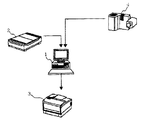
図1は本発明の一実施形態を示す文書作成装置のシステム構成図である。図示したように、この実施形態の文書作成装置は、申請書など文書を作成する処理を行うパーソナルコンピュータなど情報処理装置1、印刷された定型フォーム(テンプレート)などを画像データ(イメージデータ)として読み取るスキャナ2、文字や画像などから成る文書を用紙上に出力するプリンタ3、画像データを入力するディジタルスチルカメラ4などを備えている。図示していないが、ディジタル複写機などを備え、そのディジタル複写機の画像入力機能や画像出力機能を用いて前記画像データを読み取ったり用紙上に文書などを出力したりすることも可能である。
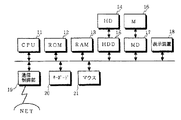
また、図2に示したように、前記情報処理装置1は、ハードウェアとして、文書作成装置全体を制御するCPU11、ブートプログラムなどを記憶しているROM12、各種データや各種プログラムを一時的に記憶するRAM13、各種データ(データファイル)や各種プログラムを保存しておくハードディスク(HD)14、そのハードディスク14を制御するハードディスク駆動装置15、各種データやプログラムを入力するための着脱可能な記憶媒体16および記憶媒体駆動装置17、カーソル、操作用のアイコンやツールボックス、文書などを表示する表示装置18、ネットワークを介した通信を制御する通信制御部19、文字や数字、および各種指示を入力するキーボード20、表示されているオブジェクトを移動させたり選択したりするための操作手段としてのマウス21などを備える。
また、前記CPU11、ROM12、およびRAM13から成る処理部、表示装置18、キーボード20、マウス21は、請求項に記載した描画手段、編集手段、線種設定手段、記号登録手段、オブジェクト選択手段、グループ化手段などを構成している。
このような構成で、本発明の文書作成装置では、予め登録した記号などを用いて、電気工事や給水工事のような各種申請書の図面、および文書などを容易に編集し作成することができる(図3参照)。なお、図3では、予め作成して登録しておいた申請書のテンプレート(定型用紙,定型フォーム)31を読み出し(開き)、表示された登録済の記号32や登録済の図形32を挿入したり、登録しておいた図面やOLEオブジェクト33などをテンプレート上に貼り付けて申請書の図面データ35を完成させ、その後、その申請書の図面データ35を印刷したり、保存(記憶)する例を示している。
【0010】
図4に、この実施形態の文書作成装置により実行される文書作成(申請書作成)の概略フローを示す。以下、図4などに従って、この実施形態の概略フローを説明する。
まず、この実施形態では、文書作成プログラムを実行させて申請書など所定の文書のテンプレートを作成し、ファイル名をつけて登録しておく(ステップS1)。なお、テンプレートの作成はこの文書作成装置の編集手段を用いて行う。あるいは、スキャナ2により印刷されているテンプレートを読み込んでもよい。
続いて、文書作成プログラムに従って、例えばテンプレートを用いて定型の申請書などを編集・作成する(ステップS2)。登録されているテンプレート中から所望のテンプレートを選択し、例えばそのテンプレート中の表の中に文字や数字を書き込んだり、記号リスト中から選択した記号や登録されている図形をテンプレート中に挿入したり、登録されている作成済の図面を貼り付けたりするのである。
さらに、必要に応じて作成された文書を印刷し、最後に、その文書にファイル名をつけてハードディスク14に保存する(ステップS3)。
図5に、図4のフローチャートのステップS2において表示される画面の例を示す。図示したように、この例では登録されている記号リスト40を画面の左の方に表示させている。その右側は編集領域41であり、図示の例では、記号リスト40中の記号や描画機能を用いて作成した図形や貼りつけたOLEオブジェクトを表示している。
また、画面上部には、各種動作を選択するためのメニューバー42を表示している。以下、メニューバー42などに記載した、情報処理装置1の実行する各種機能/動作を説明する。
まず、メニューバー42(図5参照)内の「ファイル」43が選択されたときの機能/動作であるが、従来技術と同様に、サブメニューの選択に応じて、処理部が、登録されている各種ファイル(図面ファイルなども含む)を開いたり(読み出したり)、開かれているファイルを閉じたり、開かれているファイルに上書きしたりする。メニューバー内の「ファイル」43を選択したときに表示されるメニュー上で「イメージの読み込み」を選択することにより、スキャナ2やディタルスチルカメラ4からイメージ(画像)を入力することもできる。
【0011】
メニューバー内の「設定」44が選択され、サブメニュー上で「ページ設定」が選択されると、処理部は各ページのページ名称、縮尺、用紙サイズ、用紙の向きなどを設定させるダイアログボックスを表示し、そのなかに、予め設定されたサイズや用紙の向きなどを表示し、必要に応じて変更させる。また、用紙サイズの変更によって図面データが編集領域からはみ出てしまう場合には、「編集領域からはみ出る図形やイメージは削除されます。よろしいですか?」というような確認メッセージを表示する。
「ファイル」43が選択され、サブメニュー「印刷プレビュー」が選択されると、開かれているページを表示する。この画面で「印刷」ボタンが選択されると、表示されたページを印刷する。「2ページ」ボタンが選択されると、1画面に2ページ分を表示する。「拡大」ボタンが選択されると、拡大表示を行う。「縮小」ボタンが選択されると、縮小表示を行う。
「編集」45が選択され、サブメニュー「選択」が選択されると(以下、このような選択を「編集」−「選択」と表現する)、処理部は、指示に応じて、図形、グループ、文字列、記号(図5に示した記号リスト内の記号など)、イメージなどオブジェクトを選択する。マウス21によりオブジェクトの外線や内部を指示させて選択するのである。あるオブジェクトAが選択状態のときに他のオブジェクトBが選択されると、オブジェクトBを選択状態にする。前記において、例えば「Shift」キーが押された状態でオブジェクトBが選択されると、オブジェクトAもオブジェクトBも選択状態にする。また、例えば、「編集」−「選択」が選択され、図6に示すように始点51からマウス21をドラッグすることにより一つまたは複数のオブジェクトを囲む矩形50が指定されると、その矩形50内のすべてのオブジェクト52、53を選択状態にする。
【0012】
図6に示す選択されたオブジェクト52にマウスポインタ58が近づけられると、マウスポインタ58の表示状態が例えば片側矢印形状から手形状等に変化し、その状態でクリックされながらマウスポインタ58を移動させると、選択されたオブジェクト52をドラッグさせ、オブジェクト52の位置を移動させることができる。また、図7(a)に示す選択された領域を示す複数のハンドル56(図7(a)中の黒い正方形)のいずれか(例えば56a)に片側矢印形状のマウスポインタ58が近づけられると、マウスポインタ58の表示状態が図7(a)に示す両側矢印55のように変化される。この状態で図7(b)に示すようにマウス21により一つのハンドル56をクリックしながら外側(矢印方向57)に向けてドラッグすると、ドラッグ方向に拡大した(Shiftキーを押しながらドラッグすると、元のオブジェクトと相似形で拡大)オブジェクト54を得ることができる。図7(b)には、拡大したオブジェクト54を点線で表示し、元の大きさのオブジェクト52を実線で表示している。そして、マウス21の左ボタン(クリックボタン)が放されると、図7(c)に示したように、実線のオブジェクト52の方が消され、点線の方のオブジェクト54のみが実線になって残る。同様にしてオブジェクトの縮小も可能である。
「編集」−「切り取り」が選択されると、選択状態のオブジェクト(図形、イメージ、文字列、記号など)をRAM13内の所定領域にコピーして切り取る。また、「編集」−「コピー」が選択されると、選択状態のオブジェクトをRAM13内の所定領域にコピーし(記号リスト内の記号などをコピーすることも可能である)、「編集」−「貼り付け」が選択されると、その所定領域の内容を他の選択された領域に貼り付ける。なお、所定領域の内容が文字列の場合、貼り付け領域にカーソルがあれば、カーソル位置に貼り付ける。貼り付けた後は、コピー元の選択を解除し、貼り付けたオブジェクトを選択状態にする。また、貼り付けたオブジェクトの属性をコピー元と同じ属性にする。貼り付けたオブジェクトが編集領域からはみ出る場合は、「編集領域からはみ出るオブジェクトがあります。はみ出るオブジェクトはコピーされませんがよろしいですか。」というような警告メッセージを表示する。
【0013】
「編集」−「消去」が選択されると、選択されているオブジェクトを消去する。このようにして、記号リスト上の利用者の登録した記号も消去できるが、予めシステムの用意した記号は消去できない。消去できない記号の消去が指示された場合には、「この記号は削除できません」というような警告メッセージを出す。「編集」−「すべて選択」が選択されると、表示ページの編集領域上のすべてのオブジェクトを選択する。
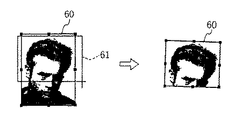
「編集」−「イメージの編集」が選択され、さらにサブメニュー「矩形内消去」が選択されると、選択されたイメージ60の指定範囲61の内部を消去する(図8参照)。なお、指定範囲61はマウスを用いて前記のようにして矩形で指定する。同様に、「編集」−「イメージの編集」が選択され、さらにサブメニュー「矩形外消去」が選択されると、選択されたイメージ60の矩形61外部分を消去する(図9参照)。
一つのイメージオブジェクトが選択され、「編集」−「イメージの編集」−「ノイズ除去」が選択されると、詳細指定を行わせるためのダイアログボックスを表示する。そして、ダイアログボックスにより、全体が指定され、サイズが指定されると、選択されたイメージオブジェクト内の指定サイズ以下のすべてのノイズ(例えば黒部分)を除去する。また、全体の代わりに「範囲指定」が選択されると、マウス21を用いて範囲を指定させ、指定された範囲について前記のようにノイズを除去する。なお、ダイアログボックスのサイズ欄には指定されたサイズを1辺とする黒い正方形を表示する。
「編集」−「変倍」が選択されると、水平方向および垂直方向の変倍率を独立に指定できるダイアログボックスを表示する。そして、指定後、「OK」ボタンが指示されると、選択中のイメージを、そのイメージの左上を基準に指定された変倍率で拡大または縮小する。
「イメージの編集」−「傾きの修正」が選択されると、処理部はダイアログボックスを表示して自動修正か手動修正かを選択させ、自動修正が選択されると、イメージの傾きを自動的に補正する。水平であるはずの直線や垂直であるはずの直線を検出して傾き量を求め、その傾き量に従って補正するのである。また、手動修正が選択されると、基準線の方向が水平か垂直かを指定させ、さらに基準線の始点を指定させ、指定に従って例えば赤い基準線を表示させる。つまり、利用者はイメージ上の傾いた直線に沿って基準線を表示させるのである。そうすると、2本の直線から傾き量を検出し、傾き量に従って傾きを補正する。なお、傾き量が所定量以上で修正が不可能な場合はエラーメッセージを表示する。
【0014】
「編集」−「ページ編集」−「挿入」が選択されると、現在表示されているページの前に挿入するのか後に挿入するのかを指定させ、その指定に従ってページを挿入する。
「編集」−「ページ編集」−「移動」が選択されると、ページ番号とそのページの前に挿入するのか後に挿入するのかを指定させ、その指定に従って表示されているページを移動する。
「編集」−「ページ編集」−「削除」が選択されると、表示されているページを削除する。
「編集」−「オブジェクトの作成と貼り付け」が選択されると、別のアプリケーションプログラムによって作成したグラフや図面(図形やイメージ)などをオブジェクトとして貼り付ける。なお、この際、貼り付ける図面などが新規作成かファイルからの選択かを指定させることができる。
「表示」−「ページ」が選択されると、「前ページ」、「次ページ」、「先頭ページ」、「最終ページ」、「ページ指定」のいずれかを選択させ、その指定に従って表示ページを変更する。
また、「描画」−「数値入力による描画」−「直線」が選択されると、処理部はマウス21により始点を指定させ、直線の長さと角度を指定させ、指定に従って所定または指定の太さの直線を描画する。
「描画」−「数値入力による描画」−「正円」が選択されると、マウス21により円の中心を指定させ、半径または直径を指定させ、指定に従って所定または指定の太さの正円を描画する。
「描画」−「直線」が選択されると、マウス21により始点を指定させ、マウス21をドラッグさせて終点を指定させ、始点と終点を結ぶ所定または指定の太さの(以下、各線同様)直線を描画する。なお、Shiftキーが押された状態でマウス21がドラッグされると、例えば「環境設定」ダイアログボックスで指定されている角度の直線を描画することができる。
【0015】
「描画」−「二重線」が選択されると、マウス21により始点を指定させ、マウス21をドラッグさせて終点を指定させ、始点と終点を結ぶ指定された幅(間隔)の二重線を描画する。
「描画」−「連続線」が選択されると、マウス21により始点62を指定させ、マウス21をドラッグさせて次々に頂点63〜64を指定し、終点65を指定し、始点62と各頂点63〜64と終点65とを結ぶ連続線を描画する(図10参照)。なお、「描画属性の設定」が選択され、「角を丸くする」が指定され、丸くする際の半径が指定されると、指定に従って、例えば、図11のように頂点63〜64の角丸めをした連続線を描画する。
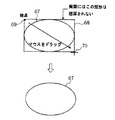
「描画」−「楕円」が選択されると、描こうとする楕円67に外接する矩形68の対角の2点69、70をマウス21により指定させ、指定に従って楕円67を描画する(図12参照)。
「描画」−「正円」が選択されると、直径指定か中心・半径指定かを選択させ、直径指定が選択されると、マウス21により2点を指定させ、指定に従って指定された2点を直径とする正円を描画する。また、中心・半径指定が選択されると、マウス21により中心と円周上の1点を指定させ、指定に従って正円を描画する。
「描画」−「4角形」が選択されると、マウス21により対角の2点を指定させ、指定に従って4角形を描画する。なお、連続線の場合と同様に指定に従って角を丸めることができる。
「描画」−「多角形」が選択されると、連続線の場合と同様にして多角形を描画する。但し、この描画では最後に指定された頂点を始点につなぐ。なお、この描画においても角を丸めることができる。
「描画」−「正多角形」が選択されると、角数を指定させ、中心点と外接円上の1点を指定させ、指定に従って正多角形を描画する。なお、この描画においても角を丸めることができる。
「描画」−「円弧」が選択されると、前記のようにしてまず楕円を描画する。そして、マウス21により楕円上の2点を指定させ、指定に従ってその2点を端点とする円弧を描画する。
「描画」−「扇形」が選択されると、前記のようにしてまず楕円を描画する。そして、マウス21により楕円上の2点を指定させ、指定に従って扇形を描画する。
【0016】
「描画」−「連続曲線」が選択されると、連続線の場合と同様にして始点とそれに続く頂点を指定させ、指定に従って始点と各頂点を順に滑らかに結ぶ曲線(スプライン曲線)を描画する。
「描画」−「引出線」が指定されると、処理部(CPU11などから構成されている)はマウス21により引出線71の開始点72と文字列の挿入開始点73と文字列の記入方向(挿入方向)を示す方向の終点74を指定させ、指定された各点72〜74の位置情報を取得し、前記開始点72と挿入開始点73とを結ぶ第1の線分(直線,線分A)と、前記挿入開始点73と挿入方向の終点74とを結ぶ第2の線分(水平方向の直線,線分B)とから構成した引出線71が描画される(図13参照)。この際、第2の線分Bに沿って記入される文字列および文字の属性はダイアログボックスを表示して必要ならば変更させ、文字列に沿う第2の線分Bの長さ(水平方向線分の長さ)は、文字列の長さに合わせて処理部が自動的に決定し、それに伴って前記挿入方向の終点74の位置も決定する。例えば、文字数、文字幅、文字間隔などから決定するのである。
前記において、描画後の引出線71が選択されると、CPU11等からなる処理部は、図14に示すように、引出線の開始点72にハンドル(黒い正方形)P1、文字列の挿入開始点73にハンドルP2、終点74にハンドルP3を付ける。そして、マウス21によりハンドルP1がドラッグされると、P2およびP3の位置、線分A(第1の線分)および線分B(第2の線分)の長さを固定にした状態でP1をドラッグに従って移動され、P1の位置が再設定される。また、ハンドルP2がドラッグされると、P1の位置および線分Bの長さを固定にした状態で線分Bが水平になるようにP2が移動され、P2の位置が再設定される。また、ハンドルP3がドラッグされると、P1およびP2の位置を固定にした状態で線分Bを水平にするようにP3の位置が再設定される。なお、文字列75は線分Bに付随して移動させる。例えば、ハンドルP3がY座標方向にドラッグされた場合であれば、P3のX座標値(水平方向座標値)を同じにしたまま、Y座標値(垂直方向座標値)をP2と同じにするのである。
また、「描画」−「寸法線」が選択されると、処理部はマウス21により寸法線の始点と終点を指定させ、指定に従って始点と終点を結ぶ寸法線を描画し、さらに、寸法線に沿って実寸での長さを表示する。また、寸法線の始点位置および終点位置から寸法線に対して直角となる引出線を描画する。
【0017】
次に、図15に示す動作フローに従って、複数のオブジェクト(図形やイメージや文字列など)を一つにまとめたりするグループ化の機能/動作を説明する。
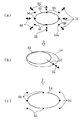
まず、処理部(CPU11などから構成される)は前記のようにして一つにまとめたいオブジェクトをすべて選択させる(ステップS11)。図16(a)に、二つの図形オブジェクト、楕円80と直線81とが選択された例を示す。この状態で、利用者が「図形の調整」−「グループ」−「グループ化」を選択すると(ステップS12)、プログラムに従って動作する処理部がそれを認識して、選択されていた複数のオブジェクト80、81を一つのオブジェクトとし、統合された統合後のオブジェクト82(生成されたグループ)の領域を示す複数のハンドル83(黒い正方形)を図16(b)に示すように表示する(ステップS13)。そして、この後、生成されたグループのオブジェクト82に名称を付けて登録する(ステップS14)。この登録されたグループ(オブジェクト82)を構成しているデータにより、統合対照となった複数のオブジェクト80、81の形態や相対位置関係が統合時のまま固定されるのである。また、統合されたオブジェクト82(グループ)については、その後の編集において、統合されていない他のオブジェクトと同様に扱われる。
また、「図形の調整」−「グループ」−「グループ解除」が選択されると、選択されたグループを個々のオブジェクトに分解する。
グループを含むオブジェクト群をグループ化することも可能である。その場合はまず、一つにまとめたいグループとその他のオブジェクトとをすべて選択させる。その後は前記のとおりである。
グループは一つのオブジェクトとしてサイズを変更することができる。但し、グループ内に含まれている文字列のサイズは変更しない。サイズ変更の機能/動作は前記した一つのオブジェクトの場合と同じである。つまり、グループの周辺に表示された複数のハンドル中の一つのハンドルがドラッグされたとき、そのドラッグ方向に拡大したり縮小したりするのである。
前記のようにして登録したグループ(オブジェクト)を呼び出した際、そのグループ内に文字列を含んでいた場合、この文字列を編集し、その内容を変えて用いることができる。但し、登録されている当該グループの文字列の内容は変わらない。なお、グループの領域内に収まらない部分の文字列は表示しない。また、文字列の編集によって文字列の長さが変化してもグループの領域サイズは元のままである。
また、この実施形態では、複数のオブジェクトの全領域または一部領域が重なった状態で配置することができ、そのとき、どのオブジェクトを前面に出すかを指定することができる。「図形の調整」−「表示順」−「前面へ移動」が選択されると、選択されているオブジェクトを前面に出すのである。これにより、背面になったオブジェクトの重なっている部分は見えなくなる。「背面へ移動」、「最前面へ移動」、「最背面へ移動」を選択させ、選択に従って移動させることもできる。
【0018】
また、複数のオブジェクトの上側の境界を上一線に揃えたり、下側の境界を下一線に揃えたり、左側の境界を左一線に揃えたり、右側の境界を右一線に揃えたりすることができるし、オブジェクトを回転させることもできる。また、直線や連続線などが他のオブジェクトと交わったときオブジェクト内部を通過する線を消去する隠線処理も可能である。
また、「設定」−「環境設定」−「ページ」が選択されると、文書や図面のページに係わる属性の初期設定を行う。文書/図面の新規作成時やページ追加時に、図面の縮尺、用紙サイズ、用紙の向き、分割印刷時の重ね幅などを設定させるのである。なお、分割印刷では、表示されているページを複数の用紙に分割して印刷する。
「設定」−「環境設定」−「描画補助」が選択されると、各種線を描画する際の線の角度や補助線の色を設定させる。例えば、角度については、0、15、30、45、60、90度のなかから選択させるのである。
「設定」−「描画属性の設定」−「線」が選択されると、選択されている描画オブジェクトまたはすべての描画オブジェクトを構成する線の種類、色、太さなどを設定させる。この設定の際の線の種類の設定では、実線、破線、点線、一点鎖線、二点鎖線、ユーザー設定線種(複数)などのなかから選択させる(引出線、寸法線については、「設定」−「引出線の設定」、または「設定」−「寸法線の設定」で同様の設定を可能にしている)。太さも複数種類のなかから選択させる。但し、楕円、正円、円弧、扇形、連続曲線が選択されている場合で、線の種類が実線以外のときは線の太さを0.1mm固定とする。また、角を丸くする場合の半径や二重線の間隔(幅)などを設定させる。直線や連続線などの始点や終点につける矢印などの種類およびサイズを設定することも可能である。
「設定」−「描画属性の設定」−「塗りつぶし」が選択されると、描画オブジェクト内の塗りつぶし属性として、種類や色を設定させる。なお、種類としては、なし、塗りつぶし、横縞、縦縞、右下がり斜線、右上がり斜線、格子、斜め格子などが可能である。また、選択された種類および色のサンプルをダイアログボックス内に表示する。
「設定」−「描画属性の設定」−「サイズ」が選択されると、選択中の描画オブジェクトの幅および高さを設定させる。
なお、前記描画属性の設定時、描画オブジェクトが一つも選択されていないと、設定内容をすべての描画オブジェクトの属性として設定し、描画オブジェクトが選択されている場合は選択されている描画オブジェクトの属性として設定する。
【0019】
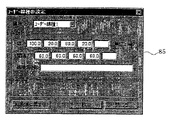
「設定」−「ユーザー線種の設定」が選択されると、処理部は、図17に示すようなダイアログボックス85を表示して、利用者の登録する線種(複数の線種の登録が可能である)、1本の線を構成する各線分の線長、線分間の間隔(切れ目の長さ)、線種名などを設定させる。なお、図17に示した例では、60mmの切れ目で100mm、20mm、60mm、20mmの長さの線分がその順で続くパターンを一つのパターンとして複数のパターンが続く線を描画する。ダイアログボックス85内には上記した例のサンプルを表示する。
前記した「描画属性の設定」では、このようにして設定したユーザー線種に対しても太さなどを指定できる。
こうして、ユーザー線種を設定した後、利用者の選択に応じて、描画手段としても動作する処理部が選択されたユーザー線種の設定に従ってマウス21による指定に従ってそのユーザー線種の線を描画する。
「設定」−「記号登録」−「追加」が選択されると、処理部は編集画面に描画/挿入されたオブジェクトを記号リスト(図5参照)中に表示される記号の一つとしてを追加する。なお、対象オブジェクトは、図形、イメージ、文字列、グループである。
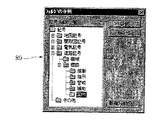
登録に際しては、まず、記号として登録したいオブジェクトを編集領域内に描画または挿入し、記号として登録したいオブジェクトを前記のようにして選択させる。そして、「設定」−「記号登録」−「追加」が選択されると、例えばダイアログボックス86を表示して、登録するフォルダを指定(選択)させ、記号名を付けさせ、記号のサイズ(幅と高さ)を指定させる。なお、ダイアログボックス86内には登録される記号の記号イメージを表示する(図18参照)。また、ダイアログボックス86のフォルダ名欄87には編集画面に表示中の記号リストを格納しているフォルダ名をデフォルト値として表示し、「選択」ボタン88が指示されたとき、例えば図19に示すような記号フォルダ一覧89を表示し、選択させる。
また、記号登録の際、記号を構成する線の種類と色と太さを指定させ、内部を塗りつぶし可能な記号の場合は塗りつぶし模様(前記参照)およびその色を指定させる。回転の基点を指定させて取り込まれた記号イメージを回転させたものを登録することも可能である(記号リスト中から編集領域にコピーした記号オブジェクトを回転させることも可能である)。
また、「設定」−「記号登録」−「ファイルから追加」が選択されると、ファイル名を指定させ、指定されたファイルのイメージや図形データを記号として登録する。
【0020】
以上、図面に従って本発明の文書作成方法を説明したが、このような文書作成方法に従ってプログラミングしたプログラムを着脱可能な記憶媒体に記憶し、その記憶媒体をそれまで本発明よった文書作成ができなかったパーソナルコンピュータなど情報処理装置に装填することにより、その情報処理装置において本発明によった文書作成を行うことも可能である。
このように本実施形態では、引出線の描画において、引出線の文字列挿入部線分の長さを文字列長に自動的に合わせることができ、その線分を容易に水平にすることができ、各種線種の描画において利用者の欲する線種を登録でき、利用者の作成したオブジェクトを編集時に取り込む記号として登録でき、複数のオブジェクトを組み合わせて作成する図面作成も容易に行うことができる。
【0021】
【発明の効果】
以上説明したように、本発明によれば、引出線の開始点と文字列の挿入開始点と文字列の記入方向を示す方向点を画面上で指定することができ、前記各点が指定されると、前記開始点と挿入開始点とを結ぶ第1の線分と、前記挿入開始点と方向点方向の終点とを結ぶ第2の線分とから構成された引出線が描画されるので、第2の線分の長さを可変にすることが可能になる。また、本発明では、記入される文字列の長さに応じて第2の線分の長さが自動的に決定されるので、第2の線分の長さの設定が容易になる。また、本発明では、設定された引出線の開始点を移動させる操作が画面上で行われると、挿入開始点および終点の位置と、第1の線分の長さとを固定にした状態で前記開始点の設定位置が前記操作に従って再設定されるか、設定された挿入開始点を移動させる操作が画面上で行われると、前記開始点の位置および第2の線分の長さを固定にした状態で第2の線分が水平になるように挿入開始点の設定位置が再設定されるか、設定された終点を移動させる操作が画面上で行われると、前記開始点および挿入開始点の位置を固定にした状態で第2の線分が水平になるように前記終点の設定位置が再設定されるので、第2の線分を水平にする作業などが容易になる。また、本発明では、第2の線分に沿って記載した文字列が前記第2の線分の移動に付随して移動するので、第2の線分が移動しても文字列を手動で移動しなくてよい。
参考発明では、長さの異なる複数の線分とその線分間の切れ目から成るパターンを繰り返して成る1本の線の線種を、前記各線分の長さと切れ目の長さとを設定させることにより設定することができ、その設定後、指示に従って設定された線種の線を描画することができるので、利用者の所望の線種の線を描画することができる。
【0022】
また、参考発明では、編集画面上に描画されたかまたは貼り付けられた図形、イメージ、または文字列を、編集画面上に表示される記号リスト中の一つの記号として登録することができるので、描画・編集が容易になる。また、参考発明では、編集画面上に描画されたかまたは貼り付けられた図形、イメージ、または文字列から成る編集単位としてのオブジェクトを複数選択し、選択された複数のオブジェクトを一つのオブジェクトとして統合し、統合された統合後のオブジェクトを統合されていない他のオブジェクトと同様に扱うことができるので、関連性の高い複数のオブジェクトを含む図面などを作成する際、オブジェクト間の位置合わせなどが不要になり、したがって、前記のような図面などの作成が容易になる。また、参考発明では、統合された統合後のオブジェクト内の文字列を編集することができ、前記文字列を編集画面内で変更したとき、登録されている前記オブジェクト内の前記文字列が変更されないまま、変更された文字列を有した前記オブジェクトが他のオブジェクトと同様に扱われるので、例えば図形が同じで文字列が異なるような図面などを容易に作成することができる。
また、本発明では、本発明の文書作成方法に従ってプログラミングしたプログラムを例えば着脱可能な記憶媒体に記憶することができるので、その記憶媒体をそれまで本発明によった文書作成ができなかったパーソナルコンピュータなど情報処理装置に装填することにより、その情報処理装置においても本発明の効果を得ることができる。
【図面の簡単な説明】
【図1】本発明の一実施形態を示す文書作成装置のシステム構成図である。
【図2】は本発明の一実施形態を示す文書作成装置要部の構成ブロック図である。
【図3】本発明の一実施形態を示す文書作成装置の説明図である。
【図4】本発明の一実施形態を示す文書作成装置の動作フロー図である。
【図5】本発明の一実施形態を示す文書作成装置の画面図である。
【図6】本発明の一実施形態を示す文書作成装置要部の説明図である。
【図7】(a)〜(c)は本発明の一実施形態を示す文書作成装置要部の他の説明図である。
【図8】本発明の一実施形態を示す文書作成装置要部の他の説明図である。
【図9】本発明の一実施形態を示す文書作成装置要部の他の説明図である。
【図10】本発明の一実施形態を示す文書作成装置要部の他の説明図である。
【図11】本発明の一実施形態を示す文書作成装置要部の他の説明図である。
【図12】本発明の一実施形態を示す文書作成装置要部の他の説明図である。
【図13】本発明の一実施形態を示す文書作成装置要部の他の説明図である。
【図14】本発明の一実施形態を示す文書作成装置要部の他の説明図である。
【図15】本発明の一実施形態を示す文書作成装置要部の動作フロー図である。
【図16】(a)、(b)は本発明の一実施形態を示す文書作成装置要部の他の説明図である。
【図17】本発明の一実施形態を示す文書作成装置要部の画面図である。
【図18】本発明の一実施形態を示す文書作成装置要部の他の画面図である。
【図19】本発明の一実施形態を示す文書作成装置要部の他の画面図である。
【図20】従来技術の一例を示す文書作成装置要部の説明図である。
【符号の説明】
1 情報処理装置
2 スキャナ
3 プリンタ
4 ディジタルスチルカメラ
11CPU
15ハードディスク駆動装置
17 記憶媒体駆動装置
18 表示装置
19 通信制御部
20 キーボード
21 マウス
Claims (5)
- 描画機能を有する文書作成装置において、
引出線の開始点と文字列の挿入開始点と文字列の記入方向を示す方向点を画面上で指定させ、前記開始点と挿入開始点とを結ぶ第1の線分と、
前記挿入開始点と方向点方向の終点とを結ぶ第2の線分とから構成した引出線を描画し、記入される文字列の長さに応じて第2の線分の長さを自動的に決定する描画手段を備え、
前記描画手段は、
設定された引出線の開始点を移動させる操作が画面上で行われたとき、
挿入開始点および終点の位置と、第1の線分の長さとを固定にした状態で前記開始点の設定位置を前記操作に従って再設定する第1の再設定と、
設定された挿入開始点を移動させる操作が画面上で行われたとき、
前記開始点の位置および第2の線分の長さを固定にした状態で第2の線分が水平になるように挿入開始点の設定位置を再設定する第2の再設定と、
設定された終点を移動させる操作が画面上で行われたとき、
前記開始点および挿入開始点の位置を固定にした状態で第2の線分が水平になるように前記終点の設定位置を再設定する第3の再設定と、を有することを特徴とする文書作成装置。 - 請求項1記載の文書作成装置において、
第2の線分に沿って記載した文字列を前記第2の線分の移動に付随して移動させるように描画手段を構成したことを特徴とする文書作成装置。 - 描画機能を有する文書作成装置による文書作成方法において、
引出線の開始点と文字列の挿入開始点と文字列の記入方向を示す方向点を画面上で指定させ、前記開始点と挿入開始点とを結ぶ第1の線分と、
前記挿入開始点と方向点方向の終点とを結ぶ第2の線分とから構成した引出線を描画し、記入される文字列の長さに応じて第2の線分の長さを自動的に決定する描画手順を備え、
前記描画手順は、
設定された引出線の開始点を移動させる操作が画面上で行われたとき、
挿入開始点および終点の位置と、第1の線分の長さとを固定にした状態で前記開始点の設定位置を前記操作に従って再設定する第1の再設定手順と、
設定された挿入開始点を移動させる操作が画面上で行われたとき、
前記開始点の位置および第2の線分の長さを固定にした状態で第2の線分が水平になるように挿入開始点の設定位置を再設定する第2の再設定手順と、
設定された終点を移動させる操作が画面上で行われたとき、
前記開始点および挿入開始点の位置を固定にした状態で第2の線分が水平になるように前記終点の設定位置を再設定する第3の再設定手順と、を有することを特徴とする文書作成方法。 - 請求項3記載の文書作成方法において、第2の線分に沿って記載した文字列を前記第2の線分の移動に付随して移動させることを特徴とする文書作成方法。
- プログラムを記憶した記憶媒体において、請求項3又は請求項4記載の文書作成方法に従ってプログラミングしたプログラムを記憶する構成にしたことを特徴とする記憶媒体。
Priority Applications (1)
| Application Number | Priority Date | Filing Date | Title |
|---|---|---|---|
| JP29453899A JP4100842B2 (ja) | 1999-10-15 | 1999-10-15 | 文書作成装置および文書作成方法 |
Applications Claiming Priority (1)
| Application Number | Priority Date | Filing Date | Title |
|---|---|---|---|
| JP29453899A JP4100842B2 (ja) | 1999-10-15 | 1999-10-15 | 文書作成装置および文書作成方法 |
Publications (2)
| Publication Number | Publication Date |
|---|---|
| JP2001118079A JP2001118079A (ja) | 2001-04-27 |
| JP4100842B2 true JP4100842B2 (ja) | 2008-06-11 |
Family
ID=17809090
Family Applications (1)
| Application Number | Title | Priority Date | Filing Date |
|---|---|---|---|
| JP29453899A Expired - Fee Related JP4100842B2 (ja) | 1999-10-15 | 1999-10-15 | 文書作成装置および文書作成方法 |
Country Status (1)
| Country | Link |
|---|---|
| JP (1) | JP4100842B2 (ja) |
Families Citing this family (3)
| Publication number | Priority date | Publication date | Assignee | Title |
|---|---|---|---|---|
| JP2010225053A (ja) * | 2009-03-25 | 2010-10-07 | Hitachi Information Systems Ltd | 数値解析結果レポート作成方法とシステムおよびプログラム |
| CN114565701A (zh) * | 2022-02-28 | 2022-05-31 | 深圳市华胜软件技术有限公司 | 线段绘制方法、装置、电子设备及计算机可读存储介质 |
| JP2024109487A (ja) | 2023-02-01 | 2024-08-14 | 弁理士法人Ipx | 情報処理方法、情報処理システム及び情報処理プログラム |
-
1999
- 1999-10-15 JP JP29453899A patent/JP4100842B2/ja not_active Expired - Fee Related
Also Published As
| Publication number | Publication date |
|---|---|
| JP2001118079A (ja) | 2001-04-27 |
Similar Documents
| Publication | Publication Date | Title |
|---|---|---|
| JP3895492B2 (ja) | 画像処理装置、画像処理方法およびその方法をコンピュータに実行させるプログラムを記録したコンピュータ読み取り可能な記録媒体 | |
| CA2193769C (en) | Automatic graphical pattern placement | |
| US20100318899A1 (en) | Design editing apparatus and method and design editing program | |
| US7295221B2 (en) | Image processing apparatus and method, and computer-readable memory | |
| JPS6055472A (ja) | 文書処理方法 | |
| JP3974105B2 (ja) | 画像処理装置、画像処理方法およびその方法をコンピュータに実行させるプログラムを記録したコンピュータ読み取り可能な記録媒体 | |
| JP4534823B2 (ja) | 印刷データ編集装置及び印刷データ編集プログラム | |
| JP2001118077A (ja) | 文書作成装置および文書作成方法 | |
| JP2001118079A (ja) | 文書作成装置および文書作成方法 | |
| Chavez et al. | Adobe Photoshop Classroom in a Book (2021 release) | |
| JPH0435789B2 (ja) | ||
| JP7329957B2 (ja) | 仮想オブジェクト表示装置、及びプログラム | |
| JP3607913B2 (ja) | 画像表示装置 | |
| JP3913257B2 (ja) | 画像レイアウト装置、画像レイアウト方法、及び記録媒体 | |
| JP3175221B2 (ja) | 文書作成装置 | |
| JPH08272994A (ja) | 情報処理装置および情報処理方法 | |
| US6829744B1 (en) | Document processing apparatus, method, and memory medium | |
| JP3761923B2 (ja) | 画像処理装置及び方法 | |
| JP3136626B2 (ja) | 文書作成装置 | |
| JPH08235284A (ja) | 模様作成方法および帳票類デザインシステム | |
| JP3654946B2 (ja) | 図形複写方法および帳票類デザインシステム | |
| JP2006260387A (ja) | 印刷データ編集装置及び印刷データ編集プログラム | |
| JP3802098B2 (ja) | 編集処理方法および帳票類デザインシステム | |
| JPH0581399A (ja) | 文書作成装置 | |
| JPH07168951A (ja) | 図形入出力装置 |
Legal Events
| Date | Code | Title | Description |
|---|---|---|---|
| A621 | Written request for application examination |
Free format text: JAPANESE INTERMEDIATE CODE: A621 Effective date: 20050125 |
|
| RD02 | Notification of acceptance of power of attorney |
Free format text: JAPANESE INTERMEDIATE CODE: A7422 Effective date: 20050222 |
|
| A131 | Notification of reasons for refusal |
Free format text: JAPANESE INTERMEDIATE CODE: A131 Effective date: 20071023 |
|
| A521 | Written amendment |
Free format text: JAPANESE INTERMEDIATE CODE: A523 Effective date: 20071221 |
|
| TRDD | Decision of grant or rejection written | ||
| A01 | Written decision to grant a patent or to grant a registration (utility model) |
Free format text: JAPANESE INTERMEDIATE CODE: A01 Effective date: 20080219 |
|
| A61 | First payment of annual fees (during grant procedure) |
Free format text: JAPANESE INTERMEDIATE CODE: A61 Effective date: 20080318 |
|
| FPAY | Renewal fee payment (event date is renewal date of database) |
Free format text: PAYMENT UNTIL: 20110328 Year of fee payment: 3 |
|
| R150 | Certificate of patent or registration of utility model |
Free format text: JAPANESE INTERMEDIATE CODE: R150 |
|
| FPAY | Renewal fee payment (event date is renewal date of database) |
Free format text: PAYMENT UNTIL: 20120328 Year of fee payment: 4 |
|
| FPAY | Renewal fee payment (event date is renewal date of database) |
Free format text: PAYMENT UNTIL: 20130328 Year of fee payment: 5 |
|
| FPAY | Renewal fee payment (event date is renewal date of database) |
Free format text: PAYMENT UNTIL: 20140328 Year of fee payment: 6 |
|
| LAPS | Cancellation because of no payment of annual fees |