JP5116417B2 - 印刷設定装置および印刷設定方法 - Google Patents

印刷設定装置および印刷設定方法 Download PDF

Info

Publication number
JP5116417B2
JP5116417B2 JP2007247470A JP2007247470A JP5116417B2 JP 5116417 B2 JP5116417 B2 JP 5116417B2 JP 2007247470 A JP2007247470 A JP 2007247470A JP 2007247470 A JP2007247470 A JP 2007247470A JP 5116417 B2 JP5116417 B2 JP 5116417B2
Authority
JP
Japan
Prior art keywords
image
area
layout
display
displayed
Prior art date
Legal status (The legal status is an assumption and is not a legal conclusion. Google has not performed a legal analysis and makes no representation as to the accuracy of the status listed.)
Expired - Fee Related
Application number
JP2007247470A
Other languages
English (en)
Other versions
JP2009078373A (ja
Inventor
さやか 原田
Current Assignee (The listed assignees may be inaccurate. Google has not performed a legal analysis and makes no representation or warranty as to the accuracy of the list.)
Canon Inc
Original Assignee
Canon Inc
Priority date (The priority date is an assumption and is not a legal conclusion. Google has not performed a legal analysis and makes no representation as to the accuracy of the date listed.)
Filing date
Publication date
Application filed by Canon Inc filed Critical Canon Inc
Priority to JP2007247470A priority Critical patent/JP5116417B2/ja
Publication of JP2009078373A publication Critical patent/JP2009078373A/ja
Application granted granted Critical
Publication of JP5116417B2 publication Critical patent/JP5116417B2/ja
Expired - Fee Related legal-status Critical Current
Anticipated expiration legal-status Critical

Links

Images

Landscapes

  • Accessory Devices And Overall Control Thereof (AREA)
  • Record Information Processing For Printing (AREA)

Description

本発明は印刷レイアウト中の複数の画像領域に対して印刷する画像を設定可能な印刷設定装置および印刷設定方法に関するものである。
従来、一枚の用紙に複数の画像を割り当てて印刷するレイアウト印刷の指定方法としては、印刷する複数の画像の選択とレイアウトパターンの選択を行うことで、印刷装置(または、PCのプリントアプリケーション等)が、自動的に印刷レイアウトを行っていた。つまり、複数の画像印刷領域が配置された定型のレイアウトパターンに、選択された画像を印刷装置が自動的に配置し、レイアウト印刷を行っていた。また、印刷装置により自動的に画像が配置された印刷レイアウトは、画像選択およびレイアウト選択の後に、印刷プレビューを行うことで、ユーザは印刷レイアウトの確認をすることができた。また、この印刷プレビュー中に印刷する画像の回転やリサイズ等の編集を行うことができた(特許文献1)。
また、アルバム編集用の画像処理装置のレイアウト設定においては、まず、アルバムに載せる画像選択して画像を取得し、画像を取得した後に、ユーザが任意の位置に画像を配置してレイアウトを設定し、アルバムを編集するというものがある。
特開2003−231323
しかしながら、上記従来例では、画像選択とレイアウト設定や画像編集、印刷プレビューを別の設定画面で行っている。そのため、これらの設定を交互に行いたい場合は、設定画面変更のための操作をその間に行わなくてはならず、操作の流れを途切れさせてしまうなどの問題があった。
また、操作部材が限られている印刷装置では、十字キーや左右キーを画像選択とレイアウト設定に併用しなければならない。そのため、モードを切り換えるなどしてボタンに割り当てる機能を切り換えていた。
そのため、モードを切替える度にボタンの機能が切り替わり、ユーザに混乱を生じさせ、とても不便であった。
また、印刷装置は、操作部材が限られている。複数の画像領域が配置された定型のレイアウトにおいて任意の画像を画像領域に割り当てて印刷するための設定を行おうとすると、画像選択と画像領域への画像の割り当ての設定を、少ない操作部材や小さな表示画面で行わなければない。そのため、操作が煩雑になってしまい、ユーザにとってわかりにくくなってしまうという問題があった。
このような問題を解決するため、本発明は、画像選択とレイアウト設定を、モードや設定画面を切替えることなく、同時に行うことを可能とするマルチレイアウト設定方法を提供することを目的とする。また、印刷装置のような操作部が限られている装置においても、簡単な操作でレイアウトの設定が可能であり、レイアウトの設定と同時に設定した内容を確認可能なレイアウト設定方法を提供することを目的とする。
上述の課題を解決するため、本発明の印刷制御装置は、つぎのような構成を備える。
画像を表示する表示手段を有し、印刷レイアウト中の複数の画像領域に対して印刷する画像を設定可能な印刷設定装置であって、記憶媒体に記憶された画像を読み出す読み出し手段と、記憶媒体に記憶されている画像のうち任意の画像を読み出し手段により読み出して表示させるための画像表示領域と、印刷レイアウトを表示するためのレイアウト表示領域とを表示手段に同時に表示させる表示制御手段と、複数の画像領域それぞれに対して印刷する画像を設定する設定手段とを有し、印刷レイアウト表示領域には、画像領域を特定するための数字と共に複数の画像領域が表示され、設定手段により画像領域に印刷すると設定された画像が画像表示領域に表示された場合は、画像と共に画像領域を特定するための数字を表示させ、設定手段は、1つの画像に対して複数の画像領域を設定可能であり、1つの画像に対して複数の画像領域が設定されている場合には、それぞれの画像領域を特定するための複数の数字を表示させることを特徴とする。
本発明は複数の画像領域が配置された定型のレイアウトにおいて任意の画像を割り当てて印刷するマルチレイアウト印刷の設定を実現できる。また、画像選択操作とレイアウト中の画像領域選択操作を、モード切換えすることなく同時に行うことが可能となる。さらに、レイアウト中のどの画像領域にどの画像が設定されているのかを簡単に確認することが可能となる。
(実施例1)
以下に図面を用いて本発明の実施例を説明する。
図1は本発明による印刷装置の構成を表すブロック図である。
本発明の印刷装置は、メモリカード等のメモリカードやデジタルカメラやPCから取得した画像を印刷する際に、レイアウトを指定して印刷することが可能となっている。さらに、複数の画像印刷領域が配置された定型のレイアウトにおいて、任意の画像を画像印刷領域に割り当てて印刷画像を設定可能な、マルチレイアウト機能を有している。さらに、マルチレイアウトプリントでは、レイアウト中の画像印刷領域を指定して、印刷画像の設定が可能となっている。
バス101は各ブロックを接続するバスでブロック間のデータのやり取りはバスを通して行われる。
メモリカード102はリムーバブルメモリで複数の画像データが記録されている。
IO制御部103はメモリカード102へのデータの読み書きを制御している。メモリカード102はバス101に直接接続できないのでIO制御部103を通して各ブロックとデータのやり取りを行う。
レイアウト選択部104は複数の印刷レイアウトを保持し、要求に応じて個別の印刷レイアウトのデータを供給する。印刷レイアウトはカードサイズ/Lサイズ/はがきサイズの各サイズについてそれぞれ複数のパターンがある。
アイコン表示部105は画面に表示する各種アイコンデータを保持し、要求に応じてアイコンデータを表示制御部108に送信し、アイコンイメージを画面に表示する。
画像再生部106はIO制御部103を通してメモリカード102に保持されている画像データを読み出し、デコード処理をおこなって表示できる形式にデータ変換した後に表示制御部108に画像を表示する。
表示画像選択部107はIO制御部103を通してメモリカード102にアクセスし、画像の一覧を作成して保持する。このときメモリカード102に記録されている各画像に対してユニークな識別番号(以下画像ID)を付加し、表示画像選択部107においては、画像はこの画像IDによって管理識別される。
表示制御部108は各ブロックからの表示要求に対応してLCD207に表示する表示画面データを作成し、LCDに表示画面を表示させるための制御を行う。
データ保持部109は各種データを一時的に保持する。各処理をおこなう上での作業用領域として使用される。
印刷データ生成部110は各ブロックからの印刷要求に対応し、レイアウトデータ、画像データを印刷用のデータに変換する。印刷データはイエロー(Y)、マゼンタ(M)、シアン(C)の3色から構成され用紙一枚分のサイズのY/M/C各色のデータを順次作成し、色ごとに印刷部111へデータを送信する。
印刷部111は印刷データ生成部110からのY/M/C各色の印刷データを受信し、印刷用紙に印刷をおこなう。
レイアウト生成部112は印刷データ生成部110が印刷データを生成するのに必要なデータ群を作成する。指定された印刷レイアウトデータをレイアウト選択部104から取得し、そのレイアウトに対して指定画像を領域に貼り付けた結果として図4に示すようなデータ群を生成する。詳細については後述する。
印刷画像選択部113はユーザによって指定された画像の画像IDを領域選択部114で指定された印刷領域と関連づけて保持しておく。
領域選択部114はユーザによって指定された画像領域を印刷レイアウトと関連付けて保持しておく。
GUI制御部115はユーザによるGUI操作部116のボタン操作を判定する。状況によりボタン操作の意味は変わってくるために状況に応じてボタン操作の意味を解釈し、必要な指示を各ブロックに対して発行する。
GUI操作部116は図2に示すような操作部材および表示装置(LCD207)から構成されている。操作内容はGUI制御部115に送られ、解釈される。
また、これらの各ブロックは、CPU(不図示)によって制御される。CPUはプログラムメモリ(不図示)からプログラムコードを読み出し、プログラムに基づいて各ブロックの制御を行う。
図2は本発明による印刷装置の操作部である。
操作パネル201上に各操作部材と表示装置(LCD)が配置されている。
202は電源ボタンで本システムの電源の入切に使用される。
203はEDITボタンでトリミング印刷や印刷設定の変更に使用される。
204はDISPボタンで画面表示の切り換えに使用される。
205はCREATIVEボタンで印刷機能の選択に使用される。
206はMENUボタンでメニューの表示に使用される。
207は表示装置(LCD)で、画像の表示、各種アイコンの表示、印刷設定の表示などに使用される。
208は拡大ボタンで表示画像を拡大したり、表示モードの切り換えに使用される。
209は縮小ボタンで拡大再生中の画像の拡大率を下げたり表示モードの切り換えに使用される。
210はトリミング枠の移動、画像拡大表示中のビュー移動に使用される。
211は左ボタンで表示画像を1つ前に戻したり、トリミング枠の移動、画像拡大表示中のビュー移動に使用される。
212はトリミング枠の移動、画像拡大表示中のビュー移動に使用される。
213は右ボタンで表示画像を1つ先に進めたり、トリミング枠の移動、画像拡大表示中のビュー移動に使用される。
214はSETボタンで各種選択項目の決定、次画面への切り換えなどに使用される。215はPRINTボタンでプリントの開始に使用される。
216は戻るボタンで、前の画面に戻るために使用される。
図3はマルチレイアウト設定画面(シングル表示)である。
301は表示装置のLCDであり、図1の各ブロックからの指示に応じて表示制御部108が表示画面データを作成し、LCDに表示させている。
302は画像表示領域でメモリカード102から読み出した画像はこの枠内に表示される。
303は画像戻しガイダンスアイコン、304は画像送りガイダンスアイコンで、アイコン表示部105から読み出したアイコンデータが表示されている。
画像戻しガイダンスアイコン303に対応する左ボタン211を押すことにより画像表示領域302に表示される画像を1つ前のものに戻すことができ、
また、画像送りガイダンスアイコン304に対応する右ボタン213を押すことにより画像表示領域302に表示される画像を1つ先のものに送ることができることを示している。
このとき、画像表示領域302に表示される画像は、表示画像選択部107によって決定される。
305は印刷レイアウト表示領域である。図3では1枚の用紙に4つの画像を配置した4upのレイアウトを表示している。予めユーザによって指定されたレイアウトをレイアウト選択部104から読み出し、指定されたレイアウトが印刷レイアウト表示領域に表示される。
306は印刷レイアウト内の画像領域である。この領域に画像が配置されて印刷されることを示している。図3では、4つの画像を配置するレイアウトが選択されているため、印刷レイアウト内の画像領域も4つ用意されている。また、印刷レイアウト内の4つのの画像領域306それぞれに画像領域番号に対応する数字が表示されている。
307は印刷レイアウト内の画像領域307のうち、すでに画像が割り当てられている画像領域を区別するために他の画像領域とは異なる色で表示している。本実施例では、すでに画像が割り当てられている画像領域を黄色、画像が割り当てられていない画像領域を白にして、色を変えて表現している。しかし、例えば、枠で囲んだり、枠の太さを変えたりして表現してもよい。
308は印刷レイアウト内の画像領域のうち現在選択されている画像領域を示す枠である。ユーザは、選択されている印刷レイアウト内の画像領域に対して、印刷する画像の割り当てを行う。また、本実施例では、現在選択されている画像領域を308のような選択枠で囲んで示したが、他の画像領域と区別がつくような表示を行えばよいので、色を変えて表現したり、マークを付加して表示したりしてもよい。現在選択されている印刷レイアウト内の画像領域が確認できれば良い。
309は、DISPガイダンスアイコンで、DISP釦を押すと選択される画像領域が切り替わることを示している。選択画像領域の切替えは、画像領域番号順に切り替わる。つまり、図3の状態でDISPボタンが操作されると画像領域の選択が画像領域2から画像領域3に切り替わり、選択枠308も画像領域2から画像領域3に移動する。
310は302画像表示領域に表示中の画像が印刷レイアウト中の画像領域に割り当てられている画像であるかどうかを示す数字表示部である。
数字が表示されていれば現在表示中の画像が画像領域に割り当てられていることを示す。また、この数字は、表示中の画像どの画像領域に割り当てられているかを示しており、画像表示領域302に表示中の画像は、数字表示部の数字に対応する印刷レイアウト中の画像領域に割り当てられていることを示している。つまり、図3の場合、画像表示領域302に表示中の画像は、数字表示部310に「1」と表示されているので、305のレイアウト中の「1」と表示されている画像領域(画像領域番号1の画像領域)に割り当てられて印刷設定されていることになる。
本実施形態のプリンタでは、印刷レイアウト中のそれぞれの画像領域に番号を付与し、画像領域に割り当てられている画像が画像表示領域に表示された場合には、割り当てられている画像領域に対応する番号を数字表示部310に表示させている。そのため、画像表示領域に表示されている画像が印刷レイアウト上のどこの画像領域に割り当てられているかを、数字表示部を見るだけで確認することができる。
312は次画面に進むためのSETガイダンスアイコンである。SETキーを押すことで現在設定中のマルチレイアウトの設定で設定が決定され、図3に表示中の画面の次の画面に進むことができる。本実施例では、図3のGUI画面の後に表示される、印刷確認画面に進むことができる。
311は、前画面に戻るための戻るガイダンスアイコンである。戻るキーを押すことで図3に表示中の画面の前の画面に戻ることができることを示す。本実施例では、画像領域1から順に画像を割り当てていくので、戻るキーで印刷レイアウト中の画像領域に割り当てられた画像を1つずつ解除することができる。
ガイダンスアイコン303、304、311、312、また、数字表示部310、割り当て済み印刷レイアウト307、アイコン表示部105から読み出されたアイコンデータや領域である。
これらのアイコンやメモリカード102から読み出した画像に基づいて表示制御部が表示画面データを作成し、LCDにGUI画面を表示させている。
このようなマルチレイアウト設定画面を表示させることで、画像選択と、印刷レイアウト中の画像の割り当て操作を、1つの設定画面上で行うことができる。
また、レイアウト表示領域中の画像領域に画像が割り当てられている場合は、領域の色を変化させて表現するので、レイアウト中にどの画像領域に画像がすでに割り当てられているかを、マルチレイアウト設定中に確認することができる。
また、すでに印刷レイアウト中のいずれかの画像領域に割り当てられている画像が、画像表示領域に表示された場合は、印刷レイアウト中の領域に対応した数字が数字表示部に表示される。画像表示領域に表示されている画像がすでにレイアウト設定されているか、どこの表示領域に設定されているかを確認できる。
そのため、同じ画像を間違えて2度選択するようなことは防ぐことができる。
また、本実施例では、画像選択を行う場合には、十字キー(方向キー)である右ボタン213、左ボタン211を使用し、画像領域に対する印刷画像を設定し、次の印刷レイアウトに移動するときにはDISPボタンを使用している。画像選択とレイアウト設定とで異なる操作部材を使用して操作を行うため、モード切り替え等による操作部の機能の切り替えを行うこともなく、ユーザに混乱を与えず使い勝手の良い印刷装置を実現している。
表示部が大きい場合や画像処理能力が高い場合は、印刷レイアウト中の画像領域中に割り当てられている画像を縮小表示することも可能である。しかし、印刷装置のように表示部がそれほど大きくない場合は、画像領域中に画像を縮小表示すると、画像が見えなくなってしまうことが考えられるため、本実施形態のように数字で表現したほうが確認しやすい。また、数字表示部310に、数字で割り当てられている画像領域を示さずに、どの画像領域に画像が割り当てられているかを示すアイコンで示すことも可能である。しかし、このようなアイコンの場合は、印刷レイアウトに応じた多数のアイコンが必要になる。それに対し、本実施形態のように数字でどの画像領域に画像が割り当てられているかを表示する場合は、複数の異なるレイアウトで同じものを利用することが可能であるため、少ないリソースで複数のレイアウトに対応することができる。
図4はレイアウト生成部112が生成する印刷レイアウトデータのデータ構造である。
印刷レイアウトデータの雛型はレイアウト選択部104が各用紙サイズごとに4種類ずつ保持している。ユーザにより選択された用紙サイズおよびレイアウトに応じて適切なレイアウトデータの雛型をレイアウト選択部104から取得してレイアウト生成部112にてレイアウトデータを生成する。
レイアウトデータは各項目4バイトのデータ長を持つデータの集合でデータの項目数はレイアウトによって異なる。
図4では、4upのレイアウトが選択された場合を例に説明する。
そのため、この印刷レイアウトの画像領域は、画像領域1、画像領域2、画像領域3、画像領域4の4つ存在することになる。
レイアウトデータはヘッダとして3項目あり各フレームに対するデータが画像領域の個数分だけそのあとに続く構成となっている。
401は印刷装置に記憶されているレイアウトパターンを示すレイアウトIDが記述されている。このレイアウトのIDは印刷装置でユニークに決められている値である。
402はこのレイアウトで配置可能な画像領域数を示す。画像領域が4つある場合には「4」と記録される。
なお、本印刷レイアウトデータのデータ構造では、全項目数は
(画像領域数)x3+3
で計算できるので、402を参照することで有効な項目数を知ることができる。また1項目につき4バイトのデータ長となるので有効なデータ長も知ることができる。
403は選択画像領域IDで、現在選択中の画像領域を示す番号である。現在選択されている画像領域を示すフォーカス枠307が移動すれば、ここの選択画像領域番号も変化して記録される。画像領域番号(画像領域ID)は、画像領域の数だけ用意され、その中の減殺選択されている画像領域に対応する画像番号が403に記録される。
ここまでの401、402、403までがヘッダ部分である。ここまでの構造はすべてのレイアウトについて同様である。
404以降はレイアウト上の各画像領域に対するデータ項目の繰り返しとなる。画像領域1つに付き3つの項目があり、402に記載の個数分のデータが続く。
また、画像領域1〜4はそれぞれ画像領域番号1〜4に対応している。
404は画像領域1に配置された画像IDである。この領域に画像が配置されていない場合は0が入る。
405は画像領域1に配置された画像の用紙上でのX方向の座標である。
406は画像領域1に配置された画像の用紙上でのY方向の座標である。
404に0が入っている場合には画像が配置されていないので405および406は無効な値となる。
407は画像領域2に配置された画像IDである。この領域に画像が配置されていない場合は0が入る。
408は画像領域2に配置された画像の用紙上でのX方向の座標である。
409は画像領域2に配置された画像の用紙上でのY方向の座標である。
407に0が入っている場合には画像が配置されていないので408および409は無効な値となる。
410は画像領域3に配置された画像IDである。この領域に画像が配置されていない場合は0が入る。
411は画像領域3に配置された画像の用紙上でのX方向の座標である。
412は画像領域3に配置された画像の用紙上でのY方向の座標である。
410に0が入っている場合には画像が配置されていないので411および412は無効な値となる。
413は画像領域4に配置された画像IDである。この領域に画像が配置されていない場合は0が入る。
414は画像領域4に配置された画像の用紙上でのX方向の座標である。
415は画像領域4に配置された画像の用紙上でのY方向の座標である。
413に0が入っている場合には画像が配置されていないので414および415は無効な値となる。
各画像領域は順番どおりに画像を配置する必要はなく、途中に画像なしの領域があっても良い。
404〜406、407〜409、410〜412、413〜415には、それそれ画像領域に対応していて、それぞれの画像領域に対応する画像領域情報が記録されている。
図4では4つの画像を配置可能な4upのレイアウトを例に取ったが、他のレイアウトにも適応できる。
また、この印刷レイアウトデータは、印刷装置内のメモリ(不図示)に記録されていて、マルチレイアウト設定を行う際には、データ保持部109で一時的に記録し、ユーザの操作や、設定にあわせて適宜データの更新処理が行われる。
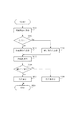
図5は本発明による印刷装置のマルチレイアウトの設定を行う処理の流れを示すフローチャートである。
これらの処理は、CPU(不図示)の制御のもとで行われる。
CPUは、不図示のプログラムメモリから読み出したプログラムに基づいてこれらの処理を実行する。
電源ボタン202を押すと本印刷装置は起動し、IO制御部103がメモリカード102の内容を捜査する。そして、表示画像選択部107が、メモリカード102に記憶されている複数の画像データから画像リストを作成して各画像に画像IDを割り当てて画像の管理を行う。画像リストは画像データの作成された順にソートされ古い順に若いIDを割り当てられる。印刷装置の起動時には、日付の新しい最新の画像をLCD207に表示する。
LCD207に画像が表示された状態でCREATIVEボタン205を押すと、LCD207にレイアウト選択画面(非図示)が表示される。
ステップ501では、レイアウト選択画面(不図示)において、LCD207に表示されたレイアウトパターン一覧から所望のレイアウトを選択する。レイアウト選択画面では、レイアウト選択部に保持されているレイアウトパターンが一覧表示される。レイアウトパターン一覧表示のうちの一つにフォーカス枠が表示されているので、ユーザは上下左右ボタン(210〜213)を押してフォーカス枠を移動させる。所望のレイアウトにフォーカス枠が表示されている時にSETボタン214を押すとそのレイアウトが選択できる。レイアウト選択画面にてSETボタン214を押すとレイアウトの確定と共に次のステップへ進み、図3に示すようなマルチレイアウト設定画面が表示制御手段により作成され、LCD207に表示される。
ステップ502では、まず、印刷レイアウト表示領域305が生成され表示される。ステップ501で選択されたレイアウトに応じて印刷レイアウト内の画像領域を適切な場所に必要な個数描画して表示させる。このとき、それぞれの画像領域に画像領域番号を画像領域に重ねて表示させる。また、403を参照して現在選択中の画像領域を判定し、選択中の画像領域に対しては308のように選択枠を表示させる。S501でレイアウトを選択した時点で、印刷レイアウトデータは再構成されるので、403は初期値である1の場合がほとんどであるが、前回設定した印刷レイアウトデータを呼び出した場合は、画像領域1以外の画像領域が選択されることもある。
さらに、既に画像が割り当てられている画像領域は黄色、画像が割り当てられていない画像領域は白にして表示させる。
ステップ503では、画像表示領域302に画像を表示する。表示する画像は現在選択枠が表示されている画像領域に割り当てられている画像である。具体的には403を参照して選択枠が表示されている画像領域を知り、その画像領域の画像ID格納部分(404、407など)から画像IDを得る。この画像IDに対応する画像を、表示画像選択部107がメモリカード102から読み出し、画像再生部106でデータ変換して、表示制御部108によりLDCに表示される。
また、画像IDが0のときは(S501で印刷レイアウトデータが再構成され束愛は画像IDは0となる)、割り当てられている画像はないのでクリエイティブボタン205を押す前に表示していた画像をそのまま表示する。
ステップ504にでは、画像表示領域に表示している画像が、いずれかの画像領域割り当てられている場合は、表示画像がすでに印刷レイアウトの画像領域に割り当てられていることを示す。従って、割り当てられている画像領域の画像領域番号の数字を数字表示表示する。これは、まず、印刷レイアウトデータを参照し、画像領域の画像ID(404、407など)を読み出す。次に、画像表示領域302に表示中の画像IDと一致する画像領域の画像IDが印刷レイアウトデータ内にあれば、表示中の画像は画像領域に割り当てられていると判定する。画像表示領域302に表示された画像が、画像領域に割り当てられていると判定された場合は、画像表示領域302表示されている画像が割り当てられている画像領域の画像領域番号の数字を数字表示部310に表示する。もし、複数の画像領域に割り当てられている場合は複数の数字を数字表示部310に表示しても良い。
また、フローチャートには記載していないがGUI画面構成要素として、ガイダンスアイコン303,304,309,311,312をアイコン表示部から読み込み、表示制御部108はこれらのアイコンをGUI画面の所定位置に表示させる。
ステップ502〜504の処理を終えて画面表示が完了したら、キー入力待ち状態になる。
ステップ505において押されたキーが画像送り(戻し)指示に対応しているボタンである右ボタン213または左ボタン211であるかどうかを判定する。押されたキーが右ボタン213または左ボタン211であるときは、画像送り(戻し)の指示なので、ステップ506に進み、画像送りの処理をおこなう。処理の詳細については後述する。押されたキーが右ボタン213または左ボタン211でなければステップ507に進む。
ステップ507において押されたキーが画像選択指示に対応している上ボタン210または下ボタン212であるかどうかを判定する。押されたキーが上ボタン210または下ボタン212のときは、画像選択の指示なので、ステップ508に進み、画像選択の処理をおこなう。処理の詳細については後述する。押されたキーが上ボタン210または下ボタン212でなければステップ509に進む。
ステップ509において押されたキーが領域選択指示に対応しているDISPボタン204であるかどうかを判定する。押されたキーがDISPボタン204でのときは、領域選択の指示なので、ステップ510に進み、領域選択の処理をおこなう。処理の詳細については後述する。押されたキーがDISPボタン204でなければステップ511に進む。
ステップ511において押されたキーがSETボタン214であるかどうかを判定する。押されたキーがSETボタン214でなければキー入力待ち状態を継続する。
押されたキーがSETボタン214であればこのマルチレイアウト設定画面でのレイアウト設定処理は終了して次の印刷確認画面(非図示)に進む。SETボタンが押された時点でマルチレイアウトの設定が確定する。
図6は画像送り処理の流れを示すフローチャートである。
図5のステップ505においてユーザの操作が画像送りであると判定された場合にはステップ506の画像送り処理に進むが、その画像送り処理の詳細が図6の処理となる。
まず、ステップ601において現在表示中の画像IDを取得する。
ステップ602においてキー入力が右ボタン213か左ボタン211であるか判定する。
キー入力が右ボタン213であれば、画像送りの指示が入力されたとしてステップ603に進み、現在画像表示領域に表示されている画像の次の画像の画像IDを表示画像選択部107が取得する。前述したとおり、表示画像選択部107は、電源ボタン202を押して印刷装置を起動した時にメモリカード102の内容を捜査して保持された画像データ群から画像リストを作成して各画像に画像IDを割り当てている。画像リストは画像データの作成された順にソートされ古い順に若いIDを割り当てられているので次の画像IDを取得するためには画像リストから現在の画像IDのエントリを探し、その次の画像IDを取得すればよい。
キー入力が左ボタン211であれば、画像戻しの指示が入力されたこととなり、ステップ604に進み、表示画像選択部107が現在の画像表示領域に表示されている画像の前の画像の画像IDを取得する。この場合は、画像リストから現在の画像IDのエントリを探し、その前の画像IDを取得すればよい。
次に表示すべき画像IDが取得できたならば、ステップ605に進み、表示画像選択部107がメモリカード102から画像IDに対応する画像を取得する。取得した画像を画像再生部でデータ変換して、表示制御部108の制御により画像表示領域302に表示させる。
ステップ606では、画像表示領域302に表示された画像が、レイアウト中の画像領域に割り当てられているかどうかを判定する。この判定は、以下のように行われる。まず、図4の印刷レイアウトデータを参照し、画像領域の画像ID(404、407など)を読み出す。次に、現在表示中の画像IDと一致する画像領域の画像IDがあれば、表示中の画像は画像領域に割り当てられていると判定する。画像表示領域302に表示された画像が、画像領域に割り当てられていると判定された場合は、ステップ607において画像表示領域302表示されている画像が割り当てられている画像領域の画像領域番号の数字を数字表示部310に表示する。もし、複数の画像領域に割り当てられている場合は複数の数字を数字表示部310に表示しても良い。
画像領域に割り当てられた画像IDと表示中の画像IDが一致しなければ、ステップ608において表示画像に対する数字は非表示として、数字表示部310自体を非表示とする。
ステップ609において画像送り処理は終了して呼び出し元にもどる。呼び出し元は図5のステップ506であるので、キー入力待ち状態に戻ることになる。
図7は画像選択処理の流れを示すフローチャートである。
図5のステップ507においてユーザの操作が画像選択であると判定された場合にはステップ508の画像選択処理に進むが、その画像選択処理の詳細が図7の処理となる。この、画像選択処理では、選択されている画像領域に対する画像の割り当てや、その解除の処理が行われる。
まず、ステップ701において現在画像表示領域302に表示されている画像の画像IDを取得する。
ステップ702では、現在選択され、選択枠が表示されている画像領域に画像が割り当てられているかを判定する。これは、印刷レイアウトデータのうち、選択されている画像領域に配置される画像IDを取得し、画像IDが0であるか否かを判断する。取得した画像IDが0ではなく、選択されている画像領域に割り当てられていると判断した場合は、図5のステップ507でのユーザの画像選択操作は、画像の割り当てを解除することになる。そこで、ステップ706において、現在選択されている画像領域に割り当てられた画像が解除されたことにより、選択されている画像領域の色を黄色から白に変更する。また、ステップ707において、印刷レイアウトデータを更新する。つまり、選択枠に対応する画像領域の画像IDのデータを、画像が割り当てられていないことを示す「0」に変更する。このように、ステップ706,707では選択されている画像領域に対する画像の割り当ての解除の処理を行う。
ステップ702における判定で選択されている画像領域に画像が割り当てられていないと判定されれば、図5のステップ507でのユーザの画像選択操作は、画像の割り当ての指示であると判断される。そこで、ステップ703において現在表示中の画像の数字表示部310に選択されている画像領域に対応する数字を表示し、画像表示領域に表示されている画像が、現在選択されている画像領域に割り当てられていることを明示する。続いて、選択されている画像領域に画像が割り当てられたので、ステップ704において現在選択されている画像領域の色を白から黄色に変更して表示させる。また、ステップ705において、印刷レイアウトデータの更新を行う。ここでは、選択されている画像領域に対応する画像IDとして、画像表示領域に表示されている画像IDを割り当てる。このように、ステップ703〜705では、選択されている画像領域に対する画像の割り当ての設定の処理が行われる。
つまり、画像選択処理においては、ユーザ操作が画像の割り当てであれば図4の403の示す選択画像領域の画像ID(404,407など)を現在表示中の画像IDに置き換える。ユーザ操作が画像の割り当ての解除であれば図4の403の示す選択中画像領域の画像ID(404,407など)を0に置き換える。という処理を行う。
ステップ708において画像選択処理は終了して呼び出し元にもどる。呼び出し元は図5のステップ508であるので、キー入力待ち状態に戻ることになる。
また、画像の割り当ての処理を行った後、選択画像領域を、次の画像領域に自動的に変更してもよい。このとき、画像割り当ての解除の場合は、選択画像領域は変更しない。選択画像領域に画像を割り当てた場合のみ、次の画像領域に対しての画像を割り当てる操作へすぐに移ることができ、操作性が向上する。選択画像領域の変更の処理については図8の画像領域選択処理と同様の処理を行う。
図8は画像領域選択処理の流れを示すフローチャートである。
図5のステップ509においてユーザの操作が領域選択であると判定された場合にはステップ510の画像領域選択処理に進むが、その画像領域選択処理の詳細が図8のフローチャートとなる。
ステップ801において現在選択されている画像領域がどこであるかの情報を取得する。具体的には、図4の印刷レイアウトデータの403が示す、現在選択されている画像領域番号(画像領域ID)を参照すると現在選択中の画像領域どこであるかを確認できる。
ステップ802において、印刷レイアウトデータの画像領域IDを次の画像領域のIDに変更する。ステップ801において取得した画像領域に1を加算したものが次の画像領域となるが、次の画像領域の番号が、図4の印刷レイアウトデータの402のレイアウト内の画像領域数よりも大きければ、次の画像領域の番号は1になる。これはレイアウト内の画像領域の最後まで選択が進んだら次はまた最初の画像領域に戻ることを意味する。
選択画像領域の変更に伴い、ステップ803において、選択枠308を変更した画像領域に移動させて表示させる。
選択されている画像領域が変更されると、次にステップ804において、新しく選択された画像領域に割り当てられている画像があるかを判断する。この判断は以下のような方法で行う。図4の印刷レイアウトデータを参照し、選択されている画像領域ID403を読み、選択されている画像領域に対応している画像ID(404、407など)を読み出す。次に、この選択されている画像領域の画像IDが「0」であれば、新しく選択された画像領域に割り当てられている画像はないと判断する。一方、画像IDが「0」でない場合は、新しく選択された画像領域に割り当てられている画像があると判断する。
新しく選択された画像領域に割り当てられている画像があると判断された場合は、ステップ805で、画像領域に割り当てられている画像の画像IDを取得する。そしてステップ806において、ステップ805で取得した画像IDに対応する画像を画像表示領域302に表示する。ステップ807では、選択されている画像領域ID、つまり選択されている画像領域の番号を数字表示部310に表示する。このとき、印刷レイアウトデータの403から画像領域IDを取得するとよい。
新しく選択された画像領域に割り当てられている画像がないと判断された場合は、画像表示領域302の表示画像の変更や、数字表示部310の表示の変更は行わず、S804〜S807の処理はスキップされる。
ステップ807までの処理が終了したらステップ808において画像領域選択処理は終了し、呼び出し元に戻る。呼び出し元は図5のステップ510であるので、キー入力待ち状態に戻ることになる。
以上、図5のステップ505〜511の処理を必要なだけ繰り返すことにより、選択したレイアウトのそれぞれの画像領域に任意の画像を割り当てて、画像領域に対する印刷画像を設定することが可能となる。
上記処理の中である画像領域に画像を割り当てなかった場合には図4の印刷レイアウトデータの画像ID領域には0が入ったままとなる。印刷時はこの部分への画像展開をおこなわないためにその領域は空白のまま印刷されることになる。
このようにして複数の画像印刷領域が配置された定型のレイアウトにおいて任意の画像を画像印刷領域に割り当てて印刷するマルチレイアウト印刷の設定を実現できる。
また、上記実施例のような構成により、画像選択操作とレイアウト中の画像領域選択操作を、モード切替することなく同時に行うことが可能となる。
また、画像にどの印刷レイアウトの画像表示領域が割り当てられているかを簡易に確認することが可能となる。
選択した画像領域に割り当てられた画像がどの画像であるかを簡易に確認することが可能となる。
1つの操作で画像の割り当て、フォーカスの移動を行うことができ、容易に画像の割り当てが可能となる。
設定した内容が、すぐに印刷レイアウトデータテーブル、画像画像表示領域、レイアウト表示領域等に反映されるので、マルチレイアウト設定中に設定内容を確認することが可能となる。
印刷レイアウト表示領域には、画像領域に割り当てられた画像そのものを表示させても良いが、画像ではなく数字を表示させることで、印刷装置のような小さなLCDしか備えていないような装置でも、印刷設定の内容を確認することができる。
(実施例2)
上記第1の実施例では画像送りに左ボタン211と右ボタン213、画像選択に上ボタン210と下ボタン212、印刷レイアウト上の画像領域選択にDISPボタン204をそれぞれ使用した。
第2の実施例では図9に示すような操作部を使用することで画像送り、画像選択、画像領域選択のそれぞれに第1の実施例とは別のボタンを割り当てる。
図9は本発明第2の実施例の印刷装置の操作部である。
操作パネル901上に各操作部材と表示装置(LCD)が配置されている。
902は電源ボタンで本システムの電源の入切に使用される。
903はEDITボタンでトリミング印刷や印刷設定の変更に使用される。
904はDISPボタンで画面表示の切り換えに使用される。
905はCREATIVEボタンで印刷機能の選択に使用される。
906はMENUボタンでメニューの表示に使用される。
907は表示装置(LCD)で、画像の表示、各種アイコンの表示、印刷設定の表示などに使用される。
908は拡大ボタンで、表示画像の拡大や表示モードの切り換えに使用される。
909は縮小ボタンで、拡大再生中の画像の拡大率の減少や表示モードの切り換えに使用される。
910は上ボタンで、選択枠移動、トリミング枠の移動、画像拡大表示中のビュー移動に使用される。
911は左ボタンで、選択枠移動、印刷レイアウト上での画像領域選択、トリミング枠の移動、画像拡大表示中のビュー移動に使用される。
912は下ボタンで、選択枠移動、印刷レイアウト上での画像領域選択、トリミング枠の移動、画像拡大表示中のビュー移動に使用される。
913は右ボタンで、選択枠移動、印刷レイアウト上での画像領域選択、トリミング枠の移動、画像拡大表示中のビュー移動に使用される。
914はSETボタンで、各種選択項目の決定、次画面への切り換えなどに使用される。
915はPRINTボタンで、プリントの開始に使用される。
916は戻るボタンで、前の画面に戻るために使用される。
917は−ボタンで、印刷枚数を減らすために使用される。
918は+ボタンで、印刷枚数を増やすために使用される。
919は時計回り/反時計回り両方向に回転可能なホイールで次の画像を表示したり、前の画像を表示するために使用される。
第2の実施例では画像送りにホイール919を使用し時計回り方向にホイールを回すと回した量に応じて画像表示領域302に表示される画像を進める。
ホイール919を反時計回りに回すと回した量に応じて画像を戻す。
つまり、画像送り、戻し操作はホイール919により行われる。
上ボタン910を押すと画像領域選択枠308は一つ上の画像領域に移動する。移動前に最上部の画像領域にフォーカスしていたら最下部の画像領域にフォーカスを移す。
下ボタン912を押すと画像領域選択枠308は一つ下の画像領域に移動する。移動前に最下部の画像領域にフォーカスしていたら最上部の画像領域にフォーカスを移す。
右ボタン913を押すと画像領域選択枠308は一つ右の画像領域に移動する。移動前に最右部の画像領域にフォーカスしていたら最左部の画像領域にフォーカスを移す。
左ボタン911を押すと画像領域選択枠308は一つ左の画像領域に移動する。移動前に最左部の画像領域にフォーカスしていたら最右部の画像領域にフォーカスを移す。
このように、レイアウト中の画像領域の選択は、実施例1のようにDISPボタンではなく、上下左右のボタンにより選択操作される。
そして、画像選択処理の画像の割り当てと解除の操作は、SETボタンにより実行され、全ての設定が終わり、PRINTボタンを押すと、マルチレイアウト印刷の設定がすべて完了し印刷確認画面に移る。
その他の処理の内容は第1の実施例と同様である。
(実施例3)
実施例3について、説明する。実施例3の基本的動作および処理は、実施例1,2と同様である。また、図10において、実施例1と同じ符号が付されているものは、実施例1と同様の機能を有している。ここでは、実施例1,2と異なるの部分を中心に説明する。
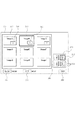
図10は、マルチレイアウト設定画面である。基本的には図3のマルチレイアウト設定画面と同様であるが、図10の設定画面では、画像表示領域302に複数の画像が表示されている。また、図10では、前のレイアウト設定画面(不図示)で画像が4つ指定できるレイアウトを指定しているため、印刷レイアウト表示部305には画像領域306が4つある印刷レイアウトが表示されている。
図3のような、画像表示領域に1つの画像が表示されている1画像表示モードにおいて、縮小ボタン209を押すことで、図10のような、画像表示領域に複数の画像が表示される複数画像表示モードのマルチレイアウト設定画面に切替えることができる。また、複数画像表示モードのマルチレイアウト設定画面から、拡大ボタン208を押すと、1画像表示モードのマルチレイアウト設定画面に切替えることができる。
複数画像表示モードに切替えられた場合は、次のようにして画像表示領域に画像を表示させる。
まず、実施例1と同様に現在フォーカス枠307が表示されている画像領域に割り当てられている画像の画像IDを取得する。そして、この画像IDを含む複数の画像IDを画像リストから取得する。具体的には、表示画像選択部は、画像リストから画像領域に割り当てられている画像の画像IDを探し、その前後の画像の画像IDを表示領域に表示する画像の分だけ読み出す。図10のように画像表示領域302に9枚の画像を表示させる場合、現在選択されている画像領域307に割り当てられている画像の画像IDを含む、9つの画像IDを取得する。取得した画像IDに対応する画像を、表示画像選択部107がメモリカード102から読み出し、画像再生部106でデータ変換して、表示制御部108により画像表示領域に表示される。画像表示領域に表示するときには、画像リストの順に画像を配置させて表示させる。
さらに、表示されている複数の画像のうち、現在フォーカスされている画像領域307に割り当てられている画像に画像選択枠313を付けて表示させ、他の画像と区別して表示させる。画像選択枠313は、複数の画像のうち、どの画像が現在選択されているかを示している。
もし、現在選択されている画像領域に画像が割り当てられていない場合は、画像表示モード切り替え前に画像表示領域302に表示されていた画像の前後の画像を表示し、切り替え前に表示されていた画像に画像選択枠313を表示させる。
また、画像表示領域302に表示されているそれぞれの画像に数字表示部310を設け、それぞれの画像が印刷レイアウト中の画像領域に割り当てられている場合には、印刷レイアウトの画像領域番号(画像領域ID)に対応する数字を表示させる。1つの画像に対し複数の画像領域が割り当てられている場合には、複数の数字を表示させる。こうすることにより、複数の画像を見ながら、どの画像が画像領域に割り当てられているかを確認することができる。
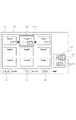
1つの画像に対し複数の画像領域が割り当てられており、複数の数字を表示させると画像が見えにくくなってしまう場合がある。そのため、図11のように、1つの画像に対し複数の画像領域が割り当てられている場合に、複数の画像領域が割り当てられていることを示すアイコンを表示し、MENUボタンを押したことに応じて、図12のように複数の数字を表示するように切り替えても良い。また、画像表示領域302に複数の画像を表示させる場合は、複数の画像領域が割り当てられていることを示すアイコンを表示し、図3のように1つの画像を表示させる場合には複数の数字を表示するようにしても良い。この場合、拡大ボタン、縮小ボタンにより、複数の数字を表示するか、複数の画像領域が割り当てられていることを示すアイコンを表示するかを切替えることができる。
複数の画像領域が割り当てられていることを示すアイコンは図11のようなアイコン限定されず、ただ単にチェックマークを表示させるだけでも良い。複数の画像領域が割り当てられていることが分かればよい。
このように、複数の画像を一度に画像表示領域に表示させることにより、すでに画像領域に割り当てられている画像を確認しながら、現在選択している画像領域に割り当てる画像を選択することができ、操作性が向上する。
1つの画像に複数の印刷レイアウトの画像領域が指定されていても、印刷レイアウトの数字と画像に表示される数字表示部を照らし合わせることで、印刷レイアウトのどの画像領域にどの画像が割り当てられているかを確認することができる。
次に、画像送り処理について説明する。
画像送り指示のための右ボタン213が押されると、画像選択枠313が次の画像に移る。右ボタン213を押すことにより、画像選択枠が、ImageA→ImageB→imageC→ImageD→imageE→、、、→ImageIと移っていく。図10の状態で右ボタン213が押されると、ImageDに画像選択枠が表示される。そして、ImageIに画像選択枠が表示されているときには、画像リスト上のImageIの次の9つの画像を画像選択部が読み出し、画像領域に表示されることになる。画像戻し指示のための左ボタン211が押されたときは、画像送りとは逆の方向に画像選択枠が移っていく。
このような構成により、特に、プリンタ等の操作部材の少ない装置においても、複雑なマルチレイアウトの設定を簡単な操作で行えるようになる。
(実施例4)
実施例4について説明する。実施例4の基本動作および処理は、上述の実施例と同様である。
上述の実施例と異なる点を中心に説明する。
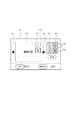
図13は印刷レイアウト編集モード画面である。
上述の実施例において、1つの画像に複数の印刷レイアウトの画像領域が割り当てられており、その複数の印刷レイアウトの画像領域のうちのいくつかを削除したいことがある。実施例4では、1つの画像に複数の印刷レイアウトの画像領域が割り当てられている場合に、特定のボタンを押下することで、画像に割り当てられている画像領域のうちのいくつかを削除するためのレイアウト編集モードに切り替えることができる。
実施例4では、特定のボタンとしてMENUボタンを使用する。MENUボタンを押下しレイアウト編集モードに入ると、画像表示領域に表示されている画像、または、画像表示領域に表示されている画像のうち選択されている画像に対して割り当てられている画像領域のすべての番号が表示される。そして、そのうちの1つの画像領域の番号が選択枠1301に囲まれて表示される。
レイアウト編集モードでは、JUMPボタンを操作することにより、選択枠1301が、現在表示されている(選択されている)画像のうちの画像領域番号を移動することができる。削除したい画像領域の番号に選択枠1301が表示されているときにSETボタンを押下すると、そのとき選択されていた画像領域の番号が削除され、印刷レイアウトデータ中の、削除された画像領域の画像IDも削除される。また、レイアウト表示領域305内の削除された画像領域に対応する画像領域の色が白に変更される。
また、画像領域の番号の削除(画像領域への画像の割り当ての解除)を実行する際、削除する画像領域を空白領域にするか、画像をつめて割り当てるかをユーザが選択できるようにしても良い。
このようにすると、1つの画像に複数の印刷レイアウトの印刷領域が割り当てられていても、ユーザが簡単に印刷領域の削除が可能になる。
(実施例5)
実施例5について説明する。実施例5の基本動作および処理は、説明してきた上述の実施例と同様である。
上述の異なる点を中心に説明する。
図14はマルチレイアウト設定画面である。
本実施例では、画像に対して複数の画像領域が割り当てられているときに、その中の1つの画像領域を選択するためにMENUボタンを用いる。
複数の画像領域番号が数字表示部に表示されている場合、そのうちの1つに選択枠1401が表示される。MENUボタンを押すことにより、その選択枠1401が数字表示部に表示されているほかの数字に移動する。選択枠1401の移動に応じてレイアウト表示領域305に表示されている画像領域の選択枠308も移動する。選択枠308は、移動後の選択枠1401の画像領域番号と同じ画像領域番号の画像領域に移動する。
このとき、上下ボタンのいずれかを押すことにより、選択されている画像領域に割り当てられている画像が解除することが可能である。従って、複数の画像が1つの画像領域に割り当てられている場合でも、選択した画像領域だけ画像の割り当てを解除することができる。
(その他の実施例)
以上、本発明をその好適な実施形態に基づいて詳述してきたが、本発明はこれら特定の実施形態に限られるものではなく、この発明の要旨を逸脱しない範囲の様々な形態も本発明に含まれる。上記実施例では印刷装置においてマルチレイアウトの設定を行う場合について説明したが、本発明のマルチレイアウト設定については、デジタルカメラ、パーソナルコンピュータ、画像再生装置、携帯電話等の画像の印刷設定を行う電気機器に適応できる。
また、上述の実施形態の機能を実現するソフトウェアのプログラムを、記録媒体から直接、或いは有線/無線通信を用いてプログラムを実行可能なコンピュータを有するシステム又は装置に供給し、そのプログラムを実行する場合も本発明に含む。
従って、本発明の機能処理をコンピュータで実現するために、該コンピュータに供給、インストールされるプログラムコード自体も本発明を実現するものである。つまり、本発明の機能処理を実現するためのコンピュータプログラム自体も本発明に含まれる。
その場合、プログラムの機能を有していれば、オブジェクトコード、インタプリタにより実行されるプログラム、OSに供給するスクリプトデータ等、プログラムの形態を問わない。
プログラムを供給するための記録媒体としては、例えば、フレキシブルディスク、ハードディスク、磁気テープ等の磁気記録媒体、MO、CD−ROM、CD−R、CD−RW、DVD−ROM、DVD−R、DVD−RW等が考えられる。また、光/光磁気記憶媒体、不揮発性の半導体メモリでもよい。
有線/無線通信を用いたプログラムの供給方法としては、次のような方法が考えられる。すなわち、コンピュータネットワーク上のサーバに本発明を形成するコンピュータプログラムそのもの、もしくはプログラムデータファイルを記憶し、接続のあったクライアントコンピュータにプログラムデータファイルをダウンロードするような方法である。
ここで、プログラムデータファイルは、本発明を形成するコンピュータプログラムを圧縮され自動インストール機能を含むファイル等も含む。
この場合、プログラムデータファイルを複数のセグメントファイルに分割し、セグメントファイルを異なるサーバに配置することも可能である。
つまり、本発明の機能処理をコンピュータで実現するためのプログラムデータファイルを複数のユーザに対してダウンロードさせるサーバ装置も本発明に含む。
本発明に係る印刷装置の構成を表すブロック図である。 本発明に係る印刷装置の操作部である。 本発明に係る印刷装置のマルチレイアウト設定画面の一例である。 本発明に係る印刷装置の印刷レイアウトデータのデータ構造である。 本発明に係る印刷装置の処理の流れを示すフローチャートである。 本発明に係る印刷装置の画像送り処理の流れを示すフローチャートである。 本発明に係る印刷装置の画像選択処理の流れを示すフローチャートである。 本発明に係る印刷装置の画像選択解除処理の流れを示すフローチャートである。 本発明に係る印刷装置の操作部である。 本発明に係る印刷装置のマルチレイアウト設定画面の一例である。 本発明に係る印刷装置のマルチレイアウト設定画面の一例である。 本発明に係る印刷装置のマルチレイアウト設定画面の一例である。 本発明に係るレイアウト編集モードの画面である。 本発明に係る印刷装置のマルチレイアウト設定画面の一例である。
符号の説明
101 バス
102 メモリカード
103 IO制御部
104 レイアウト選択部
105 アイコン表示部
106 画像再生部
107 表示画像選択部
108 表示制御部
109 データ保持部
110 印刷データ生成部
111 印刷部
112 レイアウト生成部
113 印刷画像選択部
114 領域選択部
115 GUI制御部
116 GUI操作部
201 操作パネル
202 電源ボタン
203 EDITボタン
204 DISPボタン
205 CREATIVEボタン
206 MENUボタン
207 LCD
208 拡大ボタン
209 縮小ボタン
210 上ボタン
211 左ボタン
212 下ボタン
213 右ボタン
214 SETボタン
215 PRINTボタン
216 BACKボタン
901 操作パネル
902 電源ボタン
903 EDITボタン
904 DISPボタン
905 CREATIVEボタン
906 MENUボタン
907 表示装置(LCD)
908 拡大ボタン
909 縮小ボタン
910 上ボタン
911 左ボタン
912 下ボタン
913 右ボタン
914 SETボタン
915 PRINTボタン
216 BACKボタン
919 ホイール

Claims (10)

  1. 画像を表示する表示手段を有し、印刷レイアウト中の複数の画像領域に対して印刷する画像を設定可能な印刷設定装置であって、
    記憶媒体に記憶された画像を読み出す読み出し手段と、
    前記記憶媒体に記憶されている画像のうち任意の画像を前記読み出し手段により読み出して表示させるための画像表示領域と、前記印刷レイアウトを表示するためのレイアウト表示領域とを前記表示手段に同時に表示させる表示制御手段と、
    前記複数の画像領域それぞれに対して印刷する画像を設定する設定手段とを有し、
    前記印刷レイアウト表示領域には、画像領域を特定するための数字と共に前記複数の画像領域が表示され、前記設定手段により画像領域に印刷すると設定された画像が前記画像表示領域に表示された場合は、前記画像と共に画像領域を特定するための数字を表示させ、
    前記設定手段は、1つの画像に対して複数の画像領域を設定可能であり、1つの画像に対して複数の画像領域が設定されている場合には、それぞれの画像領域を特定するための複数の数字を表示させることを特徴とする印刷設定装置。
  2. 前記レイアウト表示領域に表示される複数の画像領域のうちの1つを選択する画像領域選択手段とを有し、
    前記設定手段は、前記画像領域選択手段により選択された画像領域に対して、前記画像表示領域に表示される画像を印刷する画像として設定することを特徴とする請求項1に記載の印刷設定装置。
  3. 前記画像領域選択手段により選択された画像領域を他の画像領域とは区別して表示することを特徴とする請求項2に記載の印刷設定装置。
  4. 前記設定手段により印刷する画像が設定されている画像領域と、印刷する画像が設定されていない画像領域とを区別して表示することを特徴とする請求項1ないし3のいずれか1項に記載の印刷設定装置。
  5. 印刷レイアウト中の複数の画像領域に対して印刷する画像を設定可能な印刷設定方法であって、
    記憶媒体に記憶された画像を読み出す読み出し工程と、
    前記記憶媒体に記憶されている画像のうち任意の画像を前記読み出し手段により読み出して表示させるための画像表示領域と、前記印刷レイアウトを表示するためのレイアウト表示領域とを同時に表示させる表示工程と、
    前記複数の画像領域それぞれに対して印刷する画像を設定する設定工程とを有し、
    前記印刷レイアウト表示領域には、画像領域を特定するための数字と共に前記複数の画像領域が表示され、前記設定工程において画像領域に印刷すると設定された画像が前記画像表示領域に表示された場合は、前記画像と共に画像領域を特定するための数字を表示させ、
    前記設定工程では、1つの画像に対して複数の画像領域を設定可能であり、1つの画像に対して複数の画像領域が設定されている場合には、それぞれの画像領域を特定するための複数の数字を表示させることを特徴とする印刷設定方法。
  6. 前記レイアウト表示領域に表示される複数の画像領域のうちの1つを選択する画像領域選択工程とを有し、
    前記設定工程では、前記画像領域選択工程で選択された画像領域に対して、前記画像表示領域に表示される画像を印刷する画像として設定することを特徴とする請求項5に記載の印刷設定方法。
  7. 前記画像領域選択工程で選択された画像領域を他の画像領域とは区別して表示することを特徴とする請求項6に記載の印刷設定方法。
  8. 前記設定工程で印刷する画像が設定されている画像領域と、印刷する画像が設定されていない画像領域とを区別して表示することを特徴とする請求項5ないし7のいずれか1項に記載の印刷設定方法。
  9. 請求項5ないし8のいずれか1項に記載の印刷設定方法をコンピュータに実行させるためのプログラム。
  10. 請求項9に記載のプログラムが記憶されているコンピュータが読み取り可能な記憶媒体。
JP2007247470A 2007-09-25 2007-09-25 印刷設定装置および印刷設定方法 Expired - Fee Related JP5116417B2 (ja)

Priority Applications (1)

Application Number Priority Date Filing Date Title
JP2007247470A JP5116417B2 (ja) 2007-09-25 2007-09-25 印刷設定装置および印刷設定方法

Applications Claiming Priority (1)

Application Number Priority Date Filing Date Title
JP2007247470A JP5116417B2 (ja) 2007-09-25 2007-09-25 印刷設定装置および印刷設定方法

Publications (2)

Publication Number Publication Date
JP2009078373A JP2009078373A (ja) 2009-04-16
JP5116417B2 true JP5116417B2 (ja) 2013-01-09

Family

ID=40653512

Family Applications (1)

Application Number Title Priority Date Filing Date
JP2007247470A Expired - Fee Related JP5116417B2 (ja) 2007-09-25 2007-09-25 印刷設定装置および印刷設定方法

Country Status (1)

Country Link
JP (1) JP5116417B2 (ja)

Families Citing this family (1)

* Cited by examiner, † Cited by third party
Publication number Priority date Publication date Assignee Title
JP5799584B2 (ja) * 2011-05-26 2015-10-28 セイコーエプソン株式会社 データ生成装置、データ生成方法、及びプログラム

Family Cites Families (8)

* Cited by examiner, † Cited by third party
Publication number Priority date Publication date Assignee Title
JPH10191018A (ja) * 1996-12-20 1998-07-21 Canon Inc 画像処理方法及び装置
JP2002283647A (ja) * 2001-03-28 2002-10-03 Jma Management Center Inc 画像処理装置、及び、画像処理プログラム
JP4453622B2 (ja) * 2004-07-21 2010-04-21 セイコーエプソン株式会社 画像印刷指示装置
JP4347168B2 (ja) * 2004-09-03 2009-10-21 キヤノン株式会社 編集装置およびその制御方法およびそのプログラム
JP2006285578A (ja) * 2005-03-31 2006-10-19 Seiko Epson Corp ページ編集装置、ページ編集方法およびコンピュータプログラム
JP2007050664A (ja) * 2005-08-19 2007-03-01 Canon Inc 印刷装置及びその制御方法
JP2007081854A (ja) * 2005-09-14 2007-03-29 Ricoh Co Ltd 画像形成装置、画像形成方法、および画像形成プログラム
JP4841926B2 (ja) * 2005-10-18 2011-12-21 富士フイルム株式会社 アルバム作成装置、アルバム作成方法、およびアルバム作成プログラム

Also Published As

Publication number Publication date
JP2009078373A (ja) 2009-04-16

Similar Documents

Publication Publication Date Title
JP4240640B2 (ja) 画像処理方法、装置及び記憶媒体
US8149246B2 (en) Digital document editing method, digital document editing program and digital document editing apparatus
US8601369B2 (en) Image processing apparatus, image processing method, and image processing program
KR20080034873A (ko) 디바이스의 XHTML-Print 데이터 생성 방법 및장치
US20100077379A1 (en) Image processing apparatus, image processing method, and recording medium
JP2010176315A (ja) 項目設定装置、並びにその制御方法及び制御プログラム
EP1933262A1 (en) Information processing apparatus and method
JP2008191712A (ja) 画像処理装置、画像処理方法、及びプログラム
JP4438061B2 (ja) 電子アルバム編集装置およびその制御方法およびそのプログラム
JP4700942B2 (ja) 電子アルバム編集装置、電子アルバム編集方法、及びコンピュータプログラム
JP4838665B2 (ja) 印刷設定装置および印刷設定方法
JP2010120221A (ja) 印刷装置および印刷履歴管理方法
JP2009078373A (ja) 印刷設定装置および印刷設定方法
JP2008059220A (ja) データ管理装置、カメラ、データ管理プログラム、データ管理方法
JP4940078B2 (ja) プリンタおよびその制御方法
JP5247625B2 (ja) 表示制御装置
JP2007052742A (ja) 画像表示装置、画像表示方法及びプログラム
JP5787495B2 (ja) 制御装置、制御方法、およびプログラム
JP4881132B2 (ja) 画像再生装置及び画像再生装置の制御方法
JP2006163938A (ja) 情報処理装置及び情報処理方法
JP2010134777A (ja) コラージュ写真プリント注文装置、画像処理装置、コラージュ画像作成プログラムおよびコラージュ写真プリント注文プログラム
JP2006074590A (ja) 電子アルバム編集装置及びその制御方法及びそのプログラム及びそのプログラムをコンピュータ装置読み出し可能に記憶した記憶媒体
JP2002232682A (ja) 画像データ出力装置および画像データ出力プログラム
JP2011035539A (ja) 画像処理装置,画像処理方法,プログラム,および記録媒体
JP2007080074A (ja) 画像表示装置、画像表示方法、および、プログラム

Legal Events

Date Code Title Description
RD04 Notification of resignation of power of attorney

Free format text: JAPANESE INTERMEDIATE CODE: A7424

Effective date: 20100201

RD01 Notification of change of attorney

Free format text: JAPANESE INTERMEDIATE CODE: A7421

Effective date: 20100630

A621 Written request for application examination

Free format text: JAPANESE INTERMEDIATE CODE: A621

Effective date: 20100924

A131 Notification of reasons for refusal

Free format text: JAPANESE INTERMEDIATE CODE: A131

Effective date: 20120710

A521 Written amendment

Free format text: JAPANESE INTERMEDIATE CODE: A523

Effective date: 20120829

TRDD Decision of grant or rejection written
A01 Written decision to grant a patent or to grant a registration (utility model)

Free format text: JAPANESE INTERMEDIATE CODE: A01

Effective date: 20120918

A01 Written decision to grant a patent or to grant a registration (utility model)

Free format text: JAPANESE INTERMEDIATE CODE: A01

A61 First payment of annual fees (during grant procedure)

Free format text: JAPANESE INTERMEDIATE CODE: A61

Effective date: 20121016

R151 Written notification of patent or utility model registration

Ref document number: 5116417

Country of ref document: JP

Free format text: JAPANESE INTERMEDIATE CODE: R151

FPAY Renewal fee payment (event date is renewal date of database)

Free format text: PAYMENT UNTIL: 20151026

Year of fee payment: 3

LAPS Cancellation because of no payment of annual fees