以下、本発明の実施形態を図面を用いて説明する。
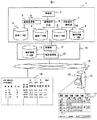
図1は本発明による自動発券端末機の画面表示方法を用いた自動発券システムの一実施形態を示すシステム構成図であって、1はホスト/サーバ、2は制御部、3は座席管理部、4は在庫データ部、5は運賃料金計算部、6は運賃データ部、7は空席案内検索部、8は空席データ部、9は端末定義データ部、10は端末管理サーバ、11は制御部、12は端末管理部、13は端末管理データ部、14はネットワーク、15は自動発券端末機、16は表示画面、17は発券画面、18は空席表示器である。
同図において、ホスト/サーバ1には、端末管理サーバ10が接続されており、この端末管理サーバ10には、インターネットなどのネットワーク14を介して、各駅の自動発券端末機15や空席表示器18が接続されている。自動発券端末機15や空席表示器18は、各駅に複数設置されているが、ここでは、これらを1つずつ示している。
なお、説明を簡略化するために、以下では、自動発券端末機15を対象端末機として説明するが、列車の指定席の予約(購入)のための操作ができないことを除いて、空席表示器18についても同様である。
また、この実施形態では、列車の普通指定席やグリーン席を対象とするものであるが、以下では、特に区別が必要な場合を除いて、これら普通指定席,グリーン席を指定席と総称する。後述の座席の状況や空席などの座席に関するものは、かかる指定席に関するものである。
ホスト/サーバ1には、座席管理部3と運賃料金計算部5と空席案内検索部7とが設けられており、制御部2がこれらを制御する。
座席管理部3は、各列車の指定席毎にその状況(空席や予約済みなど)を表わすデータ(座席データ)のデータベースからなる在庫データ部4を有し(この座席データは、各列車の指定席毎に設けられ、「列車名」と「座席番号」と停車駅間毎の「状況の情報」とから構成されている)、各列車の各停車駅間毎の座席の状況を管理するものであって、列車に指定席の予約や予約キャンセルといった指定席の状況に変更があると、この在庫データ部4でのこの指定席に該当する座席データを更新する。顧客が、自動発券端末機15を操作して、ある列車のある乗車駅から降車駅までの各停車駅間での指定席の予約あるいは予約のキャンセルを行なうと、この自動発券端末機15からこの列車のこの各停車駅間での指定席の状況の変更を指示する座席状況変更指示情報がネットワーク14及び端末管理サーバ10を介してホスト/サーバ1に送信される。ホスト/サーバ1は、この座席状況変更指示情報を受信すると、制御部2が座席管理部3を動作させ、この座席状況変更指示情報をもとに、在庫データ部4での該当する列車の該当する停車駅での該当する指定座席に対する座席データを更新する。従って、この座席状況変更指示情報で指示される指定座席が予約(購入)設定されるものであれば、その座席データは予約(販売)済みという状況に更新され、設定されている予約がキャンセルされるものであれば、空席という状況に更新される。
座席管理部3は、また、上記のように、指定された乗車駅から降車駅までの各停車駅での指定席の状況の更新(空席から予約(販売)への更新)があると、この指定座席の状況更新があった列車のこれら各停車駅の座席データを全て在庫データ部4から読み取り、これを加工処理してこの列車での各停車駅に対する列車座席状況データAを作成し、空席案内検索部7に供給する。この加工処理して得られた列車座席状況データAは、この列車での状況が変化した、例えば、空席から予約済みとなった指定座席の状況変化と、乗車駅から降車駅までの各停車駅の指定座席について、空席が多いか、少ないか、あるいは満席であるかといった列車の空席状況とを表わすものであり、この空席状況は、列車全体での指定座席の個数に対する予約済みあるいは空席の指定座席の個数の割合から決定されるものであるが、さらに、この列車座席状況データAには、該当する列車の名称(列車名)も付加されている。
このように、列車座席状況データAは、指定座席の状況に変更がある毎に、座席管理部3で作成されて空席案内検索部7に供給されるものであるが、列車の空席状況にほとんど変化がなく、空席が多い、少ない、あるいは満席といった空席状況を変更するものでないときには、列車座席状況データAでは、指定座席の状況の更新があるだけである。このように作成された列車座席状況データAが、空席案内検索部7に供給される。
空席案内検索部7は、各列車のかかる列車座席状況データAを管理し、列車座席状況データAに更新があると(即ち、指定座席の状況更新や、空席が多い状態から少ない状態への変更や空席が少ない状態から満席の状態への変更といった空席状況の変更があった場合)、この変更があった列車に関係する自動発券端末機15へその旨を通知する。このため、空席データ部8と端末定義データ部9とを備えている。
ここで、空席データ部8には、各列車の各停車駅毎の列車座席状況データAが格納されており、空席案内検索部7は、座席管理部3から新たにある列車の列車座席状況データAが送られてくると、この列車座席状況データAと空席データ部8に格納されているこの列車の該当する列車座席状況データAとを比較して空席状況に更新があったか否かを判定し、更新がなければ、この新たな列車座席状況データAでの空席状況のデータを破棄し、指定座席の状況データのみを更新するが、更新があれば、空席データ部8に格納されているこの列車の空席状況のデータを含む列車座席状況データAを新たな列車座席状況データAと入れ替える。
また、端末定義データ部9は、各列車毎に、該当する自動発券端末機、即ち、列車座席状況データAに更新があったことを通知すべき自動発券端末機15を関連付けた、例えば、自動発券端末機15のID(識別子)などの端末識別子Bを格納したものである。
そこで、座席管理部3から更新された列車座席状況データAが供給されると、空席案内検索部7は、空席データ部9の格納データをもとに、上記のようにして、列車座席状況データAが更新されたものであることを検出し、端末定義データ部9のデータをもとに、この更新された列車座席状況データAを送るべき全ての自動発券端末機15を検索する。そして、端末定義データ部9で検索した夫々の端末識別子Bに列車座席状況データAを付加して座席状況更新データCとし、これらを端末管理サーバ10に送る。
運賃料金計算部5は、運賃計算のためのデータ(運賃データ)を格納した運賃データ部6を管理し、かかる運賃データをもとに、自動発券端末機15などからの顧客の指定座席の予約内容に応じて運賃を計算する。
端末管理サーバ10では、端末管理部12が、制御部11の制御のもとに、ネットワーク14を介した自動発券端末機15とホスト/サーバ1との接続許可を管理するとともに、ホスト/サーバ1の空席案内検索部7からの上記の座席状況更新データCの配信先を管理する。このため、端末管理部12は、ネットワーク14を介して接続される全ての自動発券端末機15に関するその名称やIPアドレスなどの配信先情報からなる端末管理データが格納された端末管理データ部13を有しており、ホスト/サーバ1と自動発券端末機15との間で通信を行なう場合には、この端末管理データ部13でのかかる端末管理データを用いて、通信を許可する自動発券端末機15の確認が行なわれる。
そこで、自動発券端末機15からネットワーク14を介してホスト/サーバ1へ、例えば、指定席予約などの要求Dがあると、端末管理サーバ10の端末管理部12は、端末管理データ部13の端末管理データでこの自動発券端末機15を確認することにより、自動発券端末機15にホスト/サーバ1への接続を許可し、この要求Dをホスト/サーバ1へ送る。ホスト/サーバ1からのこの要求に対する応答情報は、端末管理部12により、端末管理データ部13でのこの接続を許可した自動発券端末機15に対する端末管理データのIPアドレスを用いて、この自動発券端末機15に配信される。
ところで、ホスト/サーバ1での空席案内検索部7から座席状況更新データCが供給されると、端末管理サーバ10の端末管理部12において、それらの端末識別子に基づいてこれら座席状況更新データCの送り先となる自動発券端末機15の端末管理データが端末管理データ部13から検索され、これによって該当する夫々の自動発券端末機15のIPアドレスを用い、これら自動発券端末機15に座席状況更新データCが配信される。
このようにして、座席の状況変更があって、列車座席状況データAが更新されると、座席状況更新データCがホスト/サーバ1での空席案内検索部7から該当する自動発券端末機15に自動的に配信されるものであり、自動発券端末機15側からいちいちホスト/サーバ1に列車の座席状況のデータを要求する必要はないし、また、座席状況の変更があったときのみその通知があるので、座席状況の変更がないのに配信されるといった無駄な通信も回避できる。
自動発券端末機15には、発券のためのソフトウェアや画面情報などのアプリケーションが格納されており、その表示画面16で表示される情報内容も格納されているが、その座席状況更新データCがホスト/サーバ1から配信されることにより、この表示画面16で表示される情報内容が更新される。従って、上記のように、ホスト/サーバ1での空席案内検索部7からの座席状況更新データCが配信されると、表示画面16で表示される指定席予約のための画面17の内容が更新されることになり、オペレータとしては、操作をすることなく、最新の情報の画面を見ることができる。
この画面の内容の更新については、空席表示器18で表示される画面においても同様である。
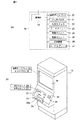
図2は図1における自動発券端末機15の一具体例を示す構成図であって、同図(a)はそのシステム構成図、同図(b)は外観斜視図であり、19は制御部、20は接客ディスプレイ、21はタッチパネル、22は入力ユニット、23はカードユニット、24は現金ユニット、25は発券ユニット、26は記憶装置、27はジャーナルプリンタ、28は突出部、28aは棚面、29はテンキー、30はカードの挿入/排出口や釣銭の排出口、座席指定券排出口31、32は現金の投入口である。なお、図1に対応する部分には同一符号をつけて重複する説明を省略する。
同図(a)において、駅構内などに設置される自動発券端末機15は、その制御部19が図示しないルータなどを介してネットワーク14(図1)に接続されている。また、この自動発券端末機15は、タッチパネル21が設けられた接客ディスプレイ20,テンキーの入力処理を行なう入力ユニット22,購入金額支払いのために挿入されたカードの処理を行なうカードユニット23,支払われる現金の処理を行なう現金ユニット24,座席指定券などの発券処理を行なう発券ユニット25,接客ディスプレイ20の表示画面16(図1)に表示する画面の画像情報やその他の必要な情報を記憶した記憶装置26,取引結果を記録するためのジャーナルプリンタ27などを備えており、これらが制御部19の制御のもとに動作する。
図2(b)において、自動発券端末機15の前面側には、その上部側に入力ユニット22の入力手段としてのタッチパネル21を備えた接客ディスプレイ20の表示画面16が設けられている。この接客ディスプレイ20の表示画面16の下側では、筐体の突出部28が形成されており、この突出部28に形成された窪みの正面壁面側に現金ユニット24,発券ユニット25が、この窪みの棚面28aに入力ユニット22の入力手段としてのテンキー29が夫々設けられている。そして、かかる接客ディスプレイ20でタッチ操作することにより、座席指定券の購入などを行なうことができる。現金ユニット24では、座席指定券購入などのための金額を支払うための紙幣やコインといった現金の投入口32,カードの挿入/排出口30,釣銭の排出口などが設けられ、また、発券ユニット25では、購入した座席指定券を排出する座席指定券排出口31が設けられている。
図2(a)において、記憶装置26には、顧客などが座席指定券予約(購入)などのための操作に必要な画面やデータなどの情報が記憶されており、制御部19の制御のもとに、これが読み出されて接客ディスプレイ20の表示画面16に座席指定券に関する後述の画面が表示される。この接客ディスプレイ20では、顧客が、そのタッチパネル21をタッチ操作することにより、座席指定券購入のための必要な情報が記憶装置26から読み出され、顧客の要求に応じて画面が順次切り替え表示される。そして、顧客が購入しようとする座席指定券をタッチパネル21をタッチ操作して指定し、現金ユニット24に対して現金による、もしくはカードユニット23に対してカードによる座席指定券料金の支払いをすると、発券ユニット25が動作して座席指定券を作成し、これを座席指定券排出口31から排出して顧客に渡す。
ここで、このようにして指定座席が予約販売されて指定座席の状況が変更し、あるいは予約されている座席指定券が予約解除されて指定座席の状況が変更するなどして、列車の座席状況が変化してホスト/サーバ1から座席状況更新データCが送られてくると、制御部19は、この座席状況更新データCに応じて、記憶装置26に記憶されている該当する列車の座席状況の情報を更新する。これにより、接客ディスプレイ20には、列車の座席状況の最新の情報が表示されることになる。しかも、この最新の情報は、自動発券端末機15から要求する必要がなく、従って、これを要求する操作をする必要がなく、列車の座席状況の変更があると、自動的にホスト/サーバ1から座席状況更新データCが送られてきて記憶装置26での記憶情報が更新されるものであり、駅員や顧客といった操作者の手間をかけずに、最新の座席状況を取得することができる。
なお、記憶装置26に記憶されている上記の列車の座席状況情報は、列車の空席状況を示す列車の空席状況情報と、各指定座席毎の空席か予約(購入)済みかを表わす指定座席の状況情報とからなり、これらがホスト/サーバ1(図1)からの座席状況更新データCによって更新される。
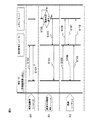
図3は図1に示す自動発券システムのシーケンスの一具体例を示すフローチャートである。
図3(a)は自動発券端末機15の起動時のシーケンスを示すものであって、自動発券端末機15で駅員などによって電源スイッチが操作され、電源が投入されて自動発券端末機15が起動すると、この自動発券端末機15からネットワーク14を介して端末管理サーバ10に接続許可の要求が送信される(ステップS100)。端末管理サーバ10では、この要求が受信されると、端末管理部12が、端末管理データ部13の端末管理データを参照して、この要求があった自動発券端末機15が管理下にある端末機であるか否かを確認し、その確認結果を要求に対する応答して、ネットワーク14を介し、要求のあった自動発券端末機15に送信する(ステップS101)。
そこで、上記の管理下にあるとの確認がなされたときには、要求した自動発券端末15はホスト/サーバ1と接続可能となり、ホスト/サーバ1との間で情報のやり取り(通信)が可能となるが、上記の管理下にないとの確認がなされたときには、その旨の通知が端末管理サーバ10から上記の要求があった自動発券端末機15になされ、要求した自動発券端末15はホスト/サーバ1との接続が許可されない。
図3(b)はホスト/サーバ1からの座席状況情報の通知、即ち、上記の座席状況更新データの配信のシーケンスを示すものであって、これは、図3(a)で説明したシーケンスでホスト/サーバ1との接続が許可された自動発券端末機15に対して行なわれるものである。
ホスト/サーバ1では、図1で先に説明したように、座席管理部3により、各列車での座席状況に変化があるか否かを判断し、その変化があるまで待機しており(ステップS102の“No”)、ある列車に座席状況の変更があると(ステップS102の“Yes”)、先に説明したように、空席案内検索部7がこの列車に対する座席状況更新データCを作成して、端末管理サーバ10を介し(ステップS103)、該当する自動発券端末機15に送信する(ステップS104)。この場合、この座席状況更新データCの送信先の自動発券端末機15は、この列車が関係する全ての自動発券端末機15であり、端末管理サーバ10では、端末管理部12がこの列車に関係する全ての自動発券端末機15を端末管理データ部13で検索し、そのIPアドレスを用いて、これら自動発券端末機15にネットワーク14を介して送信する。
なお、ステップS102の判断では、自動発券端末機15からの座席状況変更情報を受信したこと、または、在庫データ部4の座席データが更新されたことのいずれかを条件として、「Yes」と判断する。
図3(c)は自動発券端末機15で顧客によって選択された指定座席の発券シーケンスを示すものであって、これも、図3(a)で説明したシーケンスでホスト/サーバ1との接続が許可された自動発券端末機15に対して可能となるものである。
自動発券端末機15で顧客が希望する列車の所定の指定座席を指定操作すると、この自動発券端末機15からこの指定座席券の発券を要求する情報D(図1)が出力され(ステップS105)、端末管理サーバ10を介してホスト/サーバ1に送られる(ステップS106)。ホスト/サーバ1では、座席管理部3が、在庫データ部4での在庫データをもとに、この要求される列車の座席が空席であるか否か判定され、空席であれば、発券データを作成し、これを応答情報として、端末管理サーバ10を介し(ステップS107)、要求のあった自動発券端末機15に送信する(ステップS108)。この自動発券端末機15では、この回答情報をもとに、顧客が要求した列車の指定座席の発券処理が行なわれ、この処理が終了すると、発券完了などの最終結果を示す情報を生成出力し(ステップS109)、端末管理サーバ10を介してホスト/サーバ1に送信する(ステップS110)。
ホスト/サーバ1では、受信したこの最終結果に基づいて、座席管理部3が、在庫データ部4でのこの発券された列車の指定座席の座席データについて、空席から発券済みに状況の変更を行ない、これとともに、この状況変更した座席データを空席案内検索部7に送る。この空席案内検索部7では、これによって空席データ部8の情報を更新し、図3(b)に示すように、座席状況更新データCを該当する自動発券端末機15に送る。
次に、本発明による自動発券端末装置の画面表示方法の一実施形態について説明する。
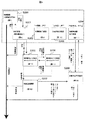
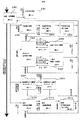
図4〜図6はこの実施形態での画面の流れを示すフローチャートである。
以下、自動発券端末機15の表示画面16に表示される指定座席券予約(購入)操作画面の具体例をもって説明する。
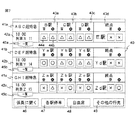
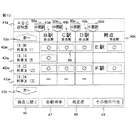
駅員などのオペレータが自動発券端末機15を電源を投入して起動させ、指定座席券予約操作画面の表示のための操作をすると、図7に示す初期画面40が表示画面16に表示される(図4のステップS200)。
なお、図7において、41a,41b,41cは路線/列車種別欄、42a,42b,42cは列車名欄、43a,43b,43c,43dは停車駅欄、44a,44bは座席状況表示欄、45a,45b,45cは一覧選択ボタン、46は「係員に聞く」ボタン、47は「各駅停車」ボタン、48は「自由席」ボタン、49は「その他の行先」ボタンである。
この場合には、図3(a)で説明したように、起動時のシーケンスが実行され、この自動発券端末機15がホスト/サーバ(図1)に接続される。
図7に示す初期画面40では、その左辺側に縦列に異なる路線の列車が1つずつ配列されて表示される。ここでは、3個の路線/列車種別欄41a,41b,41cが設けられ、夫々に路線名と列車の種別「ABC超特急」,「DEF超特急」,「GHI超特急」が表示され、また、これら路線/列車種別欄41a,41b,41c毎に列車名欄42a,42b,42cが設けられ、これらに夫々の路線の現時刻から最初の発車する特急列車の列車名とその発車時刻が表示されている。ここでは、列車名欄42aには、18:00に発車する「列車X 11」が、列車名欄42bには、18:00に発車する「列車Y 14」が、列車名欄42cには、18:00に発車する「列車Z 15」が夫々表示されている。
そして、各路線の特急列車毎に、代表的な停車駅の駅名欄が表示され、その停車駅毎にその特急列車の座席状況が表示されている。ここでは、路線「ABC」の列車名「列車X 11」の特急列車(以下、特急列車X 11という。他の特急列車についても同様)に対しては、代表的な停車駅がB駅,C駅,D駅であり、終点駅がE駅として、停車駅欄43a,43b,43cと終点駅の欄43dが設けられており、停車駅欄43a,43b,43c,43dに夫々該当する駅名が表示されている。
また、夫々の停車駅欄43a,43b,43cと終点駅の欄43d毎に、座席状況表示欄44a,44bが設けられ、これらに座席状況に応じたマークが表示されている。この座席状況は普通指定座席とグリーン席とについて示されるものであり、座席状況表示欄44aは普通指定座席の座席状況を、座席状況表示欄44bはグリーン席の座席状況を夫々表示するものである。これを明確にするために、停車駅欄43a,43b,43cでの座席状況表示欄44aに対応する位置に普通指定座席を示す「普」の表示が、座席状況表示欄44bに対応する位置にグリーン席を示すマークの表示が夫々付されている。
座席状況に応じたマークは、「○」が空席が多いことを示し、「△」が空席が少ないことを示し、「×」が満席であることを示している。従って、路線「ABC」の特急列車X 11では、途中停車駅のB,C,D駅までは、夫々普通指定座席,グリーン席ともに、空席が少ないが存在し、終点のE駅までの普通指定座席,グリーン席はともに満席である。
この列車の座席状況は、記憶装置26(図2(a))に記憶されている列車の座席状況情報の空席状況情報がホスト/サーバ1の空席案内検索部7からの座席状況更新データC(図1)によって更新されることにより、更新される。これは、後述する画面についても、同様である。
また、これら座席状況を示すマークは、また、タッチボタンの機能も有している。
路線「DEF」の特急列車Y 14では、代表的な途中停車駅がYa駅,Yb駅,Yc駅であって、終点の駅はYd駅であり、夫々の駅毎に座席状況表示欄が設けられて座席状況が表示されている。同様に、路線「GHI」の特急列車Z 14では、代表的な途中停車駅がZa駅,Zb駅,Zc駅であって、終点の駅はZd駅であり、夫々の駅毎に座席状況表示欄が設けられて座席状況が表示されている。なお、これら特急列車Y 14,Z 14については、その停車駅欄,座席状況表示欄を示す符号は省略している。
また、各路線には、一覧選択ボタン45a,45b,45cが設けられており、さらに、この初期画面40には、その下辺部に「係員に聞く」ボタン46,「各駅停車」ボタン47,「自由席」ボタン48及び「その他の行先」ボタン49が設けられている。
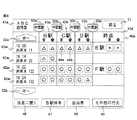
各路線/列車種別欄41a,41b,41cに設けられている一覧選択ボタン45a,45b,45cは、路線を選択し、選択した路線での列車の一覧を表示するためのものである。そこで、この初期画面40で、例えば、路線/列車種別欄41aの路線「ABC超特急」での一覧選択ボタン45aをタッチ操作して選択すると、図8に示す初期画面40aの表示に切り替えられる(図4のステップS201)。
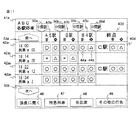
なお、図8において、42a1,42a2,42a3,42a4は列車名欄、50a,50b,50c,50dは「中間駅」選択ボタン、51は「戻る」ボタン、53aは「前へ」ボタン、53bは「次へ」ボタンであり、図7に対応する部分には同一符号をつけて重複する説明を省略する。
図8に示す初期画面40aでは、基本的には、図7に示す初期画面40と同様の形式をなすものであるが、その左辺側に縦列に図7に示す初期画面40で選択された路線の特急列車名がその発車時刻順に配列されて表示される。ここでは、4個の列車名欄42a1,42a2,42a3,42a4が設けられ、これらに夫々の路線の現時刻から最初の発車する列車の列車名とその発車時刻が表示されている。ここでは、列車名欄42a1には、18:00に発車する特急列車の列車名「列車X 11」が、列車名欄42a2には、18:14に発車する特急列車の列車名「列車X 25」が、列車名欄42a3には、18:22に発車する特急列車の列車名「列車X 123」が、列車名欄42a4には、18:34に発車する特急列車の列車名「列車X 132」が夫々表示されている。
そして、この路線「ABC」の停車駅名欄が表示され、その停車駅毎に夫々の列車の座席状況が表示されている。ここでは、路線「ABC」の特急列車X 11に対しては、図7と同様であり、特急列車X 25に対しては、停車駅がB駅のみであり、従って、終点駅がB駅となる。同様にして、特急列車X 123に対しては、F駅が終点駅であり、特急列車X 132に対しては、D駅が終点駅である。そして、各特急列車とも、各停車駅,終点駅毎に座席状況表示欄44a,44bが設けられ、図7に示す初期画面40と同様、夫々に座席状況に応じたマークが表示され、座席状況が示されている。
この初期画面40aでも、その下辺部に「係員に聞く」ボタン46,「各駅停車」ボタン47,「自由席」ボタン48及び「その他の行先」ボタン49が設けられている。
列車名欄42a1,42a2,42a3,42a4の配列の上側には、上向きのスクロールボタンである「前へ」ボタン53aが表示されており、このスクロールボタン50aをタッチ操作すると、これら列車名欄42a1,42a2,42a3,42a4の配列が下方向にスクロールする。また、列車名欄42a1,42a2,42a3,42a4の配列の下側には、下向きのスクロールボタンである「次へ」ボタン53bが表示されており、このスクロールボタン50bをタッチ操作すると、これら列車名欄42a1,42a2,42a3,42a4の配列が上方向にスクロールする。勿論これらのスクロールとともに、これら列車名欄42a1,42a2,42a3,42a4に該当する座席状況表示欄44a,44bもスクロールする。
なお、この「前へ」ボタン53aは、「次へ」ボタン53bが押下され、上方に表示されていない列車が存在する場合に表示されるものであって、最上段に直近の列車が表示され、下方へのスクロールが必要ない場合には、表示されないか、または、選択操作ができない不活性表示となる。
このようにして、一覧選択ボタン45a,45b,45cのタッチ操作という簡単な操作により、希望する同じ路線での各特急列車の座席状況も確認することができる。
なお、この初期画面40aの、例えば、右上隅には、「戻る」ボタン51が設けられており、これをタッチ操作すると、図7に示す初期画面40の表示に戻る。 また、この初期画面40aにおいて、停車駅欄43a,43b,43c,43d夫々の間には、「中間駅」選択ボタン50a,50b,50c,50dが表示されており、そのいずれかをタッチ操作することにより、表示されている停車駅間の表示されていない停車駅が表示される。
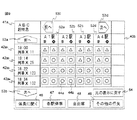
「中間駅」選択ボタン50a,50b,50c,50dのいずれか、例えば、「中間駅」選択ボタン50aがタッチ操作されると、選択されたこの「中間駅」選択ボタン50aで指定される区間での中間駅名を示す図9に示す中間駅表示画面40bが表示される(図4のステップS202)。
なお、図9において、52a,52b,52c,52dは停車駅欄、53cは「前へ」ボタン、53dは「次へ」ボタン、54は「元の表示に戻す」ボタンであり、前出図面に対応する部分には同一符号をつけて重複する説明を省略する。
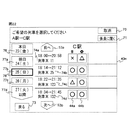
図9に示す中間駅表示画面40bでは、停車駅欄52a,52b,52c,52dに上記指定された区間での1つ1つの停車駅であるA1駅,A2駅,A3駅,A4駅が中間駅として表示され、各列車X11,X25,X123,X132について、各中間駅毎に座席状況表示欄44a,44bが設けられて、普通指定座席とグリーン席との座席状況が上記のマークで表示される。
また、停車駅欄52a,52b,52c,52dの上側には、左方に左向きのスクロールボタンである「前へ」ボタン53cが設けられており、これをタッチ操作すると、その操作毎に1駅ずつ中間駅の列が右方向(始発駅側)にスクロールし、これとともに、座席状況表示欄44a,44bも同方向にスクロールする。これにより、左側から新たな中間駅が現われてきて、その中間駅までの各特急列車の座席状況を知ることができる。また、停車駅欄52a,52b,52c,52dの上側の左方に右向きのスクロールボタンである「次へ」ボタン53dが設けられており、これをタッチ操作すると、その操作毎に1駅ずつ中間駅の列が左方向(終点駅側)にスクロールし、これとともに、座席状況表示欄44a,44bも同方向にスクロールする。これにより、右側から新たな中間駅が現われてきて、その中間駅までの各特急列車の座席状況を知ることができる。
なお、この「前へ」ボタン53cは、「次へ」ボタン53dが押下され、左方に表示されていない列車が存在する場合に表示されるものであって、最も左側の停車駅欄52aに上記指定された区間での始発駅に最も近い駅名が表示され、右方へのスクロールが必要ない場合には、表示されないか、または、選択操作ができない不活性表示となる。
これにより、初期画面40,40aで表示されない中間駅までの指定座席の座席状況も知ることができる。
なお、「前へ」ボタン53cまたは「次へ」ボタン53dの操作を繰り返すことにより、遂には、初期画面40,40aに表示される駅名の順となるが、この駅名がそのまま中間駅として表示される。かかる中間駅が表示されると、表示される中間駅の最終の駅となり、これ以上同じ方向のスクロールができなくなるが、さらに、この同方向の中間駅の座席状況を知りたい場合には、この中間駅表示画面40bに表示される「元の表示に戻す」ボタン54をタッチ操作して図8に示す初期画面40aに戻し、その「中間駅」選択ボタン50a〜50dのいずれか該当するボタンをタッチ操作して、他の中間駅表示画面を表示するようにすればよい。但し、図9に示す中間駅表示画面40bにおいて、「前へ」ボタン53cまたは「次へ」ボタン53dの操作することにより、始発駅から終点駅までをスクロールするようにしてもよい。
図8に示す初期画面40aで「自由席」ボタン48をタッチ操作すると、図10に示す自由席表示画面40cが表示される(図4のステップS203)。
なお、図10において、55は自由席表示欄、56は「指定席」ボタンであり、前出図面に対応する部分には同一符号をつけて重複する説明を省略する。
図10に示す自由席表示画面40cは、その表示内容が図8に示す初期画面40aとほとんど同じであり、異なる点は、指定座席の座席状況表示欄44a,44b(図8)に代わって、自由席表示欄55が表示されるだけである。この自由席表示欄55は、列車での自由席の有無を表わすものであって、「○」のマークでもって自由席があることを示し、「―」でもって自由席がないことを示している。図10に示す例では、特急列車X 11,X 25,X 123には、終点駅まで自由席が設けられているが、特急列車X 132では、終点駅まで自由席が設けられていないことになる。
このように、自由席表示画面40cにより、各列車の自由席の有無を確認することができる。
この自由席表示画面40cには、図8に示す初期画面40aでの「自由席」ボタン48の代わりに、「指定席」ボタン56が設けられており、この「指定席」ボタン56がタッチ操作されると、指定座席に関する画面、この場合、もとの初期画面40a(図8)に表示が戻る。
なお、ここでは、図8に示す初期画面40aでの「自由席」ボタン48がタッチ操作された場合であったが、図7に示す初期画面40での「自由席」ボタン48がタッチされた場合も同様であり、この初期画面40と同様の表示内容(フォーマット)で、座席状況表示欄44a,44bの代わりに自由席表示欄55が表示され、「自由席」ボタン48の代わりに、「指定席」ボタン56が表示される。従って、この「指定席」ボタン56がタッチ操作されると、もとの初期画面40の表示に戻る。このことは、また、図9に示す中間駅表示画面40bで「自由席」ボタン48がタッチ操作された場合も同様である。
図8に示す初期画面40aで「各駅停車」ボタン47をタッチ操作すると、図11に示す各駅停車駅表示画面40dが表示される(図4のステップS204)。
なお、図11において、57は「特急列車」ボタンであり、前出図面に対応する部分には同一符号をつけて重複する説明を省略する。
図11に示す各駅停車駅表示画面40dは、その表示内容が図8に示す初期画面40aと基本的にフォーマットが同じであるが、路線/列車種別欄41aには、路線名「ABC」と列車の種別「各駅停車」とが表示され、列車名欄42a1,42a2,42a3,42a4には夫々、現時刻から順に発車する各駅停車の列車名とその発車時刻が表示されている。ここでは、列車名欄42a1には、18:00に発車する各駅停車の列車名「列車x 55」が、列車名欄42a2には、18:14に発車する各駅停車の列車名「列車x 25」が、列車名欄42a3には、18:22に発車する各駅停車の列車名「列車x 13」が、列車名欄42a3には、18:34に発車する各駅停車の列車名「列車x 12」が夫々表示されている。
そして、各駅停車の列車毎に、代表的な停車駅の駅名欄が表示され、その停車駅毎にこれら各駅停車の列車の座席状況が表示されている。ここでは、列車名「列車x 55」の各駅停車の列車(以下、各駅停車x 55という。他の各駅停車の列車についても同様)に対しては、代表的な途中停車駅がA5駅,B駅,B4駅、終点駅がC駅であり、停車駅欄43a,43b,43cと終点駅の欄43dに夫々その駅名が表示されている。夫々の途中停車駅欄43a,43b,43cと終点駅の欄43d毎に、座席状況表示欄44a,44bが設けられ、これらに指定座席の座席状況に応じたマークが表示されている。
また、この各駅停車駅表示画面40dでは、図8での「各駅停車」ボタン47の代わりに「特急列車」ボタン57が設けられており、これがタッチ操作されることにより、図8に示す初期画面40aの表示に戻る。
このようにして、各駅停車の列車での指定座席の座席状況も表示させることができ、顧客は、必要に応じて、これも確認することができる。この座席状況も、変化があれば、上記のようにして、ホスト/サーバ1(図1)から通知され、これによって表示される座席状況が更新される。
なお、ここでは、図8に示す初期画面40aでの「各駅停車」ボタン47がタッチ操作された場合であったが、図7に示す初期画面40での「各駅停車」ボタン47がタッチされた場合も同様であり、この初期画面40と同様の表示内容(フォーマット)で、各駅停車の列車について表示され、「各駅停車」ボタン47の代わりに、「特急列車」ボタン57が表示される。従って、この「特急列車」ボタン57がタッチ操作されると、もとの初期画面40の表示に戻る。このことは、また、図9に示す中間駅表示画面40bや図10に示す自由席表示画面40cで「各駅停車」ボタン47がタッチ操作された場合も同様である。
以上説明した画面40,40a〜40dにおいて、希望する列車での降車する駅での空席あり(マーク「○」または「△」)の座席状況表示欄44a,44bをタッチ操作することにより、この列車に対する座席指定券を購入(予約)することができる。
いま、図8に示す初期画面40aで、特急列車X 11が停車するC駅が表示される停車駅欄43bに対する「△」マークの普通指定席の座席状況表示欄44aがタッチ操作されると、図12に示す確認・変更画面40eが表示される(図5のステップS300)。
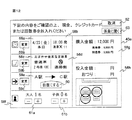
図12において、58aは乗車日欄、58bは列車欄、58cは車両欄、58dは座席欄、58eは乗車区間欄、58fは人数欄、58gは購入金額欄、58hは操作案内欄、59a〜59cは「変更」ボタン、60は「往復にする」ボタン、61a,61bは増減ボタン、62は「取消」ボタン、63は「係員に聞く」ボタンである。
この確認・変更画面40eでは、タッチ操作された座席状況表示欄44a,44bに応じて一意的に決まった指定座席券の内容が表示されるものであって、この場合には、図8に示す初期画面40aで、特急列車X 11が停車するC駅での普通指定席の座席状況表示欄44aがタッチ操作されたものであることから、乗車日欄58aに本日である「4/23(金)」が、列車欄58bに乗車する列車の出発時刻「18:00発」と列車名「列車X 11」とが夫々表示され、おまかせ座席指定結果として、車両欄58cに指定された座席がある車両と座席番号とを示す「普通車 2号車10C」と、座席欄58dにこの車両での指定された座席の種類を示す禁煙マークと位置を示す「通路側」とが夫々表示される。
乗車日欄58a,列車欄58bに対しては、乗車日や列車を変更できるようにするための「変更」ボタン59aが付加され、車両欄58c,座席欄58dに対しても、車両や指定座席の位置を変更できるようにするための「変更」ボタン59bが付加されている。
また、乗車区間欄58eには、乗車駅であるA駅と降車駅であるC駅とが示され、片道予約の場合には、A駅からC駅へ向かう矢印が表示され、さらに、往復に変更できるようにするための「往復にする」ボタン60が設けられている。往復の場合には、図示しないが、A駅,C駅間に両方向の矢印が表示される。
この確認・変更画面40eには、また、人数欄58fが設けられており、デフォルトとして、大人1名、子ども0人が設定されているが、夫々毎に増減ボタン61a,61bが設けられており、これらをタッチ操作することにより、大人,子ども夫々の人数を変更設定することができる。
この確認・変更画面40eには、購入金額欄58gが設けられており、車両欄58cの内容や乗車区間欄58e,人数欄58fの内容に応じた乗車券や特急券(座席指定券を含む)の料金、それらの合計の購入金額が表示される。かかる金額は、この確認・変更画面40eの内容が自動発券端末機15からホスト/サーバ1(図1)に送られることにより、このホスト/サーバ1の運賃料金計算部5で計算される。
この確認・変更画面40eには、さらに、操作案内欄58hが設けられており、自動発券端末機15の突出部28(図2(b))での操作部分が表示され、購入金額の投入や釣銭の受け取りなどについて案内する。
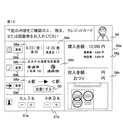
この確認・変更画面40eには、さらに、「取消」ボタン62や「係員に聞く」ボタン63が設けられており、「取消」ボタン62がタッチ操作されると、1つ前に表示された画面(この場合、図7〜図11に示す画面40,40a〜40dのいずれか)の表示に戻る。また、「係員に聞く」ボタン63がタッチ操作されると、図13に示すように、「取消」ボタン62や「係員に聞く」ボタン63の表示部分に係員の映像画面64が表示された係員対応画面40fとなり(図5のステップS301)、マイク,スピーカを介して係員との対話が可能となる。
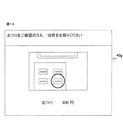
確認・変更画面40eの表示内容が確認され、自動発券端末機15の投入口32(図2)から購入金額欄58gに表示されている金額の現金を投入すると、あるいはまた、この自動発券端末機15の挿入/排出口30(図2)にクレジットカードなどのカードや回数券が挿入されると、図14に示す発券画面40gの表示に移り(図6でのステップS400)、これとともに、自動発券端末機15の排出口31(図2)から購入した座席指定券などが、排出口30(図2)から釣銭や挿入したカードなどが排出され、発券画面40gはこれら排出されたものの確認と受け取りを促す。
以上のようにして、図7〜図11に示す画面40,40a〜40dでの座席状況表示欄44a,44bをタッチ操作することにより、希望する列車の指定座席を選択することができて、予約(購入)のための操作画面が直ちに表示されて、この選択した座席指定券を予約(購入)することができる。
なお、座席券の予約(購入)については、予約(購入)のための操作画面(図12)が表示されること、または、操作画面に表示されている金額が投入されたことのいずれかを条件として、座席券を予約(購入)したものとする。
次に、図7〜図11に示す画面40,40a〜40dのいずれかの表示内容を変更する場合について説明する。
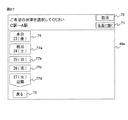
図7〜図11に示す画面40,40a〜40dのいずれかにおいて、「その他の行先」ボタン49がタッチ操作されると、降車駅を変更可能とする図15に示す降車駅名入力画面40hが表示される(図4のステップS205)。
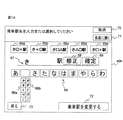
なお、図15において、65a,65b,65c,65dは降車駅選択ボタン、66は「あかさたな」キーボード、67は選択駅名表示エリア、68は「修正」ボタン、69は「確定」ボタン、70は「取消」ボタン、71は「係員に聞く」ボタン、72は「乗車駅を変更する」ボタン、73は「戻る」ボタンである。
図15に示す降車駅名入力画面40hは、顧客が図7〜図11に示す画面40,40a〜40dで表示される駅とは異なる降車駅を選択できるようにするものであって、この降車駅名入力画面40hを表示させるために「その他の行先」ボタン49がタッチ操作された画面の停止駅欄43a〜43dに表示されていた駅名が、降車駅選択ボタン65a,65b,65c,65dに表示される。ここでは、降車駅選択ボタン65aに「降車駅A」が、降車駅選択ボタン65bに「降車駅B」が、降車駅選択ボタン65cに「降車駅C」が、降車駅選択ボタン65dに「降車駅D」、降車駅選択ボタン65eに「降車駅E」が夫々表示されているものとする。そのいずれかがタッチ操作されると(例えば、降車駅選択ボタン65aがタッチ操作されると)、その降車駅(例えば、「降車駅A」)が選択されて選択駅名表示エリア67に表示される。
また、この降車駅名入力画面40hには、五十音の各行の先頭の平仮名の文字が表示された「あかさたな」キーボード66も表示されている。この「あかさたな」キーボード66は希望する降車駅の駅名を入力するためのものであって、「あかさたな」キーボード66での入力順に文字が選択駅名表示エリア67に表示されていき、また、入力した文字を先頭から含む駅名が降車駅選択ボタン65a,65b,65c,65dに表示される。
例えば、「あかさたな」キーボード66の文字「か」をタッチ操作すると、図16に示すように、「か」行の5個の文字からなる「か行文字」選択ボタン66aと「が」行の5個の文字からなる「が行」文字選択ボタン66bとが表示される。他の行についても同様である。ここで、「か行文字」選択ボタン66aと「が行」選択ボタン66のうちのいずれかの文字、例えば、文字「き」をタッチ操作して入力すると、文字「き」が選択されて選択駅名表示エリア67にこの文字「き」が表示される。これとともに、この文字「き」で始まる駅名「き○×駅」,「き×○駅」,「き□△駅」,「き△○駅」,「き□×駅」が検索されて降車駅選択ボタン65a,65b,65c,65dに夫々表示され、そのいずれかをタッチ操作して選択することができる。
1文字を入力しただけでは、駅の個数が多くて見つけにくい場合には、さらに次の文字を入力する。これにより、入力された文字がその入力順に選択駅名表示エリア67に表示され、その入力順の複数の文字から始まる駅名が検索されて降車駅選択ボタン65a,65b,65c,65dに表示される。このように、入力される文字数が多くなるほど検索範囲が絞られて、希望する駅名が降車駅選択ボタン65a,65b,65c,65dに表示されるようになる。
選択駅名表示エリア67に降車駅名を表わす全ての文字が表示されても、異なる路線で同じ名称の駅がある場合、降車駅選択ボタン65a,65b,65c,65dで表示しきれない場合があり、この場合には、希望路線の駅名が降車駅選択ボタン65a,65b,65c,65dで表示されない場合もある。この場合には、「確定」ボタン69をタッチ操作することにより、降車駅選択ボタン65a,65b,65c,65dで表示される駅名を変更させることができ、これにより、希望する降車駅の駅名を降車駅選択ボタン65a,65b,65c,65dのいずれかで表示させることができる。
また、「修正」ボタン68をタッチ操作する毎に、最後に入力された文字から前の方に順に1字ずつ消去させることができ、これにより、誤った文字を消去して正しい文字を入力し直して修正することができる。また、「取消」ボタン70をタッチ操作することにより、選択駅名表示エリア67に表示された降車駅名を消去してキャンセルすることもでき、この場合も、降車駅名を入力し直すことができる。
降車駅選択ボタン65a,65b,65c,65dのいずれかがタッチ操作されると、タッチ操作された降車駅選択ボタンに表示されている駅名の駅が降車駅として決定され、後述する列車選択画面に表示が移るが、かかる降車駅の決定操作をする前に「乗車駅を変更する」ボタン72がタッチ操作されてから、降車駅選択ボタン65a,65b,65c,65dのいずれかがタッチ操作されると、降車駅が決定されるとともに、図17に示す乗車駅名入力画面40iの表示に移行する(図4のステップS206)。
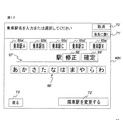
図7〜図11に示す画面40,40a〜40dでは、乗車駅をこの自動発券端末機15が設置されている駅としているが、この乗車駅名入力画面40iは、この乗車駅を顧客が希望する駅に指定することができるようにするものである。この乗車駅名入力画面40iは、そのフォーマットが図15に示す降車駅名入力画面40hと同じであり、乗車駅を入力,決定するための操作も全く同じである。そこで、乗車駅名入力画面40iの降車駅名入力画面40hに対応する部分を同一符号にダッシュを付して示しており、説明は省略する。但し、65a’,65b’,65c’,65d’は乗車駅選択ボタンである。
なお、この乗車駅名入力画面40iには、降車駅名入力画面40hでの「乗車駅を変更する」ボタン72の変わりに、「降車駅を変更する」ボタン72’が設けられており、「降車駅を変更する」ボタン72’を操作してから乗車駅選択ボタン65a’,65b’,65c’,65d’のいずれかがタッチ操作されることにより、図15に示す降車駅名入力画面40hに表示が移行し、降車駅を変更することができる。
なお、図15〜図17に示す画面40h,40iでの「戻る」ボタン73,73’がタッチ操作されると、1つ前に表示された画面の表示に戻る。
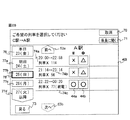
図15に示す降車駅名入力画面40hで、「乗車駅を変更する」ボタン72をタッチ操作することなく、例えば、降車駅Cの降車駅選択ボタン65cをタッチ操作すると、図18に示す列車選択画面40jが表示される(図4のステップS207)。
なお、図18において、74a,74b,74c,74dは列車欄、75は待ち時間、76は「本日」選択欄、77は「翌日以降」選択欄であって、78は選択された状態を示しており、図15に対応する部分には同一符号をつけて重複する説明を省略する。
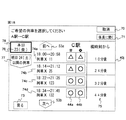
この列車選択画面40jは、決定された乗車駅,降車駅で決まる路線での列車を選択することができるようにするものであって、複数の列車欄74a,74b,74c,74dが縦方向に配列して設けられて、発車時刻順に夫々列車情報が表示されている。この列車情報は、列車名と乗車駅での発車時刻,降車駅での到着時刻であり、例えば、列車欄74aでは、特急列車X 11について、発車時刻18:00,到着時刻20:58,列車名「X 11」が表示されている。
また、降車駅をC駅として、普通指定席の座席状況表示欄44aとグリーン席の座席状況表示欄44bとが表示され、さらに、現時刻から発車時刻までの待ち時間75も表示される。
さらに、「本日」選択欄76と「翌日以降」選択欄77とが表示され、「本日」選択欄76がタッチ操作された場合には(この場合、「本日」選択欄76が選択された状態78である)、列車欄74a,74b,74c,74dには、本日の現時刻以降に発車する列車が表示され、「翌日以降」選択欄77がタッチ操作された場合には(この場合、「翌日以降」選択欄77が選択された状態78である)、明日以降の日にちを選択するためのリスト(図示せず)が表示され、そのうちのいずれかの日にちが選択されると、列車欄74a,74b,74c,74dに選択された日にちの列車が表示される。この場合には、待ち時間75は表示されない。図18は「本日」選択欄76がタッチ操作された場合を示している。
なお、「前へ」ボタン53aをタッチ操作することにより、現在表示されている列車よりも出発時刻が早い列車の列車欄が列車欄74a,74b,74c,74dの配列の上の方から下がってくるようにして現われ、また、「次へ」ボタン53bをタッチ操作することにより、現在表示されている最も発車時刻が遅い列車よりも出発時刻が遅い列車の列車欄が列車欄74a,74b,74c,74dの配列の下の方から上がってくるようにして現われる。これにより、現在列車欄が表示されていない列車も、選択することができる。
また、この「前へ」ボタン53aも、「次へ」ボタン53bが押下され、上方に表示されていない列車が存在する場合に表示されるものであって、最上段に直近の列車が表示され、下方へのスクロールが必要ない場合には、表示されないか、または、選択操作ができない不活性表示となる。
列車欄74a,74b,74c,74dのうちの希望する列車の列車欄での空席があることを示す「○」マーク、もしくは「△」マークの座席状況表示欄44a,44bのいずれかをタッチ操作すると、これによって決定された列車を確認するための図12に示した確認・変更画面40eの表示に移り(図5のステップS300)、上記のように、この列車の指定席を確認して予約(購入)することができる。
また、図18で示す列車選択画面40jで希望する列車の座席状況表示欄44a,44bのいずれかをタッチ操作してこの列車に決定したとき、それよりも少し早いタイミングで他の顧客によりこの列車の指定座席の予約(購入)があって、指定座席が満席となる場合もある。あるいはまた、図7〜図9,図11に示す画面40,40a,40b,40dで希望する列車の座席状況表示欄44a,44bのいずれかをタッチ操作してこの列車に決定したとき、それよりも少し早いタイミングで他の顧客によりこの列車の指定座席の予約(購入)があって、指定座席が満席となる場合もある。このような場合には、図19に示すように、これまで表示されていた画面(ここでは、図7に示す初期画面40としている)上に列車予約不可画面40kが開き、顧客の希望する指定座席を確保できなかったことのメッセージ79aを表示するとともに、自由席への変更選択欄79b、まだ空席があるグリーン席への変更選択欄79c、次の列車への変更選択欄79dといった選択脚を表示し、顧客がいずれかを選択して対処できるようにする。
ここで、「戻る」ボタン73がタッチ操作されると、この列車予約不可画面40kが消えて元の画面に戻り、いずれかの変更選択欄79b〜79dが選択されると、図12に示す確認・変更画面12が表示された状態となる(図5でのステップS300)。
この場合の確認・変更画面12では、列車予約不可画面40kで自由席への変更選択欄79bが選択された場合には、車両欄58cと座席欄58dとで内容の表示がなく、列車予約不可画面40kでグリーン席への変更選択欄79cが選択された場合には、車両欄58cと座席欄58dとで内容が変更され、列車予約不可画面40kで次の列車への変更選択欄79dが選択された場合には、列車欄58bと車両欄58cと座席欄58dとが次の列車の内容に変更される。
図12に示す確認・変更画面40eで、一応決定された内容について、その確認後、変更することができる。
顧客がこの確認・変更画面40eを見て乗車する列車を変更したい場合、乗車日欄58a及び列車欄58bに対する「変更」ボタン59aをタッチ操作すると、図20に示す列車選択画面40lが表示される(図5でのステップS302)。
この列車選択画面40lでは、日にち毎に選択できる列車が表示されるものであるが、そのフォーマットは図18に示した列車選択画面40jと同様である。このため、図18に示すこの列車選択画面40jに対応する部分には同一符号をつけて重複する説明を省略する。
この列車選択画面40lでも、希望する列車の座席状況表示欄44a,44bをタッチ操作することにより、この希望する列車での指定席券を予約(購入)できるものであるが、希望する列車の座席状況表示欄44a,44bをタッチ操作することにより、この列車が選択されて図12に示す確認・変更画面40eに戻る(図5でのステップS300)。この確認・変更画面40eでは、この選択された列車についての内容が表示される。
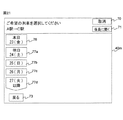
また、列車選択画面40lでは、「本日」選択欄76が選択された状態78であり、本日の列車について表示されているものとしており、明日以降の列車を希望する場合には、「翌日以降」選択欄77をタッチ操作することにより、図21に示す日程変更画面40mが表示される(図5でのステップS303)。
この日程変更画面40mでは、「本日」選択欄76と、図20に示す列車選択画面40lで「翌日以降」選択欄77が選択されたことによる明日以降の複数の日にちを選択するための日にち選択欄77a〜77cとが選択され、それ以降の日にちは日にち選択欄77dをタッチ操作することにより、選択可能となる。
そこで、日程変更画面40mにおいて、「25日」の日にち選択欄77bがタッチ操作され、「25日」が選択されたものとすると、図22に示す列車選択画面40nが表示される(図5でのステップS304)。
この列車選択画面40nも、基本的には、図20に示す列車選択画面40lと同様であるが、列車選択画面40lでの「翌日以降」選択欄77の代わりに、図21に示す日程変更画面40mでの日にち選択欄77a〜77dが表示され、そのうちの選択された「25日」の日にち選択欄77bが選択された状態78である。従って、このときの列車欄74a,74b,74c,74dには、この選択された「25日」の列車の情報が表示されることになり、この「25日」の列車のうちの希望する列車を選択することができる。この希望する列車の座席状況表示欄44a,44bのいずれかをタッチ操作することにより、図12に示す確認・変更画面40eの表示に戻る(図5でのステップS300)。この確認・変更画面40eでは、この選択された列車についての内容が表示される。
以上のようにして、同じ日の他の列車や明日以降の日にちの列車を選択することができる。この場合、列車の選択方法としては、指定座席の空席状況を表わす座席状況表示欄をタッチ操作すればよいので、自然に指定席券を予約(購入)可能な列車が認識されて選択されることになり、容易かつ確実に指定席券を予約(購入)可能な列車を選択することができる。
次に、顧客が図12に示す確認・変更画面40eを見て指定座席を変更したい場合、車両欄58c及び座席58dに対する「変更」ボタン59bをタッチ操作すると、図23に示すお好み座席選択画面40oが表示される(図5でのステップS305)。
なお、図23において、80は列車画像、81,81aは車両、82はカーソル、83は車両詳細図、84は座席、85は通路、86は選択座席マーク、87aは「窓側」選択ボタン、87bは「通路側」選択ボタン、87cは「コンセントあり」選択ボタン、87dは「洗面所付近」選択ボタン、87eは「団体を避ける」選択ボタンである。
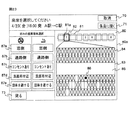
このお好み座席選択画面40oでは、一連の車両81からなる列車画像80が表示されており、指定されている車両81aはカーソル82によってフォーカスされている。デフォルトでは、このフォーカスされた指定車両81aは、図12に示す確認・変更画面40eで選択されている指定席を有する車両81である。この顧客は、この列車画像80で希望する車両81を選択することができ、選択された車両81は、指定車両81aとして、フォーカスされる。
各車両81では、指定座席の空席数が数値で表わされている。例えば、車両81aには、空席が7個あることが示されている。
また、この指定席を予約している車両81aの個々の座席84を表わす車両詳細図83が表示されており、この車両詳細図83では、車両81は、通路85を挟んで一方側に2列の座席が配置され、他方側に3列の座席が配置されている。そして、既に予約(販売)済みの座席84には、「×」印で示されており、空席は空白で示されている。この座席84が空席であるか、予約(販売)済みであるかは、記憶装置26(図2(a))に記憶されている列車の座席状況情報での指定座席の状況情報に基づくものであり、ホスト/サーバ1から送信されてくる座席状況更新データC(図1)での指定座席の状況データに応じて更新される。従って、各指定座席の状況も、最新の状況が表示されていることになる。
さらに、フォーカスされた車両81aに図12に示す確認・変更画面40eの車両欄58c,座席欄58dで表示される指定座席がある場合には、その指定座席に黒丸の選択座席マーク86が付されている。このことから、顧客は、現在選択している指定座席を有する車両81での空席の様子を把握することができる。しかし、このお好み座席選択画面40oの表示中に空席であった指定座席が他の顧客によって予約されると、その指定座席に「×」印が付されることになる。かかる空席情報は、図1におけるホスト/サーバ1において、座席管理部3で列車座席状況データAが作成されると、空席案内検索部7が作成するものであって、これが座席状況更新データCとして自動発券端末機15に送信され、自動発券端末機15はこれをもとにお好み座席選択画面40oでの車両詳細図83を更新するものである。
この車両詳細図83で、空席となっている指定座席84をタッチ操作することにより、その指定座席84を選択することができる。
また、このお好み座席選択画面40oには、禁煙車両と喫煙車両とに対して、毎に、「窓側」選択ボタン87a,「通路側」選択ボタン87b,「コンセントあり」選択ボタン87c,「洗面所付近」選択ボタン87d,「団体を避ける」選択ボタン87eといった指定席予約のための条件を設定するための選択ボタンが設けられており、これらのいずれかをタッチ操作することによって選択条件を設定することにより、希望する指定座席を要求することもできる。
このように、お好みの座席選択画面40oで希望とする列車の希望とする指定座席を選択することができ、この選択した指定座席について、図12に示す確認・変更画面40eが表示されるが(図5でのステップS300)、わずかなタイミングでこの選択した指定座席が他の顧客によって予約されてしまう場合がある。このような場合には、図24に示すように、お好みの座席選択画面40oの上に座席予約不可画面40pが表示される。
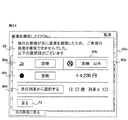
なお、図24において、89はメッセージ、90aは「喫煙車両で窓側」選択欄、90bは「禁煙車両で窓側以外」選択欄、90cは「グリーン車で窓側」選択欄、90dは「次の列車から選択」選択欄、91は「決定」ボタンであり、前出図面に対応する部分には同一符号をつけている。
この座席予約不可画面40pでは、選択された指定座席を確保できない旨のメッセージ89が表示されるとともに、他の指定座席の選択脚(選択条件)が表示されて、他の座席の予約を進めるようにする。かかる選択脚としては、「喫煙車両で窓側」選択欄90a、「禁煙車両で窓側以外」選択欄90b、「グリーン車で窓側」選択欄90c、「次の列車から選択」選択欄90dなどであり、先に選択した条件と同様の列車のグリーン車であると、いくらかプラスされるのか、次の列車は何時発なのかという情報をも表示し、これらの情報を参考に必要な条件を選択(タッチ操作)して決定ボタン91をタッチ操作することにより、これらの決定された条件に合致した指定座席が検索され、その検索結果に応じた図12に示す確認・変更画面40eの表示に戻る(図5でのステップS300)。
なお、この座席予約不可画面40pで「戻る」ボタン73がタッチ操作されると、図23に示すお好み座席選択画面40oに戻る(図5でのステップS305)。
お好みの座席選択画面40oで選択した希望とする列車の複数人の希望とする指定座席が、わずかなタイミングでこの選択した指定座席が他の顧客によって予約されて、全員の指定座席が隣り同士とならなくなった場合がある。このような場合には、図25に示すように、お好みの座席選択画面40oの上に人数分確保不可画面40qが表示される。
なお、図25において、92はメッセージ、93aは「喫煙車両で窓側」選択欄、93bは「禁煙車両で窓側以外」選択欄、93cは「グリーン車で窓側」選択欄、93dは「次の列車から選択」選択欄、94は「決定」ボタンであり、前出図面に対応する部分には同一符号をつけている。
この人数分確保不可画面40qでは、選択された人数分の指定座席が隣同士になることを確保できない旨のメッセージ92が表示されるとともに、他の指定座席の選択脚(選択条件)が表示されて、他の座席の予約を進めるようにする。かかる選択脚としては、「喫煙車両で隣同士」選択欄93a、「禁煙車両で離れ離れ」選択欄93b、「グリーン車で隣同士」選択欄93c、「次の列車から選択」選択欄93dなどであって、これらのうちの必要な条件を選択(タッチ操作)して決定ボタン94をタッチ操作することにより、これらの決定された条件に合致した指定座席が検索され、その検索結果に応じた図12に示す確認・変更画面40eの表示に戻る(図5でのステップS300)。
なお、この人数分確保不可画面40qで「戻る」ボタン73がタッチ操作されると、図23に示すお好み座席選択画面40oに戻る(図5でのステップS305)。
このようにして、選択した指定座席が少しのタイミングで確保できなくなった場合でも、他の車両や指定座席で希望にあった座席の確保ができるように案内されることになり、代わりの指定座席の予約を容易に行うことができるようになる。 次に、顧客が図12に示す確認・変更画面40eを見て降車駅,乗車駅を変更したい場合、乗車区間欄58eに対する「変更」ボタン59cをタッチ操作すると、図15に示した降車駅名入力画面40h(図5でのステップS308)や図17に示した乗車駅名入力画面40i(図5でのステップS309)が表示され、先に説明したようにして、希望の降車駅や乗車駅を選択することができる。
希望の降車駅や乗車駅が選択されると、図12に示す確認・変更画面40eに戻り(図5でのステップS300)、その乗車区間欄58eに選択した降車駅や乗車駅が表示されることになる。
次に、図12に示す確認・変更画面40eの乗車区間欄58eで片道の表示(一方向の矢印)がなされているときに、顧客が往復の指定席券を予約(購入)したい場合、この乗車区間欄58eでの「往復にする」ボタン60をタッチ操作すると、図26に示す復路列車選択画面40rが表示される(図5でのステップS310)。
この復路列車選択画面40rは、復路の列車を選択するためのものであって、図20に示した列車選択欄40lと同じフォーマットをなすものであり、このため、この図20に示した列車選択画面40lに対応する部分には同一符号をつけて重複する説明を省略する。なお、95は滞在時間である。
但し、この復路列車選択画面40rでは、デフォルトとして、「本日」選択欄76が選択された状態にある。そして、行先での滞在時間95が3時間と設定されており、往路での到着時刻とこの滞在時間95とから、さらには、空席の状況から、選択できる列車が表示される。ここでは、復路で選択できる特急列車は最終の列車X 114しかないものとして、復路の列車欄74aにのみこの特急列車X 114の乗車時刻と降車時刻、列車名が表示され、降車駅(往路での乗車駅)であるA駅について、普通指定席とグリーン席との座席状況表示欄44a,44bが表示される。
ここでは、普通指定席の座席状況表示欄44aには、「×」マークが付されているので、この列車については、グリーン席のみ選択可能である。従って、グリーン席の座席状況表示欄44bがタッチ操作されると、この特急列車X 114でグリーン席が選択されたことになり、図12に示す確認・変更画面40eの表示に戻る(図5でのステップS300)。この確認・変更画面40eでは、乗車区間欄58eで往復の表示(両方向の矢印表示)がなされるが、これとともに、列車欄58b,車両欄58c,座席欄58dでも、往復の列車に関する情報内容が表示され、さらに、購入金額欄58gには、往復の金額が表示される。
また、図26に示す復路列車選択画面40rの表示状態で、明日以降の復路の列車を希望するものとして、「翌日以降」選択欄77がタッチ操作されると、図27に示す復路日程変更画面40sが表示される(図5でのステップS311)。
この復路日程変更画面40sは、帰りの日にちを決めるためのものであって、図21に示した日程変更画面40mと同じフォーマットをなすものであり、このため、この日程変更画面40mに対応する部分には同一符号をつけて重複する説明を省略する。
この復路日程変更画面40sで希望する日にち(例えば、25日)をタッチ操作して選択すると、図28に示す復路列車選択画面40tが表示される(図5でのステップS312)。
この復路列車選択画面40tは、復路日程変更画面40sで選択した日にち(ここでは、25日)での復路の列車を決めるためのものであって、図22に示した列車選択画面40nと同じフォーマットをなすものであり、このため、この列車選択画面40nに対応する部分には同一符号をつけて重複する説明を省略する。
但し、この復路列車選択画面40tでは、列車欄74a,74b,74cに選択された25日での復路の列車が表示され、夫々毎に、降車駅(往路での乗車駅)であるA駅について、普通指定席とグリーン席との座席状況表示欄44a,44bが表示される。
列車欄74a,74b,74cに表示される特急列車のいずれかの選択可能な座席状況表示欄44aまたは44bがタッチ操作されると、復路の特急列車が選択されたことになり、図12に示す確認・変更画面40eの表示に戻る(図5でのステップS300)。この確認・変更画面40eでは、乗車区間欄58eで往復の表示(両方向の矢印表示)がなされるが、これとともに、乗車日欄58a、列車欄58b,車両欄58c,座席欄58dでも、往復の列車に関する情報内容が表示され、さらに、購入金額欄58gには、往復の金額が表示される。
次に、図12に示す確認・変更画面40eが表示された状態で、先に説明したように、購入金額欄58gに表示されている金額の現金を投入した場合、あるいは乗車区間欄58eに表示される乗車区間に一致した区間の回数券を用いた場合には、図14に示す発券画面40gが表示され(図6でのステップS400)、指定席券などの発券が行なわれる。しかし、乗車区間に一致しない区間の回数券を用いた場合には、図29に示す不足金額発生画面40uまたは図31に示す残金変換不可画面40vが表示される。
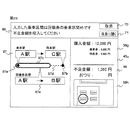
まず、図12に示す確認・変更画面40eの乗車区間欄58eでの往路の乗車駅A,降車駅Cの少なくともいずれかが購入代金の支払いに使用される回数券での乗車区間からはずれて支払金額が不足する場合には、図29に示す不足金額発生画面40uが表示される(図6でのステップS401)。
なお、図29において、96はメッセージ、97は支払状態欄、97aは乗車駅ポイント、97bは降車駅ポイント、97cは支払区間、97dは不足区間、97eは回数券区間、98は不足金額表示欄であり、図12に対応する部分には同一符号をつけて重複する説明を省略する。
この不足金額発生画面40uは、購入金額の不足分を要求するものであって、その上部に選択した乗車区間が回数券の乗車区間からはずれており、不足金額の投入を要求するメッセージ96が表示され、その下側の右側には、図12に示す確認・変更画面40eの購入金額欄58gと操作案内欄58hとが表示されるが、その左側には、支払状態欄97が表示される。
この支払状態欄97では、選択された乗車駅のA駅の乗車駅ポイント97aと選択された降車駅のC駅の降車駅ポイント97bとが示され、これら乗車駅ポイント97a,降車駅ポイント97b間の乗車区間で回数券によって支払われる支払区間97cが細長い枠で示され、回数券で支払うことができない不足区間97dが破線で示される。また、回数券区間97eも示されており、ここでは、回数券の区間はA駅からB駅までとし、このB駅はA駅,C駅間の路線上の途中の駅としている。従って、支払区間97cは、乗車駅であるA駅を含んでいるが、A駅からC駅までの途中(B駅)で終わっており、B駅からC駅までが不足区間97dとして破線で示される。
このようにして、顧客に回数券による投入金額が不足していることの原因を明示している。
また、操作案内欄58hには、不足金額表示欄98が設けられ、これに不足金額が表示され、不足金額の投入が案内される。
そこで、この操作案内欄58hの指示に応じて、不足金額を投入口32(図2)から投入すると、図14に示す発券画面40gが表示され、これによって希望する指定席券などが発券される(図6でのステップS400)。
図30は図29の支払状態欄97で表示される支払不足の他の具体例を示す図である。
図30(a)は図29の支払状態欄97で表示されている状態と同様である。図30(b)は選択した乗車駅のB駅がA駅−C駅の回数券区間の途中にあって、選択した降車駅のD駅が回数券区間のC駅よりも先にある場合であり、回数券のC駅から選択したD駅までが支払不足となる。図30(c)は選択した乗車駅のA駅がB駅−D駅の回数券区間のB駅の手前にあって、選択した降車駅が回数券区間のD駅と一致する場合であり、A駅からB駅までが支払不足となる。図30(d)は選択した乗車駅のA駅がB駅−D駅の回数券区間のB駅の手前にあって、選択した降車駅のC駅が回数券区間の途中にある場合であり、A駅からB駅までが支払不足となる。図30(e)は選択した乗車駅のA駅がB駅−D駅の回数券区間のB駅の手前にあって、選択した降車駅のC駅が回数券区間のC駅よりも先にある場合であり、A駅からB駅までとC駅からD駅までが支払不足となる。
次に、図12に示す確認・変更画面40eが表示された状態で、回数券を用いて支払をしたところ、払い過ぎとなる場合には、図31に示す残金変換不可画面40vが表示される(図6でのステップS402)。
まず、図12に示す確認・変更画面40eの購入金額欄58gで示される購入代金の支払いに使用される回数券での区間がこの確認・変更画面40eの乗車区間欄58eで示される往路の乗車駅Aから降車駅Cまでの乗車区間を越える場合には、図31に示す残額返金不可画面40vが表示される(図6でのステップS402)。
なお、図31において、99はメッセージ、100は支払状態欄、100aは乗車駅ポイント、100bは降車駅ポイント、100cは支払区間、100dはは回数券区間、101は「購入」ボタンであり、図12に対応する部分には同一符号をつけて重複する説明を省略する。
この残額返金不可画面40vは、回数券を使用することにより、購入金額欄58gでの購入金額に対して払い過ぎとなる場合、その残額が返金されないことを顧客に了承して貰うためのものであって、その上部に払い過ぎがあったが、その差額は返済しないことを通知するメッセージ99が表示され、その下側の右側には、図12に示す確認・変更画面40eの購入金額欄58gと操作案内欄58hとが表示されるが、その左側には、支払状態欄100が表示される。
この支払状態欄100では、選択された乗車駅のA駅の乗車駅ポイント100aと選択された降車駅のC駅の降車駅ポイント100bとが示され、また、A駅からD駅までの回数券区間100dも示されている。これら乗車駅ポイント100a,降車駅ポイント100b間の乗車区間に対し、回数券によって支払われる支払区間100cが細長い枠で示される。ここで、C駅は回数券区間内にあるものとしており、従って、支払区間100cは、A駅からC駅までの乗車区間を含んで、さらに、これを越えたものであって、C駅からD駅までの支払金額が払い過ぎとなる。
このようにして、支払状態欄100により、顧客に回数券による購入金額の払い過ぎが明示される。
差額を返金して貰わなくともよい場合には、顧客は、「購入」ボタン101をタツチ操作することにより、これを了承したことになり、図14に示す発券画面40gが表示され、これによって希望する指定席券などが発券される(図6でのステップS400)。
また、現金やクレジットカードなどの他の支払方法を選択する場合には、「戻る」ボタン73をタッチ操作することにより、図12に示す確認・変更画面40eに戻り(図5でのステップS300)、他の支払方法を採ることができる。
このようにして、顧客は、回数券で支払をした場合には、この回数券による支払金額の過不足も知ることができ、これに応じた処置を迅速かつ的確に行うことができるようになる。
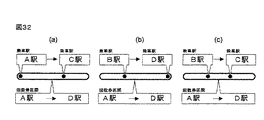
図32は図31の支払状態欄100で表示される払い過ぎの場合の他の具体例を示す図である。
図32(a)は図31の支払状態欄100で表示されている状態と同様である。図32(b)は選択した乗車駅のB駅が回数券区間のA駅−D駅の途中にあって、選択した降車駅のD駅が回数券区間のD駅である場合であり、回数券のA駅から選択したB駅までが払い過ぎとなる。図32(c)は選択した乗車駅のA駅と降車駅のC駅とがいずれも回数券区間のA駅−D駅の間にある場合であり、この場合には、A駅,B駅間及びC駅,D駅間が払い過ぎとなる。これらのいずれの場合も、図31に示す残高返金不可画面40vが表示される。
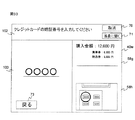
次に、図12に示す確認・変更画面40eが表示された状態で、クレジットカードを自動発券端末機15のカードの挿入/は移出口30(図2(b))から挿入して購入代金を支払うものとすると、図33に示す暗証番号入力画面40wが表示される(図6でのステップS403)。
なお、図33において、102はメッセージ、103は暗証番号入力欄であり、図12に対応する部分には同一符号をつけて重複する説明を省略する。
この暗証番号入力画面40wは、クレジットカードを用いる際の暗証番号の入力を促すものであって、その上部にクレジットカードの暗証番号の入力を要求するメッセージ102が表示され、その下側の右側には、図12に示す確認・変更画面40eの購入金額欄58gと操作案内欄58hとが表示されるが、その左側には、暗証番号入力欄103が表示される。
このメッセージ102の要求に従って、顧客がこの自動発券端末機15のテンキー29(図2(b))を操作することにより、暗証番号を入力すると、自動発券端末機15では、制御部19(図2(a))が入力ユニット22(図2(a))からこの入力暗証番号を読み取り、また、カードユニット23(図2(a))で挿入されたクレジットカードから暗証番号を読み取って、これら暗証番号を照合し、これらが一致すると、入力暗証番号が正しいと判定して、表示画面16(図2(b))に図14に示す発券画面40gを表示させるとともに、選択した指定席券などを発券する。
また、入力暗証番号とクレジットカードから読み取った暗証番号とが一致しない場合には、図33に示す暗証番号入力画面40wにその旨のメッセージを表示させ、正しい暗証番号の入力を促す。
このようにして、クレジットカードを用いても、指定席券などを購入することができる。