本発明は、デジタルカメラに代表される撮像装置および画像記録再生方法に関するものであって、簡易な構成でありながら、保存されている多数の画像の中から、再生しようとする目的の画像を簡単に検索してこれを再生することができるようにしたことを特徴とするものである。
近年、画像入力機器として、デジタルカメラの利用が広まっている。プロフェッショナル仕様一眼レフタイプの商品から通常のスナップ写真を撮影するコンパクトタイプのデジタルカメラまで数多く商品化されている。さらには、携帯電話や、街中に設置されていてユーザーが自分自身の顔を撮影することができる装置など、デジタルカメラの応用製品は広がりつつある。
また、多くの、デジタルカメラは、規格化されたメモリカードや登録商標「コンパクトフラッシュ」メモリカードなどの外部メモリカードをカメラに装填することができ、撮影した画像を外部メモリカードに保存するようになっている。撮影後は、外部メモリカードの中に保存されている画像ファイルのデータから画像を印刷することができ、あるいは画像データをパソコンに取り込んでこのデータを活用することができる。外部メモリカードは、近年容量が増えており、数GBから数十GBの外部メモリが発売されている。外部メモリカード以外にも、カメラ内にメモリを備えている機種も多い。
外部メモリカード容量の増大に伴い、1つのメモリカードに記録可能な枚数も増えてきている。デジタルカメラは通常撮影画像ファイルの画像サイズを選択できる。メモリの容量が1GBであるとすると、このメモリ1枚に、VGAサイズ(640×480)の画像なら1万枚、1Mサイズ(1280×960)の画像なら1000枚、8Mサイズの画像なら500枚程度保存することが可能である。
デジタルカメラは、液晶表示素子(以下「LCD」という)を備え、撮影した画像をカメラで再生することによって確認することが可能である。一般的なデジタルカメラは、再生モードに移動すると、最新の画像ファイルすなわち最後に撮影した写真を表示するようになっている。この再生機能を利用して、撮影し保存した写真を、単に観賞するのみでなく、画像に表れている情報を実用的に活用するユーザーが多い。例えば、乗り物の時刻表を撮影して保存しておき、必要に応じてこれをLCDに表示して時刻を確認するといった用途、あるいは、特定の場所に行くとき、予め保存しておいた目印ごとの画像を表示して道案内にするといった用途、さらには地図の写真やアドレス帳の写真を見て、特定の場所やアドレスを確認する、といったような用途にデジタルカメラを活用することができる。
しかしながら、一般的なデジタルカメラによれば、再生モードに移行すると、最新の画像ファイルすなわち最後に撮影した写真が表示される。したがって、デジタルカメラを上記のような用途に活用しようとすると、再生時において、コマ送り、コマ戻しをしながら見たい写真を探す必要があり、目的の写真に到達するまで、コマ送り、コマ戻しなどの操作を繰り返す必要があり、面倒であった。特に、上記のような機能を頻繁に活用するユーザーにとっては時間の無駄にもなるし、苦痛でもある。
そこで、保存した画像を再生するモードにおいて、ユーザーが望む画像が最初に表示されるようになっているとすれば、ユーザーは面倒な操作をすることなく迅速に上記のような機能を活用することができる。このようなカメラの表示機能に加えて、例えば、ユーザーがよく利用する時間帯の時刻表のみを予め所望の拡大率に拡大して表示することができる機能を備えているとすれば、ユーザーが求める画像を高速にサーチして表示することができる。さらに、ユーザーがよく利用する画像であって、その画像中の必要箇所の拡大画面をよく利用しているとすれば、その拡大画面が簡単な操作で表示されるようにすることにより、利便性をさらに高めることができる。
一方、例えば旅行先などで頻繁に確認したい時刻表や、周辺の地図、アドレス帳の写真などは、その場所においては必要かつ頻繁に確認したい写真であるが、一旦その場所を離れたときにはそれほど重要度がなくなることがある。このような場合、必要に応じてすなわち特定の場所にいるかいないかによって、再生モードで優先的に表示させるべき写真であるのか否かの判断を行い、この判断に従って画像を表示することができれば、デジタルカメラの利便性をさらに高めることができる。
ここで、本願発明に関連のある発明が記載されている特許文献記載を挙げる。特許文献1には、カメラの特定動作時に、記録されている複数の画像の中から特定表示画像として設定されている記録画像をメモリから取り出して再生するようにしたカメラが記載されている。上記特定動作にはカメラ起動動作も含まれ、カメラ起動動作時の上記特定表示画像はいわゆるオープニング画面であって、再生モードでは、撮影モードから再生モードに切り替わった場合であっても、また、カメラ起動時に再生モードが設定されている場合であっても、上記オープニング画面は最新の撮影画像すなわち最後に撮影した画像の表示に切り替わる。したがって、上記オープニング画面は、後で詳細に説明する本願発明において優先表示させる画面とは異なる。
特許文献2には、例えば医療現場において診断に要する複数の画像データの中から診断に要する重要な画像データを優先的に表示する画像表示システムが記載されている。特許文献2記載の発明は、画像データを保存する画像メモリを備えているものの、撮影機能は備えておらず、診断に必要な画像データだけをディスプレイに表示するものであるに過ぎない。
特許文献3には、撮影画像をディスプレイで順次表示していく場合において各撮影画像の撮影エリアを容易に判別することができるカメラ付き携帯機器のための画像表示技術が記載されている。より具体的には、全地球測位システム(Global Positioning System:以下「GPS」という)ユニットと、メモリと、ディスプレイと、撮影して得られた撮影画像の撮影位置が、その直前に撮影して得られた撮影画像の撮影位置と同一エリアにあるか否かを判定するエリア判定部と、を有し、同一エリアにないと判定された場合、その撮影位置を含むエリアの情報を表すエリア表示画像をその撮影画像の表示順前位置に挿入し、上記ディスプレイに撮影画像を順次表示するとともにエリア表示画像を挿入位置において表示するようにしたものである。要するに、撮影画像に、その撮影位置のエリア情報を表示するものである。
特許第3489454号公報
特許第3237900号公報
特開2008−85490号公報
本発明は、これまで説明してきた従来の撮像装置に見られるような問題点を解消するとともに、日常生活の利便性を高めることができる道具としての機能を持たせることを目的とする。
すなわち、メモリに記録されている多数の画像ファイルの中から、ユーザーが必要としている画像が記録されている画像ファイルを迅速に選択してこれをディスプレイに表示し、撮影画像の観賞のみでなく、実用性を高めた撮像装置および画像記録再生方法を提供することを目的とする。
本発明はまた、メモリに記録されている多数の画像ファイルの中から、ユーザーが必要としている画像が記録されている複数の画像ファイルを迅速に選択することができるようにするとともに優先度を付与することができるようにし、選択されている画像ファイルをディスプレイに表示するにあたっては、所定の操作部材を操作するたびに、優先度順に表示画像を切り替えることができるようにして実用性を高めた撮像装置および画像記録再生方法を提供することを目的とする。
本発明はまた、ユーザーが必要としている画像を表示するに当たり、画像の一部を拡大して表示することを可能にすることにより、拡大表示画像の中からユーザーが望む情報を容易に読み取ることができるようにした撮像装置および画像記録再生方法を提供することを目的とする。
本発明はまた、撮像装置が例えば携帯性に優れたデジタルカメラのようなものである場合、撮影しようとしている場所ないしはエリアに関連付けられている画像ファイルがあればこれをディスプレイに表示することにより、ユーザーがその場所ないしはエリアに関連のある情報を取得することができるようにして、利便性をさらに高めた撮像装置および画像記録再生方法を提供することを目的とする。
本発明は、撮影することによって生成される画像ファイルを記録するメモリと、画像ファイルを表示するディスプレイと、を備え、撮影モードでの起動と再生モードでの起動が可能でありかつ上記撮影モードと上記再生モードを切り替え可能な撮像装置において、
上記メモリに記録されている複数の画像ファイルの中から少なくとも1つの画像ファイルを選択する選択手段を備え、上記メモリには、上記選択手段で選択された画像ファイルが上記選択手段で選択されたことを示すマーキングと共に記録され、上記マーキングには、複数の種類のマーキングが含まれていて、上記再生モードで起動した場合、上記選択手段により選択された画像ファイルが存在するときは上記選択された画像ファイルを上記ディスプレイに最初に表示し、上記選択手段により選択された画像ファイルが存在しないときは、最後に撮影された画像ファイルを上記ディスプレイに表示し、上記選択された画像ファイルと共に上記メモリに記録されているマーキングが上記複数の種類のマーキングのうち特定の種類のマーキングのとき上記ディスプレイには上記選択された画像ファイルと共に現在時刻を表示することを最も主要な特徴とする。
本発明はまた、撮影することによって生成される画像ファイルを記録するメモリと、画像ファイルを表示するディスプレイと、上記メモリに記録されている複数の画像ファイルの中から少なくとも1つの画像ファイルを選択する選択手段と、を備え、撮影モードでの起動と再生モードでの起動が可能でありかつ上記撮影モードと上記再生モードを切り替え可能な撮像装置により実行される画像記録再生方法であって、上記メモリには、上記選択手段で選択された画像ファイルが上記選択手段で選択されたことを示すマーキングと共に記録され、上記マーキングには、複数の種類のマーキングが含まれていて、上記選択手段が、上記メモリに記録されている上記複数の画像ファイルの中から少なくとも1つの画像ファイルを選択する選択ステップと、上記再生モードで起動した場合、上記選択手段により選択された画像ファイルが存在するときは上記選択された画像ファイルを上記ディスプレイに最初に表示し、上記選択手段により選択されたファイルが存在しないときは、最後に撮影された画像ファイルを上記ディスプレイに表示する表示ステップと、を有してなり、上記表示ステップにおいて、上記選択された画像ファイルと共に上記メモリに記録されているマーキングが上記複数の種類のマーキングのうち特定の種類のマーキングのとき上記ディスプレイには上記選択された画像ファイルと共に現在時刻を表示する、ことを特徴とする。
撮影モードから再生モードに切り替わった場合は最後に撮影された画像ファイルをディスプレイに表示し、所定の操作部材を操作すると、選択された画像ファイルがあるときはこの選択された画像ファイルをディスプレイに表示するようにするとよい。
選択された画像ファイルを判断するためのデータファイルは、別の管理ファイルとして外部メモリごとに保管するようにしてもよい。
選択された画像ファイルを判断するためのデータファイルは、別の管理ファイルとして撮像装置の内蔵メモリに保管するようにしてもよい。
選択された画像ファイルを判断するための情報は、画像ファイルに一体に保管するようにしてもよい。
電源投入時に、管理ファイルから選択された画像ファイルを読み込むようにしてもよい。
前記選択手段は、前記メモリに記録されている複数の画像ファイルの中から複数の画像ファイルを選択し、再生モードで起動した場合において、選択された画像ファイルが存在するときは選択された画像ファイルを優先的にディスプレイに表示し、選択された画像ファイルが存在しないときは最後に撮影された画像ファイルを表示するようにしてもよい。
選択された画像ファイルをディスプレイに拡大表示するとともに、この拡大率と拡大中心座標をメモリに記録しておき、この記録された画像をディスプレイに表示する場合は上記拡大率でかつ上記拡大中心座標位置で表示するようにしてもよい。
選択された画像ファイルの拡大率をディスプレイに表示可能としてもよい。
選択された画像ファイルをディスプレイに拡大表示する場合に、撮影時の画角と異なる画角で表示していることがわかるような表示機能を備えているとよい。
選択された画像ファイルの拡大率と拡大中心座標を、操作部材で任意に変更することができるようにするとよい。
選択された画像ファイルの拡大率と拡大中心座標は、操作部材の操作により拡大表示を解除しまた撮影時の倍率に戻すことができるようにするとよい。
再生モードで起動した場合において、選択された画像ファイルが存在する場合は、選択された画像ファイルのうち、最も優先度の高い画像ファイルをディスプレイに最初に表示し、その後は、所定の操作部材を操作するたびに、優先度に応じて選択された画像ファイルをディスプレイに表示するようにするとよい。
撮影モードから再生モードに切り替わった場合においては、最後に撮影された画像ファイル、または画像ファイル番号の一番大きな画像ファイルを表示し、所定の操作部材が操作された場合に、選択された画像ファイルが存在する場合は選択された画像ファイルのうち最も優先度の高い画像ファイルを最初に表示し、その後は、所定の操作部材を操作するたびに、優先度に応じて選択された画像ファイルの表示に順次切り替えるようにするとよい。
選択された画像ファイルの優先順位は、管理情報記録手段により登録された順番に基づき決定するようにしてもよい。
選択された画像ファイルの優先順位は、選択された画像ファイルが生成された日時情報に基づき決定するようにしてもよい。
選択された画像ファイルの管理情報は、選択された画像ファイルの優先度を示す情報とともに記録されるようにしてもよい。
撮影しようとしている場所の位置情報を取得する撮影位置情報取得手段と、撮影時に画像データと関連付けて取得した撮影位置情報を記録する記録手段と、を備え、現在の位置情報と画像データと関連付けて記録されている上記撮影位置情報とが同一エリアにあるか否かを判定し、同一エリアである画像データには、優先的に表示すべき画像データとして設定するようにするとよい。
装置の起動後、現在の位置情報と、優先的に表示すべき画像データとして設定されている画像データと関連付けて記録されている画像データの位置情報とが同一エリア内の位置情報であるか否かを判定し、同一エリアでないと判定された場合には、優先的に表示すべき画像データとしての設定を解除するようにするとよい。
位置情報取得手段は、全地球測位システムユニット(GPS)を用いるとよい。
メモリに記録されている複数の画像ファイルの中から少なくとも1つの画像ファイルを選択する選択手段と、この選択手段によって選択された画像のヘッダ情報からその画像の撮影条件を読みだし、この撮影条件と同じ撮影条件を設定して撮影する撮影条件設定手段と、を備えているものであってもよい。
メモリに記録されている複数の画像ファイルの中から少なくとも1つの画像ファイルを選択する選択手段と、この選択手段で選択された画像ファイルの再生画面に現在位置の座標を重ねて表示する座標表示手段と、を備え、再生モードで起動した場合、選択された画像ファイルが存在するときは選択された画像ファイルをディスプレイに最初に表示し、選択されたファイルが存在しないときは、最後に撮影された画像ファイルをディスプレイに表示するようにしてもよい。
本発明によれば、メモリに大量に記録された画像ファイルの中から、例えば、頻繁に確認したい時刻表の写真、地図の写真あるいはアドレス帳の写真を見るといった場合、従来のデジタルカメラなどに見られるように、再生時にコマ送り、コマ戻しをして目的の画像を探す必要はなく、簡単な操作で目的の画像を表示することができる。
本発明によれば、画像ファイルの管理情報を、画像ファイルとは別ファイルとしてメモリに記録することとしたので、画像情報および管理情報の読み出しなどを高速に行うことができる。
また、選択された画像ファイルであることを示す情報を、画像ファイルと一体に記録する場合は、画像ファイルとは別のファイルとして管理する場合に発生する可能性のあった画像ファイルとの離別のリスクがなくなる。
選択された画像ファイルの例えばファイル番号によって表示の優先順位を決定するようにしたものによれば、所定の操作部材を操作するだけで、選択された画像ファイルのファイル番号に基づいて、ファイル番号の小さい順、または大きい順で画像ファイルが表示されていくので、ユーザーの利便性が向上する。
選択された画像ファイルの優先順位は、管理情報記録手段により登録された順番に基づき決定してもよく、所定の操作部材を操作するだけで、選択された画像ファイルが管理情報記録手段により登録された順番に基づいて表示されていくので、ユーザーの利便性が向上する。
選択された画像ファイルが生成された日時情報に基づいて表示のための優先順位を決定するようにしたものにおいても同様にユーザーの利便性が向上する。
選択された画像ファイルの優先度を示す情報が、選択された画像ファイルの管理情報として記録されるように構成したものによれば、情報の読み出しなどを高速に行うことができる。
管理情報を画像ファイルとは別ファイルとして記録するようにしたものによれば、情報の読み出し、編集、変更などの情報管理を高速に行うことができる。
管理情報を画像ファイルと一体に記録するようにしたものによれば、画像ファイルとは別のファイルとして管理する場合に発生する可能性のあった画像ファイルとの離別ないしは離反のリスクがなくなる。
撮影しようとしている場所の位置情報を取得する撮影位置情報取得手段を備えたものによれば、同一エリアに入った場合に、そのエリアに関連する特定の画像ファイルを自動的に優先して表示することができるので、ユーザーがいるエリアが変わるたびに、優先する画像ファイルの設定を行う必要がなく、ユーザーの利便性が向上する。
また、エリアないしは位置情報によって特定の画像ファイルを優先的に表示させる設定がなされていたとき、これらの情報を必要としないエリアに移動した場合には、上記の設定が自動的に外されることとしたので、ユーザーはその都度上記優先設定を外す必要がなく、手間が省け、利便性が向上する。
以下、本発明にかかる撮像装置および画像記録再生方法の実施例について図面を参照しながら説明する。
まず、本発明にかかる撮像装置の例として、デジタルカメラの外観の例を示す図2、図3を参照しながら、本発明を実施するのに必要な操作部、ディスプレイなどについて説明する。
撮像装置としてのデジタルカメラ1は、図2に示すように、その上面側に、電源スイッチボタン2、ファンクションボタン3、ダイヤルキー4、ズームレバー5、レリーズボタン6を有している。電源スイッチボタン2は、これを押すたびに電源オンとオフに交互に切り替える。ファンクションボタン3は、後で説明するように、例えば、多数の画像ファイルの中から特定の画像ファイルを選択するときなどに使用される。ダイヤルキー4は撮影時の各種モードを設定するダイヤルであり、シーンモードや、動画モード、通常の静止画モードといった撮影のモードを決定する。ズームレバー5は、例えば図2において右に回すと望遠(TELE)側にズーミングされ、左に回すと広角(Wide)側にズーミングされるようになっている。ズームレバー5は、記録されている画像ファイルを後述のディスプレイに表示しているとき、サムネイル(複数)再生や拡大再生といった、表示態様の切り替えにも利用される。
デジタルカメラ1の背面側には、図3に示すように、右端寄りの位置において上から順に、再生ボタン7、OK・十字キー8、メニューキー9、ゴミ箱/セルフタイマーキー11、DISPキー12が配置されている。デジタルカメラ1の背面側の大半を占めて液晶表示素子からなるディスプレイ10(以下、このディスプレイを「LCD10」という)が配置されている。上記再生ボタン7は、一般的には他の動作モードから再生モードに移行する場合に用いられるが、この実施例では再生モードに移行する場合にも、再生モードで電源をオンする場合にも用いられる。先述の電源スイッチボタン2で電源をオンした場合は撮影モードで起動する。しかしながら、再生ボタン7を用い、これを一定時間押し続けるなどの操作で電源を入れた場合においては、再生モードで起動する。
再生ボタン7の下に、OK・十字キー8がある。OK・十字キー8は、LCD10に表示されるメニューを選択し、撮影時にはマクロモードに入り、あるいはストロボの設定を変更する場合などに用いられる。OK・十字キー8の下に配置されているメニューキー9は、撮影時あるいは再生時にメニュー画面を入れる場合に用いられる。その下に配置されているゴミ箱/セルフタイマーキー11は、撮影時においてセルフタイマーモードに移行するために用いられ、また、再生時においてファイルを消去するといった機能を実行するために用いられる。その下に配置されているDISPキー12は、LCD10の表示状態を変更する目的のために用いられる。LCD10の表示状態とは、LCD10にアイコンを表示しまたは表示を解除し、また、LCD10の輝度を落とすことで、省電力モードにすることも可能である。
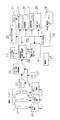
図1は、本発明の実施例における撮影装置の制御系等の構成例を示す機能ブロック図である。図1において、撮像レンズ20は、図2、図3に示すデジタルカメラ1の前面側に組み込まれていて、ズームレンズ21、フォーカスレンズ22、メカニカル部23を備えている。メカニカル部23は、メカニカルシャッター、絞り、フィルターなどから構成されている。また、ズームレンズ21を駆動してズーム機能を実現するためのズーム制御部31、フォーカスレンズ22を駆動して被写体に合焦するための機能を持つフォーカス制御部32、メカニカル部23を駆動することにより被写体の明るさに応じた絞り制御やシャッター制御を行う絞り・シャッター制御部33を備えている。通常、シャッター速度などは、この制御部33によって、シャッターを開いている時間を制御する。撮像レンズ部20は、被写体を結像面に結像するためのものであり、結像面には撮像素子であるCCD25が配置され、被写体像が電気信号に変換される。
CCD25で変換された被写体の画像信号はアナログの信号であり、このアナログの画像信号はフロントエンド部(以下「F/E」という)28に転送される。F/E28は、CCD25から入力されるアナログの画像信号を相関二重サンプリングするCDS回路部と、CDS回路から出力されるアナログの画像データのゲインを調整するAGC回路部と、AGC回路から出力されるアナログの画像データに対してA/D変換を行いデジタル信号に変換して出力するためのA/D変換部を有してなる。シグナルゼネレータ(以下「SG」という)27は、CPUからなるシステム制御部40から入力される制御信号に基づいて、CCD25やF/E26を制御する。電源部29は、各ブロックに電源を供給する。一般的なデジタルカメラは、専用のバッテリーや、単三型などの規格化された電池から電源を供給し、DC/DCコンバーターにてそれぞれのブロックに適切な電圧を供給するようになっていて、本実施例における電源部29も同様に構成することができる。画像処理部28は、上記F/E26より入力されたデジタル画像データに対して各種画像処理を施すものである。たとえば、F/E26より入力されたデジタル画像生データをYUV形式(Y:輝度データ、UV:色差データ)に変換するための画像フォーマットを変換する画像変換機能を持つ。また、YUVデータをJPEG方式に準拠した圧縮方式にて圧縮、または圧縮された画像を伸長するための、圧縮・伸長機能を持つ。
図1に示す制御系統は、システムバスによって接続されたメモリ部(SDRAM)34、画像処理部28、外部メモリカードI/F(インターフェイス)部35、システム制御部40、USB通信部36、LCD10、内蔵メモリ38を備えている。画像処理部28で圧縮されたデータは、デジタルカメラのファイルフォーマットExifに準拠して、撮影時の条件やカメラの機種名をJPEGデータのヘッダとして付加し、撮影したJPEGファイルとしてメモリ部(SDRAM)34に一時保管される。デジタルカメラ1には、コンパクトフラッシュメモリや、SDカードなど、規格化された外部メモリカードを脱着できるようにカードスロットが設けられていて、外部メモリカードI/F部35は、カメラ本体と外部メモリカードとの間で、上述のJPEGファイルを交換し、カメラの内蔵メモリおよび外部メモリにJPEGファイルを格納することができるようになっている。
デジタルカメラ1に外部メモリが装填されていない場合は、内蔵メモリ(Nand)38に画像ファイルが蓄積される。内蔵メモリ(Nand)38には、電源をオフした場合においても画像ファイルが消去されることなく残っている。このため、内蔵メモリ38にはユーザーが設定した撮影時のパラメータなどの情報も蓄積されている。USB通信部36は、パーソナルコンピュータなどの外部機器との撮影画像ファイルのやりとりに使用される。主にUSBケーブルを用いてカメラ内部の撮影画像ファイルをパーソナルコンピュータに取り込む場合に多く利用されている。
LCD10は、撮影前に被写体を決定するためのモニタリング画像すなわちスルー画像を表示し、あるいは、撮影後のファイルを再生画像として表示し、さらに、各種モードの中から任意のモードを選択し、各種設定を行うための表示を行うものである。近年では2インチや3インチといった大きなLCDを搭載している撮像装置が増えている。操作部39は、ユーザーが撮影装置に各種の指示を与えるためのスイッチ部を備えており、図2、図3について説明した各種操作部の操作に連動して動作するスイッチを含む。主なスイッチは、電源を入れるための前記電源スイッチボタン2に連動する電源スイッチ、撮影モードや再生モード、動画モード、などの各種モードを切り替えるための前記ダイヤルキー4に連動するモードスイッチ、シャッターを押すためのレリーズボタン6に連動するレリーズスイッチなどからなる。上記各種操作部材に連動するスイッチのオン・オフ動作から、ユーザーが上記各種操作部材を操作したかどうかを判断することができ、これらのオン・オフ信号がシステム制御部40に伝えられる。システム制御部40はシステムバスによって接続された各ブロック部を制御する。また制御プログラムは、内蔵メモリ(NAND)部38に格納されている。
図1に示す撮影装置の実施例は、GPSを搭載している。GPSは、GPS受信ユニット部52、GPS用のアンテナ51を備えている。また、GPSと連携するエリア判定テーブル53を備えている。エリア判定テーブル53には、予め所定の位置情報に対応するエリア情報がテーブルとして記録されている。GPS受信ユニット部52とエリア判定テーブル53は上記システムバスにつながっている。GPSと撮影装置との関連については後で詳細に説明する。
以上、本発明に係る撮像装置のハード部分の構成例を説明した。本発明は、このようなハード構成において、内蔵メモリ(NAND)部38にソフトウェアすなわち制御プログラムを格納することにより、メモリに記録されている複数の画像ファイルの中から少なくとも1つの画像ファイルを選択してしおりを付し、所定の場合にしおりが付された画像ファイルを、他の画像ファイルに比べて優先的に表示する、いわゆる「しおり機能」を持たせたものである。このしおり機能自体に各種実施例があり、しおり機能を利用して画像ファイルをディスプレイに表示する機能にも各種実施例がある。以下、各種実施例について説明する。なお、実施例によっては、「しおり機能」のことを「クリップ機能」という場合もある。
図4に、しおり機能の一例の操作フローを示す。この実施例では、しおりを付けたいファイル、例えば、時刻表のように、日常的に参照して実用に供したい画像が保存されているファイルを選択してディスプレイすなわち前記LCD10に表示するようになっている。図4の例では、再生画面41に示すように、保存されている100枚の画像ファイルのうち「4」番目のファイルが選択されて表示されている。この状態で、前述のファンクションボタン3を押すことで、「4」番目のファイルにしおりが付され、LCD10にしおりのアイコンを表示する。再生画面42は処理中の画面であり、処理が終わると画面43に示すように上記「4」番目のファイルの画面にしおりが付いたことを示すアイコンが表示される。しおりの付け方は、上記の方法のほか、画像ファイルを表示している状態において、図5に示すような再生メニューを表示させ、再生メニューの中の「しおり」を選択する、という方法でもよい。また、図6に示すように、再生のメニューよってサムネイル形式で表示した複数の画像の中の目的の画像にカーソルを合わせ、ファンクションボタンを押すことによりしおりをつける、という方法でも構わない。
図7は、上記実施例において、撮影時に再生モードボタンを押した場合の動作を示すフローチャートである。撮影モードの状態で再生ボタンを押すことにより、最後に撮影された画像ファイルすなわちLASTFILEが表示される。このとき所定の操作部材、例えば前記OK・十字キー8が押されると、しおり付きファイルが存在するか否か判断され、しおり付きファイルが存在する場合は、しおりが付された画像ファイルによる写真(上記の例では4番目の写真)を表示する。さらにOK・十字キー8を押すと、上記最後に撮影された画像ファイルによる写真の表示に戻る。しおり付きファイルが存在しない場合は、OK・十字キー8を押しても最後に撮影された写真が表示されたままである。
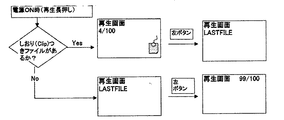
図8は、再生ボタンを所定時間押し続けることによってカメラの電源をオンし起動した場合の動作を示す。この操作で電源がオンすると、まず、しおり付きファイルがあるかどうか判断し、ある場合はしおりがついているファイルすなわち上記の例では4/100ファイルを表示する。この表示状態で所定の操作部材、例えば前記OK・十字キー8の左ボタンを押すと、前述のように、最後に撮影された写真の表示に切り替わる。また、しおり付きファイルがない場合においては、上記の起動時から最後に撮影された写真を表示し、この状態で例えば前記OK・十字キー8の左ボタンを押すと、最後から2番目に撮影された写真が表示され、以後、例えば前記OK・十字キー8の左ボタンを押すたびに過去に撮影された写真が順次表示される。
図9は、付したしおりの消し方の例を示しており、しおりがついているファイルが表示している状態でファンクションボタンを押せば、そのファイルからしおりが消えるように構成されている。
図10は、画像ファイルに付したしおりを別の画像ファイルに変更する例を示す。メモリに記録した複数の画像ファイルをサムネイル形式で表示する。複数の画像ファイルの中にはしおりが付されているファイルを含み、このファイルにはしおりが付されていることを表すアイコンが表示される。カーソルを移動させてしおりを付けようとするファイルを選択し、ファンクションボタンを押すと、これまでしおりが付いていたファイルからしおりの表示が消え、上記選択された別のファイルにしおりが付く。すなわち、この実施例では、しおりが付けられるのは、撮影ファイルの中の1つのみのファイルである。しおりの変更処理には時間を要するため、その間、ディスプレイには処理中である旨表示される。ユーザーはSDメモリカードなどの外部メモリを複数持っている場合が多く、外部メモリ毎に1つのファイルのみにしおりが付けられる。また、本実施例にかかるカメラは内蔵メモリをもっており、内蔵メモリに撮影された写真に関しても1つのファイルのみにしおりが付けられる。
次に、しおりを付する場合のファイル仕様の各種例について説明する。
ファイル仕様の一例は、図27に示すように、画像ファイルにしおり情報を埋め込む方法である。デジタルカメラはデジタルスチルカメラ用画像ファイルフォーマット規格(これを「Exif」と呼んでいる)によってファイルフォーマットの規格が決められている。Exifファイルのヘッダに、メーカーが固有に設定可能な、メーカーノートタグが存在しているので、そのファイルの中にしおり情報を埋め込む。
しかしながら、撮影されて保存されている画像ファイルが1000枚、2000枚というように多数ある場合、その中の所望の画像ファイルを検索しようとすると、全てのファイルを開いて、メーカーノート内にしおりタグが入っているかどうか検索しなくてはならない。この検索処理には保存されている画像ファイル数が多いほど時間を要し、起動に時間がかかる。デジタルカメラにおいては、ユーザーは撮影したいときに電源をオンするため、起動時間はカメラにとって非常に重要なファクターであり、上記のように起動に時間を要すると利便性が損なわれる。
図11に示すファイル仕様を採用すればこの問題を解決することができる。図11に示す例は、ユーザーがSDメモリからなる二つの外部メモリを所有している場合の例で、(a)(b)はそれぞれ外部メモリを、(c)は内蔵メモリを示す。各外部メモリ内には、DCF規格に従い、ルートの下にDCIMホルダ、その下に100RICOHホルダ、そのホルダの下に撮影したファイルRIMG0001.JPG、RIMG0002.JPG、RIMG0003.JPG・・・といった複数のファイルが格納されている。内蔵メモリにも同様なディレクトリー構造がある。本例では、各外部メモリおよび内蔵メモリに、ルートの下にTemplateホルダをつくり、その中に「Siori.kanri」というしおり再生の管理ファイルを格納する。Siori.Kanriファイルの中には、図11(d)に示すように、100RICOH/RIMG0006.JPGといった、ユーザーによって選択された特定のファイル名が記録されているのみである。
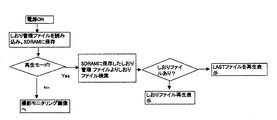
図12、図13は、上記のように各メモリにしおり再生の管理ファイルを格納するものにおいて、画像の再生動作を示すフローチャートである。まず、図12に示す動作を説明する。撮影で電源ONされた場合も、再生で電源ONされた場合も、まずしおり管理ファイルを読み込み、しおりがついているファイルをSDRAMに記憶させる。次に、再生モードか否かを判定し、再生モードの場合においては、SDRAMにしおりが付されたファイルの有無を判定し、しおりが付されたファイルが有る場合は、しおりつきのファイルをディスプレイに表示し、しおりが付されたファイルがない場合は最後に撮影された画像ファイル(LASTファイル)をディスプレイに表示する。再生モードでの起動ではない場合は、撮影モニタリング画像がディスプレイに表示される。
図13に示すフローチャートは、外部メモリの交換などが行われた場合の動作を示す。上記のようにして電源がオンされると、まず、外部メモリが交換されたかどうか、あるいは外部メモリ装填部の蓋が開けられたかどうかを判断する。外部メモリが交換され、あるいは外部メモリ装填部の蓋が開けられた場合は、しおり管理ファイルを読み込み、しおりがついているファイルをSDRAMに記憶させ、図12に示す動作と同様の手順で動作する。また、外部メモリの交換もなく、外部メモリ装填部の蓋が開けられることもない場合は、再生モードか否かを判定するステップに進み、以後、図12に示す動作と同様の手順で動作する。
このようにして、ユーザーが任意に選択した画像ファイルにしおりを付することにより、再生画面で優先的に上記画像ファイルを表示することができ、多数の画像ファイルを開きながら所望のファイルを選択し表示するといった手間を省くことができる。また、画像ファイルとは別のしおり管理ファイルを設けているため、すべての画像ファイルを検索しなくても、しおりが付されている画像ファイルを迅速に検索することができ、目的の画像ファイルを迅速に表示することができる。
第1の実施例では、しおりを付する画像ファイルは1個のみであったが、複数の画像ファイルにしおりを付することができるようにしてもよい。また、しおりが付された複数の画像ファイルに優先順位を付け、優先度の高い画像ファイルから順に表示するようにしてもよい。以下、これを実現した第2の実施例について説明する。なお、以下の説明では、「しおり」に相当する文言として「クリップ」を使用しているが、両者はまったく同じ意味で使用している。
図14は、クリップ機能を持たせるために、選択した画像にクリップを付する動作を示している。時刻表などの画像ファイルにクリップを付けるには、その画像をディスプレイに表示した状態で、ファンクションボタンを押す。これにより、ディスプレイに表示されている画面内に、この表示画像に重ねてクリップのアイコンが表示される。ここまでの動作は第1の実施例の場合と同じであるが、第1の実施例と異なる点は、複数の画像ファイルを選択してそれぞれにクリップをつけることができることと、選択した複数の画像ファイルに優先度ないしは優先順位を付与することができる点である。優先度ないしは優先順位は、クリップを表すアイコンの傍に例えば数字を付すことによって表すことができる。クリップの付け方は第1の実施例の場合と同じでよい。例えば、複数ファイルを表示した状態において、カーソルで所望のファイルを選択し、ファンクションボタンを押すことでクリップを付けても構わないし、再生のメニューよりクリップをつけるという動作を行っても構わない。また、クリップは全部で例えば10個まで付することができるものとし、おのおの優先度を順に付することができる。クリップ優先番号の1〜10のうち空きがある番号からユーザーが自由に選択可能とする。クリップ再生モードでは、優先度の高い画像から順に再生することができる。図14に示す例では「4/100」のファイル、すなわち100枚の画像が撮影されて記録されており、そのうちの4番目のファイルにクリップが付され、優先度番号は10であることを示している。
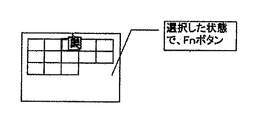
図15乃至図16は上記実施例におけるクリップの付け方の各種例を示す。図15に示す例は、再生モードで画像ファイルを表示しているとき、表示されている画像を優先的に表示する画像として指定しようとする場合、再生メニューを表示させてその中の「クリップ」を選択するものである。図16に示す例は、サムネイル形式で表示した複数の画像のうちクリップを付する画像をカーソルなどで選択し、この状態でファンクションボタンを押すものである。別の画像にカーソルを移してファンクションボタンを押せば、複数の画像にクリップを付することができる。
図17に示す例は、10個の画像にクリップを付すことができる例におけるクリップマップの例を示す。この例では、すでにクリップが付されている画像に関して優先度番号を付するようになっていて、優先度番号が付されていない画像に対して優先度番号を設定できるようにしたものである。この例では優先度番号10のみが設定されており、次にクリップを付けたい場合には優先度番号10以外のものを選択できることを意味している。この例によれば、現在何番のクリップ空き番号があるかどうかが、ユーザーに分かりやすくなる利点がある。
図17に示すクリップマップ画面は、図16でクリップ写真を選択した後に写真の優先度番号を決定するために出現するようになっている。クリップマップで優先順位を決定したら、クリップ付与動作を完了する。
クリップを付した写真に優先度を付与しないようにすることも可能である。例えば、メニューで、優先度の設定をオン・オフすることによって、優先度の付与または非付与を選択するようにする。優先度の設定をしない(オフにする)場合は、図17に示すクリップマップ画面も出現させる必要はなく、クリップを付した画像をサムネイルで表示する際は、クリップを付した写真の中で古いものから順に並べてサムネイル出力するようにしてもよい。
図18、図19は、上記実施例において、クリップが付されているファイルの表示方法を示す。図18は撮影時に再生モードボタンが押された場合の動作を示す。撮影モードのとき、再生ボタンを押すことで、最後に撮影され保存された画像ファイルの写真すなわちLASTFILEが表示される。このときOK・十字キー8のOKボタンが押されると、クリップつきファイルが存在する場合においては、クリップ付きの写真を表示する。さらに上記OKボタンを押した場合は、LASTファイルの表示に戻る。
図19は、上記実施例において、再生ボタンを所定時間押し続けることにより起動した場合の画像ファイル表示動作を示す。起動後、クリップ付きファイルがあるかどうか判断し、ある場合は、クリップがついているファイル、例えば4/100ファイル(100個の画像ファイル中、クリップが付された4番目の画像ファイル)を表示する。この状態でOK・十字キー8のOKボタンの左ボタンが押されると、他にクリップつきファイルがあれば次に優先度の高い画像ファイルが表示され、他にクリップつきファイルがない場合においては、LASTファイルが表示される。クリップ付きファイルが一つもない場合はLASTファイルが表示され、この状態で上記OKボタンの左ボタンが押されると、LASTファイルの前に撮影された画像ファイルが表示される、というように、新しいファイルから順に古いほうに向かってファイルが表示されるように構成されている。
図20、図21は、上記実施例におけるクリップの消し方およびクリップファイルの変更方法を示す。図20はクリップを消去する動作を示しており、第1の実施例の図9に示す消去方法と同様に、クリップが付いているファイルが表示されている状態でファンクションボタンを押すことにより、そのファイルからクリップが消えるようになっている。さらに別のファイルにクリップをつけたい場合は、クリップがついていないファイルを表示し、この状態でファンクションボタンを押せば、実質的にクリップの変更が行われたことになる。
図21はクリップの追加、変更動作の別の例を示す。複数の画像ファイルをサムネイル形式で表示している状態でクリップがついていないファイル上にカーソルを合わせてファンクションボタンを押せば、そのファイルにクリップが付される。すでにクリップが付されている画像ファイルがあっても、クリップが付されていないファイルを選択してファンクションボタンを押せば、複数のファイルにクリップが付されたことになる。すでにクリップが付されている画像ファイルを選択してファンクションボタンを押せば、そのファイルに付されているクリップを削除することができる。このようにして、クリップの追加、変更、消去を任意に行うことができる。
以上説明した第2の実施例は、メモリごとに、すなわち外部メモリ一つ一つに、また、内蔵メモリにおいて、複数の画像に対してクリップを付することができる。
次に、画像ファイルの拡大率と拡大領域の中心位置を保持した状態で、その画像ファイルにクリップを付することを可能にした第3の実施例について説明する。
図24は、拡大クリップ機能を実現するためのクリップの付け方を示している。
画像表示の拡大率は、例えばズーム操作部材を望遠(TELE)側に操作することにより拡大方向に切り替わるようにすることができる。拡大率は段階的に切り替わるようにするとよい。例えば、1回の操作ごとに、倍率1倍すなわち×1から、×1.2→×1.4→×1.7→×2.0→×2.4→×2.8→×3.4→×4.0→×4.8→×5.7→×6.7→×8.0→×9.8→×12.4→×16.0、のように変化させることができる。画像を縮小させたい場合は、例えばズーム操作部材を広角(WIDE)側に操作することで上記の拡大率変化とは逆向きに変化するように構成しておけば、所望の拡大率に合わせることができる。
拡大中心座標については、十字キーなどを用いることにより上下左右方向の位置を合わせることができる。以上のようにして設定した拡大率および拡大中心座標のパラメータをフラッシュEEPROMなどの不揮発性メモリに保存するとよい。これによって、上記パラメータに従って画像を表示することができる。
図24では、拡大クリップを付けようとする画像をディスプレイに表示させ、ズーム釦とOK・十字キー8などを操作して所望の画角に拡大表示し、記憶させたい画角でファンクションボタンを押す。すると、クリップした画像の管理ファイルには、画像ファイル情報と共に、記憶させたい画角の拡大率と中心位置が保存される。その後はこれまで説明してきた通常のクリップの付け方と同様に操作する。
再生モードで起動する際、管理ファイルに、画像ファイル情報と共に、拡大率と中心位置が保存されている場合は、クリップが付された画像ファイルが、その拡大率と中心位置に基づいて拡大して表示される。拡大クリップを付した画像ファイルの表示画面には、図24に示すように、その画像ファイルの拡大画像とクリップを示すアイコンと、そのときの拡大率を示す数字が表示される。
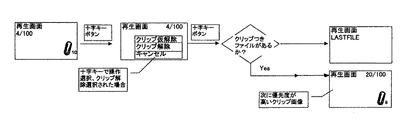
図22は、クリップ付き画像ファイルの拡大表示を解除するときの動作手順を示す。再生画面にクリップが付された画像ファイルを表示している状態で十字キーボタンを押すと、再生画面中に、「クリップ仮解除」「クリップ解除」「キャンセル」のうちの一つを選択する画面が表示されるので、十字キーボタンの操作で「クリップ解除」を選択する。これで拡大表示が解除され、通常の大きさの画像が表示される。ここでは、拡大率と拡大領域の中心位置の情報が管理ファイルから削除されるが、クリップがそのまま付された状態になる。
さらに十字キーボタンを押すと、クリップ付きファイルの有無を判断し、あれば優先度の高い画像ファイルを再生して表示する。クリップ付きファイルがない場合は最後に撮影した画像ファイルを表示する。さらにクリップ表示させている画像がある場合は優先度の高い順にクリップ表示する。
このように、拡大クリップを付した画像ファイルの表示動作は、図12、図13に示した前記実施例の動作と同じで、拡大画像が表示されるかいなかの違いがあるだけであるから、詳細な説明は省略する。
クリップ仮解除したい場合などには、図23に示すように、また、上記と同様にクリップ表示している画像を表示している状態で「クリップ仮解除」を選択し、OK・十字キー8のOKボタンを押すとクリップが仮解除される。「クリップ仮解除」とは、クリップの設定を解除してしまうのではなく、見かけ上仮にクリップを解除するものである。例えば、家族の集合写真があり、その中の特定の人物のみを拡大表示した画面を優先画面としたい場合がある。このとき、特定の人物のみを拡大表示した拡大率と中心位置を保持するように画像にクリップを付するが、再生モードで起動する際にその画像を表示する際、拡大された優先画面のみを表示しただけでは、全体の画面および全体の画面中のどの部分の拡大画面であるのかがわからない。そこで、一時だけ拡大表示を解除することを「クリップ仮解除」という。「クリップ仮解除」を選択すると、撮影時の倍率の全体写真、したがって上記の例では家族の集合写真が表示される。その後、一旦別の画像を表示して、再度上記の家族の集合写真の画像を再生するときは、「クリップ仮解除」が解除され、したがって、クリップ付きのファイルがもともと設定されている倍率・中心位置で表示される。「クリップ仮解除」がされているとき、クリップが付されている拡大画像の表示が解除されて全体表示されていることがわかるように、クリップのアイコンの色を変える、半透明にするなどして、一見して分かりやすい様にしておく。
また、クリップ拡大表示の設定を元に戻したい場合には再度上記OK・十字キー8のOKボタンを押し、またはOK・十字キー8の上下左右キーなどで他の画像を表示させて戻ることで元の拡大パラメータ値を呼び出し、復元させるなどしてもよい。
次に、クリップを付した画像ファイルの管理情報記録手段の構成例について説明する。図25、図26は、再生モードにおけるクリップ機能の動作を示している。図25は通常の再生モードにおいてファンクションボタンを操作したときの動作を示している。ユーザーはまず、複数の画像ファイルの中から優先的に再生させたいすなわち必要なときにすぐに表示して確認したい画像ファイルを表示させる。次に、この状態で前述のファンクションボタンを押すと、LCDに優先的に再生させる画像であることを示すマーカないしはクリップアイコンを表示させるとともに、クリップされた画像ファイルであることを示す管理情報を記録する。管理情報の記録の詳細については後述する。複数の画像ファイルをクリップしたい場合は、表示画像の送り/戻しによってクリップしたい画像ファイルを検索し、目的の画像を表示させて上記の処理を繰り返し行う。
図25に示す例では、画面「4/100」、すなわち記録媒体内に100枚の画像ファイルが記録されている中で、4番目の画像ファイルがクリップされていることを示している。
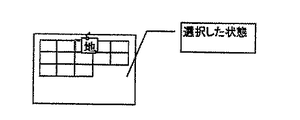
図25において、再生モードで通常の1画面再生表示状態においてズームレバーをWIDE側に回すと、図25の下段に示すように、複数の画像ファイルがサムネイル形式で一画面に表示される分割再生画面が表示されるようになっている。この分割再生画面では、現在選択している画像ファイルにターゲット枠が表示される。このターゲット枠を十字キーにより移動させ、複数の画像ファイルの中から優先的に再生させたい画像ファイルすなわち必要なときにすぐに確認したい画像ファイルを選択する。次に、この状態で前述のファンクションボタンを押すと、LCDに優先的に再生させる画像であることを示すマーカすなわちクリップアイコンを表示させるとともに、クリップされた画像ファイルであることを示す管理情報を記録する。複数の画像ファイルをクリップしたい場合は、画像ファイルを選択しファンクションボタンでクリップする上記の処理を繰り返し行うようにしてもよいし、ファンクションボタンによってクリップしたい複数の画像ファイルを先に指定しておき、指定し終わった後に、前記OK・十字キー8で確定し、一括して処理を行ってもよい。
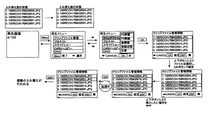
図26はクリップを付した画像ファイルの管理情報記録手段の別の構成例を示す。通常の再生モードにおいて所定の画像ファイルにクリップを付する場合、ユーザーはまず、複数の画像ファイルの中から優先的に再生させたい画像ファイルを表示させる。次に、この状態でメニューキーを押し、再生設定メニューを表示させる。表示された設定メニューからクリップの項目を十字キーにより選択する。メニューの中の「クリップ」を選択し、この状態でOK・十字キー8の右ボタンを押すと次の設定画面すなわち「終了」と「登録」の項目が表示される。表示された設定画面から「登録」を選択しOK・十字キー8により決定すると、LCDに優先的に再生させる画像であることを示すクリップアイコンをその画像中に表示させるとともに、クリップされた画像ファイルであることを示す管理情報を記録する。
図26において、再生モードで通常の1画面を再生表示している状態からズームレバーをWIDE側に回すと、図26の下段に示すように、複数の画像ファイルをサムネイル形式で一画面に表示する分割再生画面が表示されるようになっている。複数の画像ファイルが一覧表示された分割再生画面では、現在選択している画像ファイルにターゲット枠が表示される。このターゲット枠を十字キーにより移動させ、複数の画像ファイルの中から優先的に再生させたい画像ファイル選択する。この状態でメニューキーを押すと再生設定メニューが表示される。表示された設定メニューから「クリップ」の項目をOK・十字キー8の十字キーにより選択する。この状態で十字キーの右ボタンを押すと、初めに指定していた画像ファイルの表示画像とは別の画像にクリップアイコンが表示されるとともに、次の分割再生でのクリップ設定画面が表示される。このクリップ設定画面では、画像ファイルの一覧とともに「DISP終了」と「Fn選択/解除」の項目が表示される。この状態でDISPボタンを押すと、クリップされた画像ファイルであることを示す管理情報を記録する。
複数の画像ファイルをクリップしたい場合には、十字キーによりクリップしたい画像ファイルを指定し、ファンクションボタンを押す操作を繰り返し行う。
次に、クリップされた画像ファイルであることを示す管理情報の記録の詳細について説明する。図27は、ファイルシステムを用いたクリップ画像の記録方法および制御方法の一例を示す。この例は、管理情報を画像ファイルに埋め込む方法である。デジタルカメラはデジタルスチルカメラ用画像ファイルフォーマット規格すなわちExifによってファイルフォーマットの規格が決められている。Exifのヘッダにメーカーが固有に設定可能な、メーカーノートタグが存在しているので、そのファイルの中に管理情報を埋め込む方式である。埋め込み方としては、例えば、クリップ機能に関する情報であることを示すタグIDとともに、クリップされた画像であるか否かを判断するフラグを記録する領域を設ける。クリップされた画像であるかどうかは、対象の画像ファイルを読み込み、メーカーノート内のクリップ情報を示すタグIDを検索し、フラグ情報を確認することで判断することができる。
図28は、クリップされた画像ファイルの管理情報を記録する方法の別の例を示すもので、画像ファイルとは別のファイルとして記録媒体内に記録する方法を示す。外部メモリまたは内蔵メモリ等の記録媒体内は、DCF規格に従いルートの下にDCIMホルダがあり、その下に記録/再生の対象となる画像ファイルを格納する100RICOHホルダがあり、撮影したファイルRIMG0001.JPG、RIMG0002.JPG、RIMG0003.JPG・・・、といった複数の画像ファイルが格納されている。この例では、図11に示す例と同様に、ルートの下にTemplateホルダをつくり、その中に「Siori.kanri」というクリップされた画像ファイルを管理する管理ファイルを格納する。
次に、上記「Siori.Kanri」ファイルの詳細について説明する。「Siori.Kanri」ファイルとは、クリップファイル管理情報ファイルのことを指す。クリップファイル管理情報ファイルには、クリップされた画像ファイルのファイル名を記載するのみで、クリップ処理が実行されると、その都度、対象となった画像ファイルのファイル名を上から順番に記載していく。図28の下段左側に示すクリップファイル管理情報ファイルの第1の例では、RIMG0004.JPG,RIMG0018.JPG,RIMG0010.JPGの3枚がクリップされた画像ファイルであることを示している。図28の下段右側に示すクリップファイル管理情報ファイルの第2の例では、クリップされた画像ファイルのファイル名とともに、その他の画像ファイルに関する情報を一緒に記載するようになっている。図28の下段右側に示す例では、ファイル名とともに管理番号と画像ファイルの生成日時を記載するようになっており、RIMG0004.JPG,RIMG0018.JPG,RIMG0010.JPGの3枚がクリップされた画像ファイルであることを示している。
クリップ画像ファイルを表示させる際の優先順位については、Siori.Kanriファイル内に記載されている順番に順次表示をさせていってもよいし、画像ファイルのファイル番号に基づいて表示させてもよい。または、画像ファイルの生成日時に基づいて表示させていくことも考えられる。
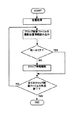
図29、図30は、上記実施例において、クリップ画像ファイルの再生フローを説明するためのフローチャートである。図29は再生モードで起動した場合の動作を示す。再生ボタンを長押しすることでカメラを再生モードで起動させると、まず、クリップ画像ファイルが存在するかどうかの確認を行う。確認方法としては、クリップされた情報が画像ファイル内に記録されている場合には、記録媒体内の全画像ファイルのヘッダ情報を検索し、クリップされた画像ファイルがあれば、その画像ファイル情報のテーブルを作成するなどしてSDRAM上に記憶させる。別ファイルとしてクリップファイル管理ファイルがある場合には、管理ファイルをSDRAM上に読み込む。
クリップ画像ファイルの存在の確認において、クリップ画像ファイルが存在する場合には、クリップ画像ファイルを表示し、存在しない場合には、LASTファイルすなわち最後に撮影された画像ファイルを表示する。クリップ画像ファイルが複数存在している場合には、前述の優先度の一番高い画像ファイルを最初に表示させる。この状態で、ファンクションボタンを押すと、このボタンを押すたびにクリップ画像ファイルの優先度に基づいて順次、クリップ画像ファイルの表示が切り替わっていく。図27、図28に示す形式のクリップファイル管理情報ファイルの場合、例えば、記載順であれば、RIMG0004.JPG→RIMG0018.JPG→RIMG0010.JPG→RIMG0004.JPG→と表示され、ファイル番号順であれば、RIMG0004.JPG→RIMG0010.JPG→RIMG0018.JPG→RIMG0004.JPG→と表示される。
クリップ画像ファイルが表示されている状態で、前記十字キーの左右キーが入力された場合には、現在表示しているクリップ画像ファイルの前後の画像ファイルが表示される。また、クリップ画像ファイルが表示されている状態で、ADJ.OKボタンが押された場合には、LASTFILEに戻る。
図30は、撮影モードから再生モードに切り換えた場合の動作を示す。撮影モード時に再生ボタンを押すと、カメラのモードは再生モードに切り換わり、まず、最後に撮影され記録された画像ファイルまたはファイル番号の一番大きな画像ファイルすなわちLASTFILEが表示される。この状態でファンクションボタンを押すと、クリップ画像ファイルが存在する場合には、クリップ画像ファイルを表示する。クリップ画像ファイルが複数存在している場合には、前述の優先度の一番高い画像ファイルを最初に表示させる。この状態で、ファンクションボタンを押すと、クリップ画像ファイルの優先度に基づいて順次、クリップ画像ファイルの表示が切り替わっていく。図30に示すクリップファイル管理情報ファイルの場合、例えば、記載順であれば、RIMG0004.JPG→RIMG0018.JPG→RIMG0010.JPG→RIMG0004.JPG→と表示され、ファイル番号順であれば、RIMG0004.JPG→RIMG0010.JPG→RIMG0018.JPG→RIMG0004.JPG→と表示される。また、クリップ画像ファイルが表示されている状態で、ADJ.OKボタンが押された場合には、LASTFILEに戻る。
ここで、クリップ画像ファイルが存在するかどうかの確認は以下のようにして行う。カメラ起動時に、クリップされた情報が画像ファイル内に記録されている場合には、記録媒体内の全画像ファイルのヘッダ情報を検索する。クリップされた画像ファイルがあれば、その画像ファイル情報のテーブルを作成するなどしてSDRAM上に記憶させる。あるいは、別ファイルとしてクリップファイル管理ファイルがある場合には、管理ファイルをSDRAM上に読み込むようにしてもよいし、撮影モードから再生モードに切り換えられた時点で上記の処理を行ってもよい。
図31、図32は、クリップ画像ファイルを再生していく順序すなわち優先度の入れ替えについて説明するためのフローチャートである。図31は、優先順位を自動的に入れ替えるようにした例を示す。再生モードにおいてメニューキーを押すと再生設定メニューが表示される。表示された設定メニューから「クリップファイル管理」の項目を十字キーにより選択する。この状態で十字キーの右ボタンを押すと、クリップファイル管理項目の選択肢が表示されるので、十字キーの上下ボタンで選択肢の中から一つを選ぶ。クリップファイルを自動的に並べ替えるクリップファイル管理項目の選択肢の例として、ここでは、ファイル番号の昇順に並べ替える「FN昇順」、ファイル番号の降順に並べ替える「FN降順」、クリップファイルの登録順に並べ替える「登録順」、クリップファイルの登録した順番の逆順となるよう並べ替える「登録逆順」の4つを例として挙げている。選択肢の一つを選択後、MENUボタンまたはOKボタンを押すと設定が確定し、クリップファイルの管理情報ファイルを書き換えることによって入れ替えを行う。
図31は、ファイル番号の降順に並べ替える「FN降順」を選択・確定した場合の例を示す。図31に示す例のように「FN降順」を実行すると、クリップファイル管理情報ファイルは、図のように入れ替え前の状態から入れ替え後の状態に書き換えられる。
図32は、ユーザーが必要に応じて任意にクリップファイルの優先順位を設定し入れ替える場合の例を示す。再生モードから再生設定メニューを表示させ、クリップファイル管理項目の選択肢の中から十字キーの上下ボタンにより「任意」を選択し、MENU/OKボタンを押すと、SDRAM上に展開されているクリップファイル管理ファイルの内容を元に、現在設定されているクリップファイル管理情報(登録されているファイル一覧)が表示される。この状態で十字キーの上下ボタンにより任意のファイルを選択し、MENU/OKボタンにより確定する。次に、選択したファイルを十字キーの上下ボタンにより挿入させたい箇所を選択し、MENU/OKボタンにより決定する。複数のファイルを並び替えたい場合には、上記手順を繰り返す。ファイルの入れ替えを行った後、DISPボタンを押して入れ替え処理を実行し、クリップファイルの管理情報を書き換える。
本発明にかかる撮影装置には、GPSを搭載することができる。図1に示すGPS受信ユニット部52には、GPSアンテナ51の受信出力が供給される。GPSは複数の人工衛生を使って現在地を測位するものである。GPS衛星からは、衛星毎に決められた拡散コードで拡散されたデータが送られてくる。この拡散コードにより、各衛星を見分けることができる。また、GPS衛星からは、軌道情報や、搭載している原子時計による時間情報とその補正情報が送られて来る。GPS衛星からの信号がGPSアンテナ51で受信され、この受信出力がGPS受信ユニット部52に供給される。GPS受信ユニット部52で、GPS衛星からの受信信号が復調され、各GPS衛星からの伝搬遅延時間の時間差に基づいて、現在地が求められる。GPS受信ユニット部52からは、現在地の情報が例えば緯度、経度の情報として出力される。このGPS受信ユニット部52からの出力がシステム制御部40に供給される。
また、この撮影装置には、エリア判定テーブル53が設けられている。エリア判定テーブル53は、予め所定の位置情報に対応するエリア情報がテーブルとして記録されたメモリである。このエリア判定テーブル53は、例えば、ROM、EEPROM、フラッシュメモリ等の不揮発性メモリに記録する。なお、このエリア判定テーブル53を、例えば、パーソナルコンピュータを使って更新できるようにしてもよい。また、このエリア判定テーブル53のデータを、ネットワークを介してダウンロードできるようにしてもよい。
次に、上記第5の実施例の動作について説明する。以下に示す処理は基本的にシステム制御部40を構成するCPU内のROMに格納された制御プログラムに従って実行される。第5の実施例も、これまで説明してきた各実施例と同様に、必要に応じて特定の画像ファイルにしおりないしはクリップを付することができ、しおり(クリップ)が付された画像ファイルを優先して表示する機能を備えている。第5の実施例は、この機能に加えて、例えばGPS機能を備えることによって撮像装置が現に存在している位置の情報を取得することができ、この位置情報を利用して、これまで説明してきた実施例とは異なった機能を備えているものであるから、この他の実施例とは異なった構成および機能について重点的に説明する。
図33は、GPS機能付の本実施例にかかる撮像装置で撮影したときの画像ファイルの構造例を示すものである。撮影された各画像ファイルは、図33に示すよう、ヘッダ部と画像データ部からなる。ヘッダ部には、画素数や圧縮の種類、撮影日時などの各種撮影画像の付加情報とともに撮影した場所を示す撮影位置情報が記録される。
図36は、エリア判定テーブル53のデータ構造例を示したものである。上述のように、エリア判定テーブルは、例えば、ROM、EEPROM、フラッシュメモリ等の不揮発性メモリに保存されており、エリア情報のテーブルが予め記録されている。このエリア判定テーブル53は図36に示すように、各地の位置情報が緯度・経度の一覧で表されている。エリア判定テーブル53は、図36に示すように、インデックス番号と、大分類項目のエリア情報1、中分類項目のエリア情報2、緯度、経度の各項目からなっている。インデックス番号は通し番号となっている。撮影時には撮影位置の位置情報に対応したエリアのインデックス番号が撮影画像ファイルのヘッダ部の撮影位置情報記録部に記録される。エリア情報1、エリア情報2には、場所を示す具体的な名前が記録されている。緯度・経度項目には、エリア情報の場所の緯度、経度情報が記録されている。
図34は、クリップ設定の一例を示したフローチャートである。この例は、GPSにより現在位置を測位し、エリア判定テーブル53を参照して、画像ファイルに記録されている撮影位置情報と現在地が同一エリアか否かを判断し、同一エリアであった場合には、画像ファイルに対してクリップ情報の設定を行うものである。図34において、まず撮影装置のある現在地の位置情報が取得される。現在の位置情報は、GPSユニット部52により得られる。GPSにより撮影装置の現在の場所情報が取得されると、記録媒体に記録されている画像ファイルのヘッダ部にアクセスし、画像ファイルの撮影位置情報を取得する。これらの情報が取得されたら、エリア判定テーブル53に書き込まれている情報を参照して、その画像ファイルが撮影された場所が現在地と同一のエリアであるか否かの判断を行う。同一のエリアであった場合には、画像ファイルのヘッダ部に優先的に表示させる画像ファイルであることを示すクリップ情報を記録する。同一のエリアでない場合、または画像ファイルに撮影位置情報が記録されていない場合には、何も処理を行わない。記録媒体内に記録されている全ての画像ファイルに対し、上記の処理を繰り返し行う。
図35は、上記のようにして付されたクリップを解除する動作の一例を示すフローチャートである。この例は、GPSにより現在位置を測位し、エリア判定テーブル53を参照してクリップ設定されている画像ファイルに記録されている撮影位置情報と現在地が同一エリアか否かを判断し、同一エリアでなかった場合には、画像ファイルに対してクリップ情報の解除を行うものである。図35において、まず撮影装置のある現在地の位置情報が取得される。現在地の位置情報は、GPSユニット部52により得られる。GPSにより撮影装置の現在地の場所情報が取得されたら、メモリに保存されている画像ファイルのうちクリップ設定されている画像ファイルのヘッダ部にアクセスし、画像ファイルに記録されている撮影位置情報を取得する。これらの情報が取得されたら、エリア判定テーブル53に書き込まれている情報を参照して、その画像ファイルが撮影された場所が現在地と同一のエリアであるか否かの判断を行う。同一のエリアでなかった場合には、画像ファイルのヘッダ部に記録されているクリップ情報を消去する。同一のエリアであった場合、または画像ファイルに撮影位置情報が記録されていない場合には、何も処理を行わない。記録媒体内に記録されているクリップ設定されている全ての画像ファイルに対し、上記の処理を繰り返し行う。
上記第5の実施例において、位置情報の取得手段としてGPSを挙げたが、これに代わって、またはGPSとともに、他の位置情報取得手段、例えば、電子コンパス、携帯電話の基地局から発せられている識別電波情報を受信して基地局単位で位置を識別する手段などを用いてもよい。
なお、上記の実施形態では、再生モードで起動した際にしおりが付された画像を優先的に表示するようになっているが、再生モードで起動した際にもまずは最新の画像を表示し、所定の操作ボタンが押された場合に、しおりが付された画像を表示するようにしてもよい。この場合でも、再生時にコマ送り、コマ戻しをして目的の画像を探す必要はなく、簡単な操作で目的の画像を表示することができる。
実施例6は、ユーザーがマーキングした、すなわちしおりないしはクリップを付した撮影画像に、現在の時間を重ねて表示することを特徴としている。図37は実施例6にかかる撮像装置ないしは画像記録再生方法の操作フローを示す。まず、時刻表などのしおりをつけたい画像ファイルを選択してLCDに画像を表示する。この状態で、ファンクションボタンFnを押すことで、LCDにしおりのアイコンを表示する。しおりの付け方は、複数ファイル表示した状態にて、カーソルを移動することによりファイルを指定し、次に例えばファンクションボタンFnを押すことで、しおり、もしくは時刻表しおりを付けるようにしても構わないし、再生のメニューより、しおり、時刻表しおりをつけるという動作を行うことによって上記しおりを付けるようにしても構わない。図1の例では4/100、すなわち100枚の撮影画像ファイルのうち4番目のファイルにしおりがついていることを示している。また、図示の例では、再生画像に重ねて表示されている時刻が「Sun 18:25」となっている。これは、再生表示時刻が日曜日の18時25分であることを示している。
画像と重ねて現在の時刻を表示するようにするための設定方法の例を図38、図39に示す。図38に示す例は、再生メニュー表示画面に各種のメニューが表示され、その選択肢の一つを「時刻表マーキング」としたものである。この「時刻表マーキング」を選択することにより、選択した任意の画像ファイルにしおりを付けることができ、このしおりが付された画像フェイルを選択して画像を表示させると、上記の通り現在の時刻が重ねて表示される。図39に示す例は、サムネイル表示された画像の中から「時刻表マーキング」を付する画像を選択し、その状態でファンクションボタンFnを押すことによってしおりを付すようにしたものである。
図40、図41は、しおりがついているファイルの表示方法の例を示している。図40は撮影時に再生モードボタンを押された場合にファイルを表示するように構成した場合のフローチャートである。撮影モード時に再生ボタンを押すと、最後に撮影された写真すなわちLASTFILEが表示される。このときOKボタンが押下されると、しおり付きファイルが存在する場合においては、しおり付きの写真画像が表示され、再びOKボタンが押下されるとLASTファイルに戻る。図41は、再生ボタンを一定時間押し続けることで起動した場合の動作を示す。この例では、まず、しおり付きファイルがあるかどうか判断し、ある場合は、しおりが付いているファイル、例えば前述の例と同様であるとすると4/100ファイルを表示する。しおり付きファイルがない場合においては、LASTファイルを表示する。そして、時刻表しおりがついている画像が再生される場合には、現在時刻を画面上に重ねて表示する。
図42は、一旦付したしおりの消去方法を、図43はしおりを付したファイルの変更方法の例を示す。図42に示す例では、しおりが付いているファイルが表示している状態でファンクションボタンFnを押せば、そのファイルからしおりが消える。図43に示すように、別のファイルにしおりを付けると、しおりが付いているファイルのしおりが消え、別のファイルにしおりが付く。すなわち、しおりが付けられるのは、撮影ファイルの中の1つのみのファイルである。これは通常のしおり、時刻表しおり合わせて1つとする。
実施例6によれば、現在時刻とともに、例えば時刻表を撮影した画像を即座に表示することができるので、どの時刻の電車やバスなどに乗るかを判断する場合にはカメラのディスプレイ(LCD)上で容易に完結することができる。また、しおりを付していない画像に対しては無駄な現在時刻表示をしないため、再生画像閲覧の妨げにならない。
実施例7は、再生モードで起動した場合において、複数画像の中から選択されたファイルが存在する場合は、再生時のカメラの姿勢すなわち縦方向であるかまたは横方向であるかの区別と、選択ファイルの中の撮影時の加速度センサー情報を比較し、この比較結果に基づき、選択ファイルのうち表示するファイルを決定し表示するようにしたものである。上記加速度センサーは、その検出出力によってカメラの姿勢が横向きかまたは縦向きかを検出するためのものである。選択されたファイルが存在しない場合には、最後に撮影されたファイルを、縦撮り、横撮りに関係なく通常通り表示するように構成されている。
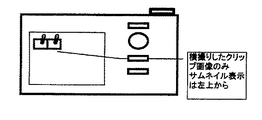
図44は、縦撮り画像と、横撮り画像が混在するとき、これらの画像を閲覧するときのサムネイル形式での表示例を示す。この例では、縦撮りしている画像が2枚、横撮りしている画像が2枚、しおりを付していない画像が9枚表示されている。しおりが付された画像のうち、横方向の撮影画像と縦方向の撮影画像を図面上で区別するために、横方向の撮影画像には網状の線を付してしている。上記サムネイル表示の右上から順に1,2,3、・・・の番号を付するものとする。
図45は、加速度センサーの出力から再生時のカメラの向きが横向き(通常)と判断された場合において、横方向の撮影画像のうち1番目の画像が表示されている例を示す。次の画像を見る場合は、例えば右ボタンを押す。この例では、横撮りした次の画像である11番目の画像が出力されようになっている。
図46は、横方向の撮影画像のみを複数枚再生するサムネイル形式の表示画面のイメージである。
図46は、再生時のカメラの向きが横向き(通常)の場合に複数の撮影画像を表示する例を示す。上記横向きの場合と同様に、サムネイル形式で複数の画像が表示されている。例えば左側の画像を選択してその画面全体をディスプレイに表示させている状態で例えば右ボタンを押すと、次の縦方向撮影画像が表示される。
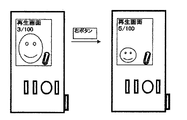
図47は、加速度センサーの出力から再生時のカメラの向きが縦向きと判断された場合において、縦方向の撮影画像のうち1番目の画像(図44に示す例における3番目の画像)が表示されている例を示す。次の画像を見る場合は、例えば右ボタンを押す。この例では、縦撮りした次の画像である5番目の画像が出力されようになっている。
図48は、縦方向の撮影画像を複数枚再生したイメージすなわちサムネイル形式の画面表示のイメージを示している。カメラの向きが横向きの場合におけるサムネイル表示を図44、図46に示す態様のまま表示順を変えないとすれば、カメラの向きを縦向きにした場合、サムネイル画面が見にくくなる。そこで、本実施例では、図48に示すように、カメラを縦向きにしてサムネイル表示をする場合の表示スタート位置を、カメラを縦向きにした状態におけるディスプレイの左上の画像から順に表示するように構成している。
次に、ユーザーが撮影条件項目をいちいち設定しなくても、既に保存されている画像の撮影情報に基づいて自動的に撮影条件を設定することができるように、特定の画像を選択した場合、その画像の撮影条件を保存し、その撮影条件で撮影することを可能にして、ユーザーの意図する撮影画像を容易に得ることができるようにした撮像装置および画像記録再生方法に関する実施例8について図49ないし図51を参照しながら説明する。
図49は、特定の再生画面を表示している状態で、その画像の撮影条件設定を復帰させて、その撮影条件で次の撮影を可能にするためのフローを示す。図49に示すように、予めクリップが付けられているお気に入り画像などを再生画面に出力する。次にメニュー画面を開き、クリップ画像の「撮影設定を復帰」の項目を選択し、OKボタンを押す。すると上記撮影画像の撮影設定をカメラ設定として読み込む画面が出てくるので、表示されている画像の撮影条件と同じ条件で撮影するのであれば、「はい」を選択する。撮影設定復帰後の動作は、再生モードから通常の撮影モードに戻ることによって、従来の撮影モードと同様に使用することができ、上記復帰した撮影条件の下で、従来の撮影モードでの動作と同様に動作する。
撮影設定によって読み込まれる撮影条件としては、例えば、ISO感度説定、ホワイトバランスのパラメータやガンマ補正で使うガンマカーブ、アパーチャ補正、ノイズリダクション、ディストーション補正値などがあり、また、レンズ制御値であるズームポジション、フォーカスポジションやレンズF値などがある。なお、クリップ画像の撮影設定を読み込む直前のデータは上書きされるため消去される。
この実施例では、復帰させた撮影設定を、ユーザー固有の撮影条件として登録することができる。いわばマイセッティング登録機能を備えている。マイセッティング登録機能とは、ユーザーが、使用頻度の高い設定項目をいちいち手動的に設定しなくても、例えば、ダイヤルキーを「MY1」、「MY2」、「MY3」のどれかに合わせれば、登録していた設定をカメラが自動的に選択して登録する機能である。図50は、このマイセッティング登録機能の流れを示している。
図50において、まず、上に述べた「撮影設定復帰後マイセッティング」を行うか否かのどちらかを選択し、マイセッティングを選択した場合は、図49のフローと同様に、クリップ付撮影画像の表示、メニューボタンの操作、再生メニュー画面の「撮影設定を復帰」の項目選択、OKボタン操作、撮影設定するか否かを選択する再生メニュー画面の表示、と進む。この再生メニュー画面でOKボタンを押すと、マイセッティング登録のための再生メニュー画面が表示される。再生メニュー画面にはマイセッティング登録可能ないくつかの記録エリアの名称が表示される。この例では「MY1」と「MY2」の二つの記録エリアが設定されている。一つの記録エリアを選択してOKボタンを押すと、撮影モードに切り替わってモニタリング画面が表示され、選択された上記記録エリアに登録されている撮影条件で通常と同様の操作により撮影を行うことができる。
「撮影設定復帰後マイセッティング」を「行わない」を選択した場合は、図49に示す撮影設定復帰、すなわちパラメータ設定復帰時と同様の流れになる。
図51は、呼び出した撮影設定を直接「MYn」にマイセッティング登録する例を示している。セットアップメニュー画面において「撮影復帰時MY登録」を選択しOKボタンを押すと、MY登録保存先が表示され、任意のMY登録保存先を選択すると、マイセッティング登録が完了する。撮影モードで、任意のマイセッティング登録先を選択して撮影すれば、そのマイセッティング登録先に保存されている撮影条件で撮影される。
撮影設定を呼び出して設定した時に、もともと設定していたマイセッティングを上書きして欲しくないユーザー向けに、マイセッティング登録先の書き換え機能を無効にする機能を付加するとよい。
実施例8の画像記録再生装置または画像記録再生方法によれば、選択手段によって選択された画像のヘッダ情報からその画像の撮影条件を読みだし、この撮影条件と同じ撮影条件を設定して撮影する撮影条件設定手段を備えることによって、ユーザーは使用頻度の高い撮影条件項目をいちいち設定しなくても、既に保存されている画像の撮影情報に基づいて撮影条件が自動的に設定されるため、撮影条件設定の利便性が高まる。
次に、選択された画像ファイルの再生画面に現在位置の座標を重ねて表示することを可能にすることによって、特定の場所を訪ねて行く場合などのガイドとしての機能を持たせることができるように、座標表示手段を備えた撮像装置および画像記録再生方法に関する実施例9について説明する。図52は、実施例9におけるマーキング(しおり、クリップ)機能の操作フローを示す。まず、再生画面に地図画像などのマーキングをつけたい画像ファイルを表示する。この状態で、前述のFn(ファンクション)ボタンを押すことで、ディスプレイにしおり(クリップ)のアイコンを表示する。マーキングファイルの付け方は、複数のファイル表示した状態、すなわちサムネイル形式の表示状態で、カーソルを移動してファイルを指定し、Fnボタンを押すことで、一般的なしおりマーク、もしくは地図画像からなるしおりマークを付けるようにしても構わない。あるいは、図53に示すように、再生のメニューよりマーキングあるいは地図画像マーキングを付けるという動作を行っても構わない。図52の例では4/100、すなわち、100枚の撮影画像があり、そのうち4番目のファイルにしおりがついていることを示している。また、上記の画像表示に重ねて、「E139 50 06 N35 40 14」が表示されている。この表示は、そのカメラなどの撮像装置が現に位置している地点の座標を表している。上記表示例は、再生時の現在位置座標が、東経139度50分6秒、北緯35度40分14秒であることを示している。撮像装置の現在地の情報、即ち現に位置している地点の座標情報は、GPS受信ユニット部52から得られる。
図52ないし図54に、マーキングがついているファイルの表示方法を示す。図55は撮影時に再生モードボタンを押された場合の動作を示す。撮影時、再生ボタンを押すことで、最後に撮影された写真すなわちLASTFILEが表示される。この状態でOKボタンが押されると、しおり付きファイルが存在する場合においては、マーキング付きの写真画像を表示する。さらにOKボタンを押した場合は、LASTファイルに戻る。
図56は再生ボタンで起動した場合の動作を示す。図56において、再生ボタンを所定時間押し続けることによって電源がオンし、撮像装置が起動した場合、まず、マーキング付きファイルがあるかどうか判断する。マーキング付きファイルがある場合は、マーキングがついているファイルが表示される。図示の例では4/100ファイルすなわち100枚の撮影画像のうち4番目の画像が表示されている。マーキングつきファイルがない場合においては、LASTファイルすなわち最後に撮影された画像を表示する。この画像に地図のマークが付されている場合には、現在位置座標を画面上に重ねて表示する。
したがって、例えば、特定の場所を訪問する場合などに、画像を参照することによって目標地点までの位置を判断することができ、行先案内など、本来の撮像装置としての機能以外に、実用的な道具として使用することができる。
図57はマーキングを消す方法を、図58はマーキングファイルを変更する方法を示している。図57に示すように、マーキングがついているファイルが表示されている状態でFnボタンを押すと、そのファイルからマーキングが消えるようになっている。別のファイルにマーキングをつけると、マーキングがついているファイルのマーキングが消え、別のファイルにマーキングがつく。すなわち、マーキングが付けられるのは、撮影ファイルの中の1つのみのファイルである。これは通常のマーキング、地図画像マーキングを合わせて1つとする。図58に示す例では、サムネイル形式の表示画面において、マーキングがついているファイル以外のファイルを指定し、Fn(ファンクション)ボタンを押すと、それまでついていたマーキングが消えて、新たに指定されたファイルにマーキングが付されるようになっている。
実施例9の画像記録再生装置または画像記録再生方法によれば、選択手段で選択された画像ファイルの再生画面に現在位置の座標を重ねて表示する座標表示手段を備え、再生モードで起動した場合、選択された画像ファイルが存在するときは選択された画像ファイルをディスプレイに最初に表示するように構成することにより、例えば、特定の場所を訪問する場合などに、画像とともに表示される現在位置の座標を参照することによって、目標地点までの位置を判断することができ、行先案内など、本来の撮像装置としての機能以外に、実用的な道具として使用することができる。
本発明にかかる撮像装置および画像記録再生方法に適用される制御系等の構成例を示す機能ブロック図である。
本発明にかかる撮像装置の外観の例を示す平面図である。
上記撮像装置の外観の例を示す背面図である。
本発明の第1実施例におけるしおり機能の一例を示すフローチャートである。
画像ファイルにしおりを設定する場合に用いる再生メニュー画面の例を示す図である。
画像ファイルにしおりを設定する場合に用いる画面の他の例を示す図である。
上記実施例における再生画面表示動作の一例を示すフローチャートである。
上記実施例における再生画面表示動作の別の例を示すフローチャートである。
上記実施例において画像ファイルに付したしおりの消し方の例を示すフローチャートである。
上記実施例において画像ファイルに付したしおりを別の画像ファイルに変更する場合の例を示すフローチャートである。
上記実施例においてしおりが付された画像ファイルを検索するためのディレクトリー構造例を示すファイル仕様図である。
上記実施例において画像の再生動作を示すフローチャートである。
上記実施例において画像の別の再生動作を示すフローチャートである。
本発明の第2実施例におけるしおり設定動作を示すフローチャートである。
上記実施例において画像ファイルにしおりを設定する場合に用いる再生メニュー画面の例を示す図である。
上記実施例において画像ファイルにしおりを設定する場合に用いる画面の他の例を示す図である。
上記実施例において画像ファイルにしおりを設定する場合に用いる画面のさらに他の例を示す図である。
上記実施例においてクリップが付されているファイルの表示方法を示すフローチャートである。
上記実施例においてクリップが付されているファイルの表示方法の他の例を示すフローチャートである。
上記実施例におけるクリップの消去動作を示すフローチャートである。
上記実施例におけるクリップの変更動作を示すフローチャートである。
第3の実施例においてクリップ付き画像ファイルの拡大表示を解除するときの動作手順を示すフローチャートである。
上記実施例においてクリップ付き画像ファイルの拡大表示を仮解除するときの動作手順を示すフローチャートである。
上記実施例において拡大クリップ機能を実現するためのクリップの付け方を示すフローチャートである。
第4の実施例において再生モードにおけるクリップ機能の動作を示すフローチャートである。
上記実施例において再生モードにおけるクリップ機能の別の動作を示すフローチャートである。
上記実施例に適用可能なクリップファイル管理情報ファイルの一形式を示す図である。
上記実施例に提供可能なクリップファイル管理情報ファイルの別の形式を示す図である。
上記実施例においてクリップ画像ファイルの再生動作を示すフローチャートである。
上記実施例においてクリップ画像ファイルの別の再生動作を示すフローチャートである。
上記実施例においてクリップ画像ファイルを再生していく順序の入れ替え動作を示す概念図である。
上記実施例においてクリップ画像ファイルを再生していく順序の入れ替え動作の別の例を示す概念図である。
第5の実施例に適用可能な画像ファイルの構造例を示す図である。
上記実施例におけるクリップ設定の一例を示すフローチャートである。
上記実施例において付されたクリップを解除する動作の例を示すフローチャートである。
上記実施例において用いられるエリア判定テーブルのデータ構造例を示図である。
第6の実施例において再生モードでのクリップ機能の動作を示すフローチャートである。
上記実施例に適用可能なクリップファイル管理情報ファイルの一形式を示す図である。
上記実施例において画像ファイルにしおりを設定する場合に用いる画面の例を示す図である。
上記実施例においてクリップが付されているファイルの表示方法を示すフローチャートである。
上記実施例においてクリップが付されているファイルの表示方法の他の例を示すフローチャートである。
上記実施例におけるクリップの消去動作を示すフローチャートである。
上記実施例におけるクリップの変更動作を示すフローチャートである。
第7の実施例において画像ファイルにしおりを設定する場合に用いる画面の例を示す図である。
上記実施例において再生時のカメラの向きが横向きで横方向の撮影画像の一つが表示されている例を示す図である。
上記実施例において再生時のカメラの向きが横向きで横方向の撮影画像のみを複数枚再生するサムネイル形式の表示画面の例を示す図である。
上記実施例において再生時のカメラの向きが縦向きで縦方向の撮影画像の一つが表示されている例を示す図である。
上記実施例において再生時のカメラの向きが縦向きで縦方向の撮影画像のみを複数枚再生するサムネイル形式の表示画面の例を示す図である。
第8の実施例における撮影設定復帰動作を示すフローチャートである。
上記実施例においてマイセッティング動作を示すフローチャートである。
上記実施例においてマイセッティングから撮影モードに至るまでの一連の動作を示すフローチャートである。
第8の実施例における現在位置の座標表示動作を示すフローチャートである。
上記実施例において再生メニューの表示例を示す図である。
上記実施例において座標表示を指定した画像ファイルと他のファイルとを区別して表示した例を示す図である。
上記実施例においてマーキング付ファイルがある場合の画像再生動作を示すフローチャートである。
上記実施例において再生ボタンで電源をオンした場合の画像再生動作を示すフローチャートである。
上記実施例において画像ファイルに設定したマーキングを消去する動作を示すフローチャートである。
上記実施例において画像ファイルに設定したマーキングを他の画像ファイルに移動する動作示すフローチャートである。
1 撮像装置としてのデジタルカメラ
2 電源スイッチボタン
3 ファンクションボタン
4 ダイヤルキー
5 ズームレバー
6 レリーズボタン
7 再生ボタン
8 OK・十字キー
9 メニューキー
10 ディスプレイとしてのLCD
20 撮影レンズ
25 撮像素子としてのCCD
28 画像処理部
34 画像メモリ部
38 内蔵メモリ
39 操作部
52 GPS受信ユニット部
53 エリア判定テーブル