前記課題を解決するためになされた第1の発明は、物品を利用者に提供する複数の施設を運営するユーザの業務を支援する施設運営支援装置であって、各施設に設けられた施設撮像装置からネットワークを介して前記施設の内部を撮像した画像から動体を除去した閲覧用静止画像を所定のタイミングで定期的に取得し、前記閲覧用静止画像から前記施設の各エリアのエリア画像を生成する画像処理を行って、前記施設ごとの前記エリア画像を蓄積する画像蓄積部と、前記エリア画像を管理する管理部と、前記エリア画像を含む陳列レポート画面をユーザ端末装置に配信する配信部と、を備え、前記管理部は、前記施設内の注目エリア、陳列指標および複数の評価時刻を含む物品の陳列状態を所定の単位期間で評価する際の評価条件が規定された複数の施策を所定の対象期間と対応させて設定する施策設定部と、前記注目エリアが写る前記エリア画像を取得する画像取得部と、その取得にかかる前記エリア画像に基づいて、前記注目エリアにおける物品の位置を表す物品検出情報を取得する物品検出部と、前記物品検出情報に基づいて前記陳列指標にかかる評価指数を算出して、その評価指数に基づいて前記施策ごとの達成状況を評価する施策評価部と、を有し、前記配信部は、前記陳列レポート画面を前記施設単位で切り替え可能にしてユーザに提示すると共に、前記陳列レポート画面において、前記施策評価部から取得した前記単位期間の前記施策ごとの評価結果を前記対象期間で一覧表示したダイジェスト情報をユーザに提示し、前記ダイジェスト情報の中から所望の前記評価結果を選択するユーザの操作に基づいて、対応する前記施策ごとの前記注目エリアが写る前記エリア画像を配信する構成とする。
これによると、ネットワークを介して複数の店舗から所定のタイミングで定期的に取得した店舗内部を撮像した画像から動体を除去した閲覧用静止画像に基づいて、注目エリア、陳列指標および複数の評価時刻が規定された施策ごとの達成状況に関する評価結果が店舗単位で切り替え可能にしてユーザに提示すると共に、陳列レポート画面において、単位期間の施策ごとの評価結果を対象期間で一覧表示したダイジェスト情報がユーザに提示されるため、施設運営上で重要となる複数の時刻での施策の達成状況をまとめて評価することができ、そして、各店舗運営改善のために必要な作業を即座に把握し、店舗運営改善のための業務を合理的に行うことが可能になる。
また、第2の発明は、前記陳列指標は、物品が陳列されるエリアにおいて物品が占有する度合いを表す陳列量、最前の位置に物品が並んで陳列された度合いを表すフェイスアップ度、物品が左右方向に整列して陳列された度合いを表す整列度、物品が大量にまとまって陳列された度合いを表すボリューム度、および物品が不足した欠品状態の継続時間の長さの度合いを表す欠品継続度のいずれかである構成とする。
これによると、多様な施策を設定することができる。
また、第3の発明は、さらに、前記施策評価部による前記施策単位の評価結果を前記施設単位で集約して、前記施設単位の評価結果としての評価点数を取得する評価結果集約部を備え、前記配信部は、注目する前記施設に関する前記評価点数をユーザに提示する構成とする。
これによると、施設単位の施策の達成状況をユーザが即座に把握することができる。
また、第4の発明は、前記配信部は、前記注目エリアが写る前記エリア画像上に前記注目エリアの範囲を表す枠画像が重畳された表示情報をユーザに提示する構成とする。
これによると、撮像画像上で施策が対象とする注目エリアをユーザが即座に把握することができる。
また、第5の発明は、前記施策設定部は、前記評価条件として、評価基準が規定された前記施策を設定し、前記施策評価部は、前記評価基準に基づいて前記施策の達成状況を評価する構成とする。
これによると、施策ごとに評価基準(例えば閾値)を規定することで、施策が必要十分な程度で達成されているかを適切に判定することができる。
また、第6の発明は、前記施策設定部は、ユーザの操作入力に応じて、前記評価条件が規定された前記施策を設定する構成とする。
これによると、施策の評価条件(注目エリアおよび陳列指標など)をユーザが自由に指定することができる。
また、第7の発明は、物品を利用者に提供する複数の施設を運営するユーザの業務を複数の情報処理装置により支援する施設運営支援方法であって、第1の情報処理装置が、各施設に設けられた施設撮像装置からネットワークを介して前記施設の内部を撮像した画像から動体を除去した閲覧用静止画像を所定のタイミングで定期的に取得し、前記閲覧用静止画像から前記施設の各エリアのエリア画像を生成する画像処理を行って、前記施設ごとの前記エリア画像を蓄積し、第2の情報処理装置が、前記施設内の注目エリア、陳列指標および複数の評価時刻を含む物品の陳列状態を所定の単位期間で評価する際の評価条件が規定された複数の施策を所定の対象期間と対応させて設定し、前記注目エリアが写る前記エリア画像を取得し、その取得にかかる前記エリア画像に基づいて、前記注目エリアにおける物品の位置を表す物品検出情報を取得し、前記物品検出情報に基づいて前記陳列指標にかかる評価指数を算出して、その評価指数に基づいて前記施策ごとの達成状況を評価し、第3の情報処理装置が、前記エリア画像を含む陳列レポート画面を前記施設単位で切り替え可能にしてユーザに提示すると共に、前記陳列レポート画面において、前記第2の情報処理装置から取得した前記単位期間の前記施策ごとの評価結果を前記対象期間で一覧表示したダイジェスト情報をユーザに提示し、前記ダイジェスト情報の中から所望の前記評価結果を選択するユーザの操作に基づいて、対応する前記施策ごとの前記注目エリアが写る前記エリア画像を配信する構成とする。
これによると、第1の発明と同様に、施設運営上で重要となる複数の時刻での施策の達成状況をまとめて評価することができ、そして、各店舗運営改善のために必要な作業を即座に把握し、店舗運営改善のための業務を合理的に行うことが可能になる。
以下、本発明の実施の形態を、図面を参照しながら説明する。
図1は、本実施形態に係る施設運営支援システムの全体構成図である。
この施設運営支援システムは、コンビニエンスストアなどの小売チェーン店などを対象にして構築されるものであり、複数の店舗(施設)ごとに設けられたカメラ(施設撮像装置)1と、クラウドコンピュータシステム2を構成する録画サーバ(画像蓄積部、情報処理装置)3、管理サーバ(管理部、情報処理装置)4、および配信サーバ(配信部、情報処理装置)5と、ユーザ端末6と、を備えている。
カメラ1は、店舗内の適所に設置され、店舗内を撮像する。このカメラ1は、店舗内ネットワークおよびルータ7を介して、VLAN(Virtual Local Area Network)などの閉域ネットワークに接続されている。
録画サーバ3、管理サーバ4、配信サーバ5は、クラウドLANを介して相互に接続されている。クラウドLANは、ルータ8を介して閉域ネットワークに接続されている。配信サーバ5は、ファイアウォール9を介してインターネットに接続されている。
録画サーバ3は、店舗内を撮像したカメラ画像を各店舗のカメラ1から収集して蓄積する。管理サーバ4は、データベースにより、カメラ画像、ユーザや店舗に関する情報、ユーザが入力した情報などを管理する。配信サーバ(Webサーバ)23は、ユーザ端末6でユーザが閲覧する画面を生成して配信し、また、ユーザが画面で入力した情報を取得する。
ユーザ端末6は、PCやスマートフォンやタブレット端末などであり、複数の店舗を管理する管理者(店舗オーナやスーパーバイザー)や、各店舗を管理する店長などのユーザが操作し、配信サーバ5から配信される画面をWebブラウザや専用のアプリケーションで閲覧することができる。
このような施設運営支援システムにおいては、カメラ1と録画サーバ3とが、閉域ネットワークを介して接続されているため、通信の安全性を確保することができる。また、配信サーバ5とユーザ端末6とがインターネットを介して接続されているため、任意の場所でユーザ端末6から配信サーバ5にアクセスすることができる。
次に、店舗のレイアウトおよびカメラ1の設置状況について説明する。図2は、店舗のレイアウトおよびカメラ1の設置状況を説明する店舗の平面図である。
店舗には、出入口、陳列棚、レジカウンタ、および調理器具などが設けられている。陳列棚は、ファーストフード(FF)、米飯(おにぎり、弁当、寿司などの商品)、ベーカリー、デザート、ドリンク、加工食品、総菜、冷凍食品、雑貨などの商品種別に分けて設置されている。調理器具は、からあげなどのファーストフードを店内で調理するものであり、レジカウンタの隣には、ファーストフードの陳列棚(FFケース)が設置されている。顧客は、出入口から入店し、陳列棚の間の通路を通って店舗内を移動し、所望の商品が見つかると、その商品を持ってレジカウンタに向かい、レジカウンタで会計(代金の支払い)を済ませた後に出入口から退店する。
また、店舗には、店舗内を撮影する複数のカメラ1が設置されている。このカメラ1は、店舗内の天井の適宜な位置に設置されている。特に、図2に示す例では、カメラ1に、魚眼レンズを用いて360度の撮影範囲を有する全方位カメラが採用され、このカメラ1により、陳列棚などに陳列された商品などを撮影することができる。
次に、カメラ1、録画サーバ3、管理サーバ4、配信サーバ5、およびユーザ端末6の概略構成について説明する。図3は、カメラ1、録画サーバ3、管理サーバ4、配信サーバ5、およびユーザ端末6のハードウェア構成を示すブロック図である。
カメラ1は、撮像部11と、制御部12と、情報記憶部13と、通信部14と、を備えている。
撮像部11は、イメージセンサを備え、時間的に連続する撮像画像(フレーム)、いわゆる動画を順次出力する。制御部12は、プロセッサで構成され、撮像画像に対して画像処理を行い、処理画像(ここでは、店舗内の陳列商品の監視に好適な顧客などが消去された動体除去画像)を生成して出力する。情報記憶部13は、制御部12で実行されるプログラムや、撮像部11から出力される撮像画像を記憶する。通信部14は、制御部12から出力される処理画像を、ネットワークを介して録画サーバ3に送信する。
録画サーバ3は、制御部31と、情報記憶部32と、通信部33と、を備えている。
通信部33は、カメラ1との間で所要の情報を送受信する。特に、カメラ1から定期的に送信されるカメラ画像を受信する。例えば、所定のタイミング(例えば15分間隔)で定期的に画像送信要求を各カメラ1に送信し、この画像送信要求に応じて、各カメラ1から送信されるカメラ画像を受信する。また、通信部33は、管理サーバ4や配信サーバ5との間で所要の情報を送受信する。情報記憶部32では、通信部33で受信したカメラ1ごとのカメラ画像や、制御部31で実行されるプログラムを記憶する。制御部31は、プロセッサで構成され、カメラ1から取得したカメラ画像に対して画像処理を行う。この画像処理では、魚眼画像であるカメラ画像の歪み補正や、所定の対象エリア(商品種別ごとの陳列棚など)が写るエリア画像を抽出する処理を行う。
管理サーバ4は、制御部41と、情報記憶部42と、通信部43と、を備えている。
制御部41は、プロセッサで構成され、エリア画像に関する情報(ファイル名や保存パスなど)、ユーザや店舗に関する情報、ユーザが入力した情報などをデータベースにより管理する処理を実行する。情報記憶部42は、データベースに関する情報や、制御部41で実行されるプログラムを記憶する。通信部43は、録画サーバ3や配信サーバ5との間で所要の情報を送受信する。例えば、録画サーバ3に蓄積されたエリア画像に関する情報を録画サーバ3から受信し、また、ユーザが入力した情報を配信サーバ5から受信する。
特に本実施形態では、制御部41が、エリア画像に基づいて、店舗内の陳列エリア(陳列棚など)における商品の陳列状態を評価する処理などを実施する。
配信サーバ5は、制御部51と、情報記憶部52と、通信部53と、を備えている。
制御部51は、プロセッサで構成され、ユーザ端末6でユーザが閲覧する画面を生成する処理を実行する。情報記憶部52は、制御部51で実行されるプログラムを記憶する。通信部53は、録画サーバ3や管理サーバ4との間で所要の情報を送受信する。また、通信部53は、ユーザ端末6との間で所要の情報を送受信する。例えば、制御部51で生成した画面情報をユーザ端末6に配信し、また、ユーザ端末6でユーザが入力した情報を受信する。
ユーザ端末6は、制御部61と、情報記憶部62と、通信部63と、入力部64と、表示部65と、を備えている。
入力部64は、ユーザが各種の設定情報を入力する。表示部65は、配信サーバ5から送信される画面情報に基づいて画面を表示する。入力部64および表示部65は、タッチパネルディスプレイで構成することができる。通信部63は、配信サーバ5との間で通信を行うものであり、入力部64で入力されたユーザ設定情報を配信サーバ5に送信し、また、配信サーバ5から送信される画面情報を受信する。制御部61は、プロセッサで構成され、ユーザ端末6の各部を制御する。情報記憶部62は、制御部61で実行されるプログラムなどを記憶する。
次に、管理サーバ4の機能的な構成について説明する。図4は、管理サーバ4の機能ブロック図である。
管理サーバ4の制御部41は、施策設定部71と、画像取得部72と、商品検出部73(物品検出部)と、施策評価部74と、評価結果集約部75と、を備えている。この制御部41の各部は、情報記憶部42に記憶されたモニタリング用のプログラム(インストラクション)を、制御部41を構成するプロセッサに実行させることで実現される。
施策設定部71は、ユーザの操作入力に応じて、商品の陳列状態を評価する際の評価条件が別々に規定された複数の施策を設定する。本実施形態では、評価条件として、商品の陳列状態の評価対象となる注目エリア、商品の陳列状態を評価する際の指標となる陳列指標(評価項目)、商品の陳列状態を評価する評価時刻(評価タイミング)、商品の陳列状態を評価する際の基準となる評価基準(閾値)が施策ごとに規定される。
画像取得部72は、録画サーバ3から送信されて通信部33において受信したエリア画像(対象エリアの撮像画像)を取得する。本実施形態では、施策設定部71で設定された注目エリアが写るエリア画像を取得する。
商品検出部73は、画像取得部72で取得した注目エリアが写るエリア画像に基づいて、注目エリアにおける商品の位置を表す商品検出情報を取得する。本実施形態では、商品検出情報として、商品領域とその他の領域とを2値画像で表した商品検出画像を生成する。ここで、機械学習による物体認識の技術を用いて、注目エリアに存在する商品を識別するようにすると、商品種別などの区分ごとに色分けされた商品検出情報を取得することができる。具体的には、予め学習された各商品およびそれらの商品が陳列される陳列トレイを候補として、識別対象がいずれの候補に該当するかを各識別器に投票させ、各識別器が投票した候補を集計して、候補ごとの投票数を求め、投票数が最も多い候補を最終的な識別結果として商品検出情報を生成するようにするとよい。
施策評価部74は、施策設定部71で設定された施策ごとの陳列指標に基づいて施策の達成状況を評価する。本実施形態では、商品検出部73で取得した商品検出情報(商品検出画像)に基づいて、陳列指標にかかる評価指数(評価値)を算出して、その評価指数に基づいて施策の達成状況を評価する。
本実施形態では、陳列指標として、陳列量、フェイスアップ度、整列度、ボリューム度、および欠品継続度を施策ごとに規定することができる。また、1つの施策に対して1つの陳列指標を規定することができる。
陳列量および欠品継続度は、商品の陳列不足に関する陳列指標であり、フェイスアップ度、整列度、およびボリューム度は、商品の陳列乱れに関する指標である。具体的には、陳列量は、商品が陳列されるエリアにおいて商品が占める度合い(割合)を表す占有度(占有率)である。フェイスアップ度は、最前の位置に商品が並んで陳列された度合いを表すものである。整列度は、商品が左右方向に整列して陳列された度合いを表すものである。ボリューム度は、商品が大量にまとまって陳列された度合いを表すものである。欠品継続度は、商品が不足した欠品状態の継続時間の長さの度合いを表すものである。
また、施策評価部74は、施策ごとに規定された評価基準に基づいて施策の達成状況を評価する。本実施形態では、商品検出情報に基づいて算出された評価指数を、所定の閾値(評価基準)と比較して、良および不良の2段階で施策の達成状況を評価する。
また、施策評価部74は、施策ごとに規定された評価時刻で施策の達成状況を評価する。特に、陳列量は、重要とされる時間帯(ピーク前や納品前など)がある程度決まっており、また、在庫の都合で商品の補充ができない場合もある。このため、陳列量を陳列指標とした評価では、評価時刻を設定して、その評価時刻で評価を行う。一方、ボリューム度、整列度、およびフェイスアップ度を改善する作業はいつでも可能であるため、ボリューム度、整列度、およびフェイスアップ度を陳列指標とした評価は、定期的に実施するとよい。
また、施策評価部74は、所定の単位期間ごとに施策の達成状況を評価する。本実施形態では、単位期間を1日として、1日単位の評価結果を施策ごとに取得する。ここで、施策ごとに規定された評価時刻で評価を実施する場合、1日の間に複数の評価時刻が規定されていると、評価時刻ごとの評価結果が複数得られるため、各評価時刻の評価結果を集計(統計処理)して1日単位の評価結果を取得する。また、評価を定期的に実施する場合にも、各時刻の評価結果を集計して1日単位の評価結果を取得する。
なお、評価結果の集計は、例えば多数決で行えばよい。すなわち、1日における各時刻の評価結果のうち、評価結果が良となる回数が不良となる回数より多くなる場合には、1日単位の評価結果を良と判定し、評価結果が不良となる回数が良となる回数より多くなる場合には、1日単位の評価結果を不良と判定する。また、評価結果が良(不良)となる回数の1日の評価回数に占める割合を算出し、この割合を所定の閾値(判定基準)と比較して1日単位の評価結果を求めるようにしてもよい。この場合、閾値は予め設定されたものでもよいが、ユーザが閾値を指定するようにしてもよい。
評価結果集約部75は、施策評価部74による施策ごとの評価結果を店舗単位で集約して、店舗単位の評価結果を取得する。本実施形態では、店舗単位の評価結果として評価点数を取得する。
このようにして管理サーバ装置において、施策単位の評価結果および店舗単位の評価結果を取得すると、その評価結果に関する情報が配信サーバ5(評価情報提示部)に送信され、配信サーバ5において、管理サーバ4から取得した評価結果に関する情報に基づいて、陳列レポート画面(図6参照)に関する表示情報を生成して、その表示情報をユーザ端末6に配信する。これにより、ユーザ端末6で陳列レポート画面が表示される。
また、本実施形態では、配信サーバ5において、管理サーバ4から取得した情報に基づいて、モニタリング画面、すなわち、店舗比較画面(図10参照)、売場一覧画面(図11参照)、指定時刻画面(図12参照)、終日確認画面(図13参照)に関する表示情報を生成して、その表示情報をユーザ端末6に配信する。これにより、ユーザ端末6でモニタリング画面が表示される。
次に、ユーザ端末6に表示されるログイン画面について説明する。図5は、ユーザ端末6に表示されるログイン画面を示す説明図である。
ユーザ端末6において、Webブラウザを起動して配信サーバ5にアクセスすると、まず、図5に示すログイン画面が表示される。本実施形態では、ユーザ名およびパスワードでユーザ認証が行われ、ログイン画面には、ユーザ名およびパスワードの各入力部91,92が設けられている。
また、本実施形態では、モニタリング機能を利用する権限と検証機能を利用する権限とを別々にユーザに与えるようにしており、モニタリング機能を利用する場合には「モニタリング」のボタン93を操作してログインし、検証機能を利用する場合には「検証」のボタン94を操作してログインする。
ここで、モニタリング機能を利用する権限が与えられたユーザが、モニタリングのボタン93を操作してユーザ認証が成功すると、モニタリング機能のトップ画面である店舗比較画面(図10参照)に遷移する。一方、検証機能を利用する権限が与えられたユーザが、検証のボタン94を操作してユーザ認証が成功すると、検証機能のトップ画面であるグラフ分析画面(図示せず)に遷移する。
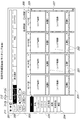
次に、ユーザ端末6に表示される陳列レポート画面について説明する。図6は、ユーザ端末6に表示される陳列レポート画面を示す説明図である。
図6に示す陳列レポート画面は、複数の施策ごとの評価結果をユーザに提示するものである。この陳列レポート画面には、メインメニュー101と、対象期間指定部102と、選択メニュー表示部103と、店舗表示部104と、評価点数表示部105と、評価ダイジェスト表示部106と、選択日表示部107と、画像一覧表示部108と、が設けられている。
メインメニュー101では、選択操作(クリックやタップ)により、トップ、グラフ分析、陳列レポート、陳列レポート設定、POS取込、ログアウトのいずれかを選択することができる。
メインメニュー101でトップを選択すると、検証機能のトップ画面である月次グラフ分析画面(図示せず)に遷移する。また、メインメニュー101でグラフ分析を選択すると、月次グラフ分析画面(図示せず)に遷移する。また、メインメニュー101で陳列レポートを選択すると、陳列レポート画面(図6参照)に遷移する。また、メインメニュー101で陳列レポート設定を選択すると、陳列レポート設定画面(図8参照)に遷移する。また、メインメニュー101でPOS取込を選択すると、POS取込画面(図示せず)に遷移する。メインメニュー101でログアウトを選択すると、表示中の画面を閉じて、ログイン画面(図5参照)に戻る。
なお、月次グラフ分析画面は、対象となる1ヶ月の注目ポイントとなる日付が示されたカレンダーと、対象となる1ヶ月における統計値の推移状況を表すグラフとを並べて表示するものである。POS取込画面は、注目ポイントを取得する際の評価の元になるPOS情報を指定するものである。
対象期間指定部102は、評価の対象期間をユーザが指定するものであり、ここで指定された対象期間の各日の評価結果が評価ダイジェスト表示部106に表示される。本実施形態では、対象期間を、基準となる曜日から1週間としており、評価ダイジェスト表示部106に1週間分の評価結果が表示される。
対象期間指定部102には、NOWボタン111と、対象期間変更部112と、が設けられている。NOWボタン111を操作すると、今週1週間の各日の評価結果が評価ダイジェスト表示部106に表示される。これにより、過去の評価結果を確認したところで、今週の評価結果を確認したい場合に、迅速に今週の評価結果を表示させることができる。
対象期間変更部112には、期間表示部112aと、左向きおよび右向きの矢印ボタン112b,112cと、が設けられている。期間表示部112aを操作すると、カレンダー画面(図示せず)が表示され、このカレンダー画面で週を選択することができる。矢印ボタン112b,112cは、週送りを行うものであり、左向きの矢印ボタン112bを操作すると、対象期間が1週前に変更され、右向きの矢印ボタン112cを操作すると、対象期間が1週後に変更される。
選択メニュー表示部103には、店舗選択メニュー113が表示される。この店舗選択メニュー113で店舗を選択すると、評価ダイジェスト表示部106が、選択された店舗のものに切り替えられる。
店舗表示部104には、表示中の店舗の名称が表示される。
評価点数表示部105は、注目する店舗に関する評価点数(総合得点)をユーザに提示するものである。この評価点数は、対象期間となる1週間における各日の施策ごとの評価結果(○または×)に基づいて算出され、具体的には、評価結果が良(○)となる回数をカウントし、評価結果の総数に対する評価結果が良となる回数の割合を評価点数として算出する。
評価ダイジェスト表示部106は、1日(単位期間)ごとの各施策の評価結果を一覧表示したダイジェスト情報をユーザに提示するものである。本実施形態では、評価ダイジェスト表示部106に、ダイジェスト情報として、指定した1週間(対象期間)の各日の施策ごとの評価結果(○または×)が一覧表で表示される。この一覧表では、1週間の各曜日が、基準となる曜日(例えば火曜日)から順に並べて表示されている。また、良となる評価結果が「○」で示され、不良となる評価結果が「×」で示されている。
なお、本実施形態では、単位期間を1日としたが、例えば単位期間を1週間として、1ヶ月における1週間ごとの施策の評価結果を一覧表示するようにしてもよい。
この評価ダイジェスト表示部106の曜日別表示欄、すなわち、曜日が表示されたセル、およびその曜日の各施策の評価結果(○または×)が表示されたセルを選択操作すると、その曜日の日付が選択日表示部107に表示され、また、その曜日の各施策のエリア画像がエリア画像表示部116に表示される。
選択日表示部107には、評価ダイジェスト表示部106でユーザが選択した曜日の日付が表示される。
画像一覧表示部108には、施策ごとにエリア画像表示部116および時刻表示部117が設けられている。エリア画像表示部116は、施策ごとの評価結果に対応する施策ごとの注目エリア、すなわち、各施策の対象となるエリアが写るエリア画像(撮像画像)をユーザに提示するものであり、評価ダイジェスト表示部106でユーザが選択した曜日の各施策のエリア画像がエリア画像表示部116に表示される。
時刻表示部117には、エリア画像表示部116に表示されたエリア画像の撮像時刻が表示される。この時刻表示部117を操作すると、店舗比較画面(図10参照)に遷移する。このとき、店舗比較画面には、操作した時刻表示部117の時刻における各店舗のエリア画像が表示される。また、店舗比較画面には、操作した時刻表示部117に対応する施策の対象となるエリア(商品種別ごとの売場)のエリア画像が表示される。
次に、陳列レポート画面のエリア画像表示部116に表示されるエリア画像について説明する。図7は、陳列レポート画面のエリア画像表示部116に表示されるエリア画像を詳しく示す説明図である。
エリア画像表示部116では、施策の対象となる注目エリアが写るエリア画像上に、注目エリアの範囲を表す枠画像121が重畳して表示される。また、エリア画像表示部116では、注目エリア以外の対象エリア(状態監視エリア)にも枠画像122が表示されており、枠画像121,122の表示形態を変更することで、注目エリアとその他の対象エリアとを識別することができる。具体的には、注目エリアに表示される枠画像121は実線で描画され、注目エリア以外の対象エリアに表示される枠画像122は点線で描画される。
なお、対象エリア(状態監視エリア)のうち、施策の対象となる注目エリアは、陳列レポート設定画面(図8参照)でユーザが指定する。図7に示す例では、ファーストフードの陳列棚の棚板ごとに3つの対象エリアが設定されており、いずれかをユーザが注目エリアに指定することができる。また、施策ごとに注目エリアが1つ設定されるため、実線で描画された枠画像121は1つだけ表示される。
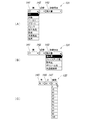
次に、ユーザ端末6に表示される陳列レポート設定画面について説明する。図8は、ユーザ端末6に表示される陳列レポート設定画面を示す説明図である。図9は、陳列レポート設定画面に表示される選択メニューを示す説明図である。
陳列レポート画面(図6参照)や、ログイン時に最初に表示されるグラフ分析画面(図示せず)において、メインメニュー101で陳列レポート設定を選択すると、図8に示す陳列レポート設定画面に遷移する。
この陳列レポート設定画面は、評価条件を種々に変更した施策をユーザが入力するものである。本実施形態では、評価条件として、対象エリア、評価項目および評価基準が別々に規定された複数の施策を設定することができる。この陳列レポート設定画面にて設定された評価条件に基づいて評価が行われ、複数の施策ごとの評価結果が陳列レポート画面(図6参照)に表示される。
この陳列レポート設定画面には、施策指定部131と、陳列量、フェイスアップ度、整列度、ボリューム度、および欠品継続度の各判定条件指定部132〜136と、枠線表示指定部137と、設定ボタン138と、取消ボタン139と、が設けられている。
施策指定部131では、施策ごとの評価条件のうち、対象エリアおよび評価項目をユーザが指定する。対象エリアは、棚(商品種別ごとの陳列棚)および段数(陳列棚の棚板の位置)で指定され、施策指定部131には、棚選択部141と、段数選択部142と、評価項目選択部143と、が設けられている。
棚選択部141を操作すると、図9(A)に示すように、棚選択メニュー(リストボックス)が表示される。この棚選択メニューでは、ファーストフード(FF)、米飯、ベーカリーなどの商品種別ごとの陳列棚をユーザが選択することができる。段数選択部142を操作すると、段数選択メニュー(リストボックス)が表示される。この段数選択メニューでは、陳列棚の棚板の段数(1,2...)をユーザが選択することができる。評価項目選択部143を操作すると、評価項目選択メニュー(リストボックス)が表示される。この評価項目選択メニューでは、評価項目として、図9(B)に示すように、陳列量、フェイスアップ度、整列度、ボリューム度、および欠品継続度をユーザが選択することができる。
また、施策指定部131には、今週分および来週分の各フィールドが設けられている。今週分のフィールドには今週分の評価条件が表示される。この今週分の評価条件は、来週分の評価条件を入力する際に参考のために表示され、週の途中では変更されないように、操作不可のグレーアウトで表示される。なお、来週分のフィールドには、初期状態で今週分と同一の評価条件が予め入力された状態で表示される。
陳列量、フェイスアップ度、整列度、ボリューム度、および欠品継続度の各判定条件指定部132〜136では、施策ごとの評価条件のうち、評価基準をユーザが指定する。この判定条件指定部132〜136で指定された評価基準に基づいて、施策指定部131で選択した評価項目(陳列量、フェイスアップ度、整列度、ボリューム度、および欠品継続度)について評価が行われる。
特に、陳列量の判定条件指定部132では、評価時刻を複数指定することができ、また、評価時刻ごとに判断基準としての閾値をユーザが指定することができ、この陳列量の判定条件指定部132には、時選択部145と、分選択部146と、閾値選択部147と、が設けられている。
時選択部145および分選択部146では、陳列量が重要となる時間帯、例えば、ピーク前、ピーク後、廃棄などの時刻をユーザが選択する。なお、陳列量が重要となる時間帯は自明であるため、初期値として予め入力された状態で表示するようにしてもよい。また、閾値は、陳列量(商品占有率)の%に関するものであり、図9(C)に示すように、0〜100までの範囲を10刻みで選択することができる。
フェイスアップ度、整列度、ボリューム度、および欠品継続度の各判定条件指定部133〜136ではそれぞれ、フェイスアップ度、整列度、ボリューム度、および欠品継続度の評価基準をユーザが指定する。
ここで、陳列量は、在庫の有無により、不備を解消する作業に着手することができない場合があるが、フェイスアップ度、整列度、およびボリューム度の各判定項目は、いつでも不備を解消する作業を行うことができることから、常に不備のない状態を維持することが求められている。そこで、これらの判定項目の評価基準として、例えば、不備状態の継続時間に関する閾値を指定するようにしてもよい。
枠線表示指定部137では、陳列レポート画面(図6参照)におけるエリア画像表示部116に表示される枠画像121,122(図7参照)の表示の有無をユーザが選択する。
設定ボタン138を操作すると、陳列レポート設定画面で入力した設定内容を、管理サーバ4で管理される陳列レポートに関する設定情報に反映させる処理が行われて、この陳列レポート設定画面が閉じられる。取消ボタン139を操作すると、入力した内容を反映させることなく、陳列レポート設定画面が閉じられる。
ところで、本実施形態では、陳列レポート画面(図6参照)の評価ダイジェスト表示部106に、各施策について1日単位の評価結果(○または×)を表示するようにしている。このため、陳列量の判定条件指定部132で評価時刻を複数指定した場合には、指定した複数の評価時刻ごとの評価結果を1日単位で集約して、1日単位の評価結果を取得して、この1日単位の評価結果を評価ダイジェスト表示部106に表示する。
このとき、評価時刻における陳列量を評価時刻ごとの閾値と比較して、評価時刻ごとの評価結果(○または×)を取得する。そして、1日の評価回数、すなわち、指定した評価時刻の総数に対する評価結果が良(○)となる回数の割合が所定の基準値以上となる場合に、1日単位の評価結果を良(○)とすればよい。ここで、基準値は、ユーザが指定してもよく、また、予め設定しておくようにしてもよく、例えば50%とすると、多数決で1日単位の評価結果が決定される。
また、1日における評価時刻ごとの評価結果のうち、不良(×)となる評価結果が1回でもあれば、1日の評価結果を不良(×)とするようにしてもよい。また、1日における評価時刻ごとの評価結果のすべてが良(○)であれば、1日の評価結果を良(○)とし、1日における評価時刻ごとの評価結果のすべてが不良(×)であれば、1日の評価結果を不良(×)とし、その他の場合には、1日の評価結果を普通(△)とするようにしてもよい。
なお、評価時刻ごとの閾値とは別に、1日単位の評価に関する閾値を設定するようにしてもよい。この場合、1日の評価回数に対する評価結果が良(○)となる回数の割合を評価指数(評価値)とし、この評価指数を、1日単位の評価に関する閾値と比較して、1日単位の評価結果(○または×)を取得すればよい。例えば、4つの評価時刻を指定した場合に、3つの評価時刻で評価結果が良(○)となると、評価指数は75となり、閾値が50であれば、1日単位の評価結果は良(○)となる。
なお、本実施形態では、評価時刻ごとに1つの閾値を設定して、良(○)および不良(×)の2段階評価を行うようにしたが、閾値を複数設定して、例えば3段階評価を行うようにしてもよい。
また、本実施形態では、陳列レポート画面(図6参照)のエリア画像表示部116に、施策ごとにエリア画像を1つだけ表示するようにしている。このため、陳列量の判定条件指定部132で評価時刻を複数指定した場合には、複数の評価時刻のいずれかの時刻のエリア画像を表示する。このとき、1日の評価結果が良(○)である場合には、1日における評価時刻のうち、評価が最も高い評価時刻のエリア画像を代表画像としてエリア画像表示部116に表示し、1日の評価結果が不良(×)である場合には、1日における評価時刻のうち、評価が最も低い評価時刻のエリア画像を代表画像としてエリア画像表示部116に表示するようにするとよい。
なお、陳列レポート画面(図6参照)のエリア画像表示部116に、評価時刻ごとの複数のエリア画像を表示するようにしてもよい。この場合、例えば、スクロールや切り換えの操作で複数のエリア画像を表示するようにすればよい。これにより、1日単位では評価結果が良である場合でも、評価結果が不良となる評価時刻のエリア画像で、そのときの実際の状況を詳しく確認することができる。
次に、ユーザ端末6に表示されるモニタリング画面(店舗比較画面、売場一覧画面、指定時刻画面、終日確認画面)について説明する。図10は、ユーザ端末6に表示される店舗比較画面を示す説明図である。図11は、ユーザ端末6に表示される売場一覧画面を示す説明図である。図12は、ユーザ端末6に表示される指定時刻画面を示す説明図である。図13は、ユーザ端末6に表示される終日確認画面を示す説明図である。
ログイン画面(図5参照)でモニタリングのボタン93を操作すると、図10に示す店舗比較画面に遷移する。また、陳列レポート画面(図6参照)で時刻表示部117を操作すると、この店舗比較画面に遷移する。このとき、陳列レポート画面で操作した時刻表示部117の時刻を表示時刻として店舗比較画面が表示される。
図10に示す店舗比較画面は、共通の売場を対象にして売場の状況を店舗同士で比較するものである。この店舗比較画面には、メインメニュー201と、日時指定部202と、サイトマップ表示部203と、選択メニュー表示部204と、画像一覧表示部205と、が設けられている。
メインメニュー201では、選択操作(クリックやタップ)により、トップ、モニタリング、週次報告、コメント、設定、ログアウトのいずれかを選択することができる。
メインメニュー201でトップを選択すると、モニタリング機能のトップ画面である店舗比較画面(図10参照)に遷移する。また、メインメニュー201でモニタリングを選択すると、モニタリング画面のトップ画面である店舗比較画面に遷移する。
また、メインメニュー201で週次報告を選択すると、サブメニューが表示され、このサブメニューの選択操作で、各店舗における週次報告(週次指示に対する報告)の状況を管理者や店長が確認する週次報告一覧画面(図示せず)や、店長が週次報告を行うとともに店長が入力した週次報告を管理者が確認する週次報告詳細画面(図示せず)に遷移する。
また、メインメニュー201でコメントを選択すると、サブメニューが表示され、このサブメニューの選択操作で、管理者から店長などの指定された人物に対して適宜なタイミングで通知されるコメントを一覧表示するコメント一覧画面(図示せず)や、新規のコメントを入力するコメント設定画面(図示せず)に遷移する。
また、メインメニュー201で設定を選択すると、サブメニューが表示され、このサブメニューの選択操作で、各種のユーザ設定事項を指定するユーザ設定画面(図示せず)や、管理者から全ての店舗の店長などに一斉通知するトピックを入力するトピック設定画面(図示せず)や、パスワード変更画面(図示せず)に遷移する。
また、メインメニュー201でログアウトを選択すると、表示中のモニタリング機能に関する画面を閉じて、ログイン画面(図5参照)に戻る。
日時指定部202は、画像一覧表示部205のエリア画像の表示日時を指定するものであり、指定された日時のエリア画像が画像一覧表示部205に表示される。この日時指定部202には、NOWボタン211と、日付変更部212と、時刻変更部213と、が設けられている。
NOWボタン211を操作すると、現在の時刻(最新の画像取得時刻)のエリア画像が画像一覧表示部205に表示される。
日付変更部212には、日付表示部212aと、左向きおよび右向きの矢印ボタン212b,212cと、が設けられている。日付表示部212aを操作すると、カレンダー画面(図示せず)が表示され、このカレンダー画面で日付を選択することができる。矢印ボタン212b,212cは、日送りを行うものであり、左向きの矢印ボタン212bを操作すると、表示日時が1日前に変更され、右向きの矢印ボタン212cを操作すると、表示日時が1日後に変更される。
時刻変更部213には、時刻表示部213aと、左向きおよび右向きの矢印ボタン213b,213cと、タイムバー213dと、が設けられている。矢印ボタン213b,213cは、画像取得のタイミング(例えば15分間隔)に対応した時刻送りを行うものであり、左向きの矢印ボタン213bを操作すると、表示時刻が1つ前のタイミングの時刻(例えば15分前)に変更され、右向きの矢印ボタン213cを操作すると、表示時刻が1つ後のタイミングの時刻(例えば15分後)に変更される。
タイムバー213dは、営業時間内の時間帯を選択するものであり、各時間帯を表すポイントを選択することで、そのポイントの時刻に変更される。
サイトマップ表示部203は、画面の遷移状況を表示するものである。このサイトマップ表示部203には、モニタリング画面(図10〜図13参照)に応じて、「全店」、「店舗名」、「売場名」、「詳細」のボタンが表示される。各ボタンを操作すると、対応するモニタリング画面に遷移する。
画像一覧表示部205には、縦横に並ぶ複数のエリア画像表示部221と、このエリア画像表示部221の下に配置された説明表示部222と、が設けられている。特に、この店舗比較画面では、画像一覧表示部205に、共通の売場に関する店舗ごとのエリア画像を店舗名称とともに並べた店舗別画像一覧223が表示される。エリア画像表示部221には各店舗のエリア画像が表示され、説明表示部222には店舗名称が表示される。
選択メニュー表示部204には、モニタリング画面に応じた選択メニューが表示される。この店舗比較画面では、選択メニュー表示部204に、売場選択メニュー224が表示される。この売場選択メニュー224で売場を選択すると、店舗別画像一覧223のエリア画像が、選択された売場のものに切り替えられる。
この店舗比較画面で任意の店舗を選択する、具体的には、画像一覧表示部205に表示される店舗別画像一覧223の店舗名称を選択操作すると、売場一覧確認画面(図11参照)に遷移する。
図11に示す売場一覧確認画面で、選択された店舗における各売場の状況を確認するものである。この売場一覧確認画面では、画像一覧表示部205に、店舗比較画面(図10参照)で選択された店舗における全ての売場のエリア画像を売場名称とともに並べた売場別画像一覧225が表示される。エリア画像表示部221には各売場のエリア画像が表示され、説明表示部222には売場名称が表示される。
また、この売場一覧確認画面では、選択メニュー表示部204に、店舗選択メニュー226が表示される。この店舗選択メニュー226には、ユーザが所属しているグループに関係する全ての店舗が表示される。この店舗選択メニュー226で店舗を選択操作すると、売場別画像一覧225のエリア画像が、選択された店舗のものに切り替えられる。
この売場一覧確認画面で売場を選択する、具体的には、画像一覧表示部205に表示される売場別画像一覧225で売場名称を選択操作すると、指定時刻確認画面(図12参照)に遷移する。
図12に示す指定時刻確認画面は、選択された売場を対象にして売場の状況を異なる日同士で比較するものである。この指定時刻確認画面では、画像一覧表示部205に、売場一覧確認画面(図11参照)で選択された売場に関する所定期間内の各日におけるエリア画像を並べた日別画像一覧227が表示される。エリア画像表示部221には各売場のエリア画像が表示され、説明表示部222には店舗が表示される。また、最上段に設けられた日付表示部229に日付が表示される。
この日別画像一覧227では、指定日当日と、その日から所定の間隔においた所定数の各日における所定の表示時刻のエリア画像が表示される。図12に示す例では、指定日当日を含めた4日分のエリア画像が表示される。また、各日における同一の表示時刻のエリア画像が横向きに並べて表示されている。
また、この指定時刻確認画面では、日別画像一覧227に表示される日付の間隔を選択する表示間隔選択部206が設けられている。
また、この指定時刻確認画面では、選択メニュー表示部204に、店舗比較画面(図10参照)と同様に、売場選択メニュー224が表示される。この売場選択メニュー224で売場を選択すると、日別画像一覧227のエリア画像が、選択された売場のものに切り替えられる。
この指定時刻確認画面で日付を選択する、具体的には、画像一覧表示部205に表示される日別画像一覧227で日付を選択操作すると、終日確認画面(図13参照)に遷移する。
この終日確認画面は、選択された日付における終日の各時刻の売場の状況を確認するものである。この終日確認画面では、画像一覧表示部205に、指定時刻確認画面(図12参照)で選択された日付における終日の各時刻のエリア画像を時系列で並べた時刻別画像一覧228が表示される。エリア画像表示部221には各売場のエリア画像が表示され、説明表示部222には時刻が表示される。
また、この終日確認画面には、時刻別画像一覧228に表示される時刻の間隔を選択する表示間隔選択部207が設けられている。
また、この終日確認画面では、選択メニュー表示部204に、店舗比較画面(図10参照)と同様に、売場選択メニュー224が表示される。この売場選択メニュー224で売場を選択すると、時刻別画像一覧228のエリア画像が、選択された売場のものに切り替えられる。
以上のように、本出願において開示する技術の例示として、実施形態を説明した。しかしながら、本開示における技術は、これに限定されず、変更、置き換え、付加、省略などを行った実施形態にも適用できる。また、上記の実施形態で説明した各構成要素を組み合わせて、新たな実施形態とすることも可能である。
例えば、前記の実施形態では、コンビニエンスストアなどの小売店舗の例について説明したが、銀行などの金融機関や、ホテルなどの宿泊施設など、物品や役務を利用者に提供する各種の施設に広く適用することができる。
また、前記の実施形態では、クラウドコンピュータシステム2が、録画サーバ3、管理サーバ4、および配信サーバ5の3つの情報処理装置により独立に構成するようにしたが、各サーバの機能を1つの情報処理装置で実現するようにしてもよい。また、これら3つのサーバのうち、任意の2つのサーバを1つの情報処理装置で構成するようにしてもよい。
また、前記の実施形態では、図2に示したように、カメラ1を、魚眼レンズを用いて360度の撮影範囲を有する全方位カメラとしたが、所定の画角を有するカメラ、いわゆるボックスカメラでも可能である。
また、前記の実施形態では、クラウドコンピュータシステム2(録画サーバ3、管理サーバ4および配信サーバ5)において、施設運営支援に関する各種の処理を行うようにしたが、これらの処理の全部あるいは一部を、店舗に設置されたPCで行うようにしてもよい。