以下、本発明を具体化した実施形態を図面に基づいて説明する。
まず、図1~図11を参照して、本実施形態による段ボール用証憑管理システム1の構成について説明を行う。図1に示すように、段ボール用証憑管理システム1は、取引相手から受領した証憑6の画像データ50に対する文字認識処理を行うことにより、証憑6の記載事項をデータベースへ登録し、証憑6の情報を管理するためのシステムである。
段ボール用証憑管理システム1が管理する証憑6は、ケース状またはシート状の段ボールを商品とする取引に関わる注文書、納品書、請求書、領収書などの書類であるが、他の証憑であってもよい。以下では、証憑の一例として、顧客から受領したケース状またはシート状の段ボールの注文書を例示し、注文書の記載事項(注文内容)を、管理サーバ4のデータベースに登録する処理を行う構成について説明する。
段ボール用証憑管理システム1は、受信部2と、情報処理端末3と、管理サーバ4と、を備える。また、段ボール用証憑管理システム1は、画像読取部5を備えている。受信部2および画像読取部5は、特許請求の範囲の「画像取得部」の一例である。
(受信部)
受信部2は、段ボールに関する証憑(段ボールの注文書)の画像データ50を取得する。具体的には、受信部2は、電話回線を通じて顧客からFAX送信された画像データ50を受信するFAXモデムを含む。受信部2は、電話回線を通じて受信したFAX信号を変換してFAX画像データを生成し、管理サーバ4に出力する。また、受信部2は、管理サーバ4または情報処理端末3から送信すべきFAX画像データを取得すると、取得したFAX画像データをFAX信号に変換して電話回線を通じて送信する。
(画像読取部)
画像読取部5は、段ボールに関する証憑6(段ボールの注文書)の画像データ50を取得する。具体的には、画像読取部5は、印刷された注文書を光学的に読み取りデジタルデータ(画像情報)に変換することにより、注文書の画像データ50を生成するように構成されている。画像読取部5は、イメージスキャナである。画像読取部5は、読み取った画像データ50を情報処理端末3に出力する。読み取られた画像データ50は、情報処理端末3を介して管理サーバ4に送信される。受信部2と画像読取部5とは、たとえば複合機(FAX、スキャナ、コピー、プリンターの各機能を備えた事務機器)として一体的に構成されていてもよい。
(管理サーバ)
管理サーバ4は、段ボール用証憑管理システム1において証憑6に記載された情報の登録受け付けおよび管理を行う。管理サーバ4は、ネットワークを介して情報処理端末3と接続されている。管理サーバ4は、受信部2と接続されている。管理サーバ4は、記憶部4aを備えている。
記憶部4aは、登録された情報を記録する登録用データベース41を記憶している。記憶部4aは、受信部2および画像読取部5の各々で生成された証憑6(注文書)の画像データ50を記録する画像用データベース42を記憶している。
画像用データベース42には、証憑6の発行者(取引相手)毎に個別のフォルダが作成されている。管理サーバ4は、画像データ50を該当する発行者(取引相手)のフォルダに仕分けて記録するように構成されている。
注文書の画像データ50が取得されると、段ボール用証憑管理システム1は、情報処理端末3により、注文書に記載された注文情報R(図2参照)を登録用データベース41に登録する登録処理を行う。登録処理において、管理サーバ4は、情報処理端末3からのアクセス要求に応じて、画像用データベース42に記録した注文書の画像データ50を情報処理端末3に送信する。登録担当者(オペレータ)が、情報処理端末3を用いて、注文書に記載された注文情報Rの登録処理の作業を行う。管理サーバ4は、登録処理によって入力された注文情報R(後述する注文内容データR2)を情報処理端末3から受信する。管理サーバ4は、受信した注文情報Rと、その注文情報Rに対して割り当てた受注番号Abとを関連付けた受注登録データ41aを、登録用データベース41に記録するように構成されている。受注番号Abは、1件の注文情報Rに対して1つ割り当てられるユニークな識別情報である。
本実施形態では、記憶部4aは、登録処理に先だって、証憑6の発行者毎の証憑の書式データ43を予め記録している。書式データ43は、証憑の記載形式(書式)を定義するデータであり、証憑の画像データ50に対する文字認識処理(OCR処理)を実行するための各種パラメータを含む。
この他、管理サーバ4は、注文書の画像データ50に受注登録が完了したことを示す情報を追記することにより生成した注文請書画像70を画像用データベース42に記録するように構成されている。管理サーバ4は、受信部2を介して、生成された注文請書画像70を注文書の発信者(顧客)に返信するように構成されている。管理サーバ4は、複数の注文請書画像70を一括で送信すること、および個々の注文請書画像70に登録担当者のコメントなどを付与して個別送信すること、が可能である。
管理サーバ4は、プロセッサ、メモリ、不揮発性の記憶装置、通信インターフェース、などを含むコンピュータにより構成されている。不揮発性の記憶装置が、記憶部4aを構成している。記憶装置に記憶された受注登録管理用ソフトウェアをプロセッサが実行することにより、コンピュータが管理サーバ4として機能する。
(情報処理端末)
情報処理端末3は、管理サーバ4により受信された注文書の画像データ50に記載された注文情報Rの登録処理を行うように構成されている。段ボール用証憑管理システム1は、少なくとも1つの情報処理端末3を備える。図1の例では、複数(3つ)の情報処理端末3が設けられた例を示している。
各情報処理端末3は、基本構成として、画像データ50を表示する表示部31と、入力操作を受け付ける入力部32と、画像データ50に含まれる情報の登録処理を行う情報処理部33と、を含む。図1の右端の情報処理端末3のように、複数台の表示部31(第1表示部31a、第2表示部31b)を備えていてもよい。右端の情報処理端末3は、画像読取部5と接続されている。他の情報処理端末3にも画像読取部5を1台ずつ設けてもよい。情報処理端末3の基本構成は同一であるので、複数の情報処理端末3のうちの1つを例に挙げて説明を行う。
情報処理端末3は、PC(Personal Computer)により構成される。情報処理部33が、CPU(Central Processing Unit)、HDD(Hard Disc Drive)、メモリ、および通信インターフェースなどを含むPC本体により構成される。CPUが、HDDに格納された制御プログラムを実行することによって、情報処理部33としての機能を実行する。表示部31は、たとえば液晶モニタなどの画像表示装置からなり、情報処理部33の画像出力に基づき画面表示を行う。入力部32は、登録担当者の操作入力を受け付けるキーボードおよびマウスなどからなる。
本実施形態では、情報処理部33は、注文情報Rの登録処理に際して、(1)証憑の発行者に応じて記憶部4aから書式データ43を選択し、(2)選択した書式データ43に基づくパラメータで画像データ50の文字認識処理を実行することにより、証憑の項目毎の認識文字列85(図2参照)を取得し、(3)表示部31に表示させた入力画面62(図2参照)の項目毎に、取得した項目毎の認識文字列85を入力する処理を実行するように構成されている。
文字認識処理とは、画像データ50に含まれる文字の像を文字データ(文字コード)に変換する処理であり、いわゆるOCR(Optical character recognition)処理である。情報処理部33には、文字認識処理を行うプログラム(文字認識エンジン)がインストールされている。
本実施形態では、登録担当者は、注文書の画像データ50に含まれる情報を1つ1つ手入力で登録する作業を行う必要がない。登録担当者は、文字認識処理によって入力画面62に自動入力された項目毎のデータと、注文書の画像データ50に記載された情報の内容とが一致していることを確認し、不一致部分について手入力で修正する作業を行う。なお、本実施形態では、情報処理部33は、モード切り替えによって、登録作業を全て登録担当者の手入力によって実行するモードを実行することも可能である。
〈画像表示画面および入力画面〉
情報処理部33は、登録処理を行う際、図2に示すように、画像データ50を表示する画像表示画面61と、入力画面62とを表示部31に表示する。
情報処理部33は、登録担当者により選択された注文書の画像データ50を、情報処理部33が管理サーバ4から取得して、画像表示画面61に表示させる。
入力画面62は、注文書に記載された注文情報Rを入力するための各入力エリア(63a~63f)が設けられた画面である。登録処理は、画像表示画面61に表示させた注文書の画像データ50の記載内容(注文情報R)を、項目毎に、入力画面62の対応する入力エリア(63a~63f)へ入力することにより行われる。
情報処理部33は、画像表示画面61と入力画面62とを並べて表示させる。このとき、情報処理部33は、1つの表示部31に画像表示画面61と入力画面62との両方を表示させてもよいし。図1の右側の情報処理端末3のように、マルチディスプレイの形態で、第1表示部31aと第2表示部31bとにそれぞれ画像表示画面61と入力画面62とを表示させてもよい。
図2において、画像表示画面61は、画像データ50の表示領域と、種別選択ボタン61a、書式選択ボタン61b、設定ボタン61c、OCRボタン61d、終了ボタン61eなどを含む。登録担当者が、種別選択ボタン61aによって注文の種別を選択し、書式選択ボタン61bによって書式データ43を選択し、OCRボタン61dを入力(クリック)することによって、画像表示画面61に表示させた画像データ50に対する文字認識処理を実行することができる。なお、後述するように、情報処理部33は、書式選択ボタン61bの操作入力によらずに、画像データ50中の画像要素(後述する基準線83)に基づいて、画像データ50に対応した書式データ43を自動的に選択することができる。
図2の画像表示画面61には、注文書の画像データ50の一例を示している。注文書には、1件または複数件の注文情報Rが含まれる。注文書は、段ボール業界の商慣行として、1件の注文情報Rが単位行ごとに表示される。図2の例では、1行につき1件の注文情報Rが記載されている。なお、注文情報Rの項目が多い場合などは、1行が複数段(たとえば上下2段)で1件の注文情報Rが記載されうる。
〈ケース注文書〉
図2は、ケース状の段ボール商品についてのケース注文書の例を示している。注文書の画像データ50には、画像中の上方かつ左右方向の中央に「ケース注文書」という記載が配置されている。ケース状の段ボール商品は、段ボールに必要な印字(会社名や梱包される商品名など)が施され、ケース状に組み立てられるように切り込みや折り曲げ線が付与された段ボールである。
注文書には、注文情報Rの他、注文書を発行した発行者(発注者)を特定するための発行者情報R1(たとえば、会社名など)が記載されている。注文情報Rは、顧客からの注文内容を表す情報である。1件の注文情報Rは、複数の項目の情報からなる。図2の例では、注文情報Rは、「発注番号」の項目51a、「商品番号」の項目51b、「商品名」の項目51c、「数量」の項目51d、「納期」の項目51e、および、「(納入)場所」の項目51fの各項目を含んでいる。
項目51aの「発注番号」は、発注者が注文を特定するための番号である。項目51bの「商品番号」は、段ボール商品に一意に割り当てられた識別番号である。項目51cの「商品名」は、段ボール商品の名称である。商品番号と商品名とは、基本的に一対一対応している。そのため、1件の注文情報Rには、項目51bおよび項目51cのいずれか一方のみが記載されている場合がある。項目51dの「数量」は、注文した段ボール商品の個数である。項目51eの、「納期」は、注文した商品を発注者に納入する期限の指定である。項目51fの「(納入)場所」は、商品を発注者に納入する場所の指定である。
図2の例では、注文書の画像データ50には、発行者情報R1である「×××段ボール株式会社」が記載されている。また、たとえば1件目(1行目)の注文情報Rであれば、項目51aに「201703」、項目51bに「101」、項目51cに「新製品 タトウ式」、項目51dに「100」、項目51eに「12月16日 8:00」、項目51fに「XX工場」の文字列が記載されている。図2の例では、ケース注文書は、最大10件(10行)の注文情報Rを含み得る書式で記載され、1件目~8件目までの注文情報Rが記載されている。発注者によっては、ケース注文書について「備考」の項目や、「出荷特記」の項目がさらに記載されている場合がある。
種別選択ボタン61aで「ケース受注」が選択されると、ケース注文書の入力画面62が表示される。ケース注文書の入力画面62には、注文情報Rに含まれる各項目51a~51fに対応した複数の入力エリア63a~63fが表示される。入力エリアの数は、ケース注文書の項目数に応じて、発注者毎に書式データ43(図1参照)に設定される。複数の入力エリア63a~63fは、入力画面62において縦方向に沿って並べて表示されている。注文が受注登録データ41aとして登録された後は、入力画面62は、登録された受注内容を表示することにより、閲覧、確認用の表示画面としても機能する。入力画面62は、1ページが1件の注文内容(受注登録データ41a)を示し、注文書に記載された注文情報Rの数だけのページを含む。入力画面62の右上隅に、注文書の何行目(何件目)の注文内容のページであるかが表示(図2では「1行目」が表示)される。
受注登録データ41a(図1参照)は、注文書の画像データ50に記載された注文情報Rに基づいて登録される段ボールの受注内容を示す登録情報である。具体的には、受注登録データ41aは、発行者情報R1、注文内容データR2、および、注釈情報R3などを含む情報である。注文内容データR2は、注文書の画像データ50に記載された注文情報Rが登録処理により入力された情報であり、注文情報Rと一致する。注釈情報R3は、注文内容に対して登録担当者が記入する注釈(コメント)のデータである。この他、受注登録データ41aは、登録を担当した担当者情報Aaと、注文内容データR2ごとに割り振られる受注番号Abとを含む。
また、入力画面62には、ログイン処理に基づき、登録を担当する担当者情報Aaが予め表示される。同様に、入力画面62には、発行者情報R1(顧客番号R11)が表示される。発行者情報R1(顧客番号R11)は、FAX受信された注文書であれば、発信者FAX番号またはFAXヘッダ情報に基づいて特定され、自動的に入力される。発信者FAX番号等から発行者を特定できない場合、または、印刷された注文書を画像読取部5によって画像化した場合では、担当者(登録担当者)が手入力する方法、担当者が得意先データベース(管理サーバ4に記憶された顧客のデータベース)から選択する方法、画像データ50から文字認識処理により読み取る方法、のいずれかによって発行者情報R1(顧客番号R11)を入力できる。
〈シート注文書の例〉
図3は、シート状の段ボール商品についてのシート注文書の例を示す。図3に示す注文書の画像データ50には、紙面上方かつ紙面左右方向の中央に「シート注文書」という記載が配置されている。注文書の画像データ50には、発行者情報R1(「XXX段ボール株式会社」)と、注文情報Rとが配置されている。シート状の段ボール商品は、折り曲げ線の形成、カットが行われる前のシート状態の段ボールである。
図15の例では、注文情報Rは、「発注番号」の項目52a、「商品番号」の項目52b、「段(フルート)」の項目52c、「紙質」の項目52d、「寸法(巾×流れ)」の項目52e、「数量(枚数)」の項目52f、「罫線」の項目52g、「納期」の項目52h、および、「(納入)場所」の項目52iの各項目を含んでいる。「発注番号」、「商品番号」、「(納入)場所」、「納期」の各項目は、ケース注文書と同様である。項目52cの「段(フルート)」は、A段、B段、AB段などの段ボールに形成される段の仕様を示し、項目52dの「紙質」は、使用する段ボール原紙の種類を示す。項目52eの「寸法」は、段ボールシートの1枚の寸法である。項目52gの「罫線」は、製函のための折曲線の位置を示す。図3では記載していないが、シート注文書のその他の項目としては、たとえば、丁取(1枚の段ボールシートから打ち抜ける数)、備考、出荷特記、仕入特記といった項目が記載されうる。
種別選択ボタン61aで「シート受注」が選択されると、シート注文書の入力画面62が表示される。シート注文書の入力画面62には、注文情報Rに含まれる各項目52a~52iに対応した複数の入力エリア64a~64iが表示される。上記の通り、入力エリアの数は、シート注文書の項目数に応じて、発注者毎に書式データ43に設定される。その他の事項は、ケース注文書の場合と基本的に同様である。
なお、以下の説明では、便宜的に、図2に示したケース注文書の画像データ50の登録処理について説明し、図3に示したシート注文書については概ね同様のため説明を省略する。
(書式データ)
文字認識処理は、画像データ50に写る証憑(注文書)に応じた書式データ43を用いて実行される。図3は、管理サーバ4の記憶部4aに記憶された書式データ43のデータ構造の概念を示した模式図である。
〈書式データの種類〉
図3に示すように、記憶部4aには、証憑の発行者毎に、証憑(注文書)の書式データ43が予め記憶されている。証憑の発行者とは、たとえば取引相手となる事業者(法人または個人)であり、発行者情報R1(図2参照)によって特定される。同一の事業者であっても、発注担当者ごとに注文書の書式が異なる場合があるため、書式データ43は、同一の事業者について、複数登録することができる。
また、記憶部4aは、ダンボールシートとダンボールケースとを含む段ボールの種別情報CLに対応して、種別情報CL毎に書式データ43を記憶している。書式データ43は、注文の種別(種別情報CL)毎に別々に作成され記憶部4aに記憶される。本実施形態では、種別情報CLは、段ボールの受注に関して、段ボールケース(ケース受注)と、段ボールシート(シート受注)と、の2つの種別を含む。また、種別情報CLは、段ボールの材料(原紙など)の発注に関しては、納品書、請求書、領収書などの各種別を含み得る。
このように、記憶部4aは、個々の発行者について、種別情報CLの種別数に応じた数の書式データ43が登録される。図4の例では、発行者「A社」について、段ボールケースの注文種別に対応する「書式:1」と、段ボールシートの注文種別に対応する「書式:2」と、の2つの書式データ43が登録されている。発注担当者ごとに注文書の書式が異なる場合、同一の種別(たとえば段ボールケース)について、書式:3、書式:4といった複数の書式データ43が登録されうる。発行者「B社」、「C社」についても、同様に、種別情報CLに応じた数の書式データ43が登録されている。
〈書式データの内容〉
次に、書式データ43の内容と設定方法を説明する。図5は、設定ボタン61c(図2参照)を入力することによって表示される設定登録画面65を示す。設定登録画面65は、画像表示画面61に表示された画像データ50に対して書式データ43の設定を行うための画面である。以下、図4と図5とを参照する。
図4に示すように、書式データ43は、行情報71と、列情報72と、基準線情報73と、を含む。なお、基準線情報73は、特許請求の範囲の「証憑に含まれる基準線の情報」の一例である。
〈行情報〉
行情報71は、証憑の各行に関する書式情報である。行情報71は、注文書の最大行数71aを含む。最大行数71aは、1枚の注文書に記載される注文数(すなわち、行数)の上限値に相当する。最大行数71aは、設定登録画面65の行数入力欄65aに数値を入力することによって設定される。
行情報71は、いずれかの行の上下端情報71bと、行間隔の情報71cとを含む。上下端情報71bと、行間隔の情報71cは、設定登録画面65において登録担当者が画像データ50上の位置を指定することによって登録される。上下端情報71bは、特許請求の範囲の「行の上端位置および下端位置の情報」の一例である。
具体的には、情報処理部33(図1参照)は、図5の設定登録画面65において画像データ50を表示させ、入力部32(図1参照)を介して、いずれかの行の上端位置P1(左上隅)の位置の指定(クリック)と、下端位置P2(左下隅)の位置の指定(クリック)と、を受け付ける。情報処理部33は、指定された上端位置P1および下端位置P2の各位置座標を、上下端情報71bとして取得する。
ここで、行の上端位置P1および下端位置P2は、その行内の、文字記載領域の上端位置および下端位置として設定されることが好ましい。つまり、上端位置P1は、行内の文字の上端部と、その行の上側の横罫線55との間の位置として指定される。下端位置P2は、行内の文字の下端部と、その行の下側の横罫線55との間の位置として指定される。行の横罫線55よりも内側の位置座標を上下端情報71bとして設定することによって、文字認識処理の対象領域内に横罫線55が含まれることを防止できるので、横罫線55を誤って文字の一部として認識することを防止できる。
また、情報処理部33(図1参照)は、画像データ50中の上下に隣り合う横罫線55間の距離を、行間隔の情報71cとして取得する。ここで、基準線情報73の設定の際に、図7に示すように、後述する基準線83の位置座標が特定される。そこで、情報処理部33は、基準線83の下側に隣接する横罫線55の位置P3の入力を受け付ける。情報処理部33(図1参照)は、基準線83と位置P3との間の上下方向の距離(基準線83の始点位置P6と位置P3との間の距離)を、行間隔の情報71cとして取得する。
これにより、情報処理部33は、上下端情報71bによって特定される行高さの第1枠線81を、行間隔の情報71cで特定される間隔で、最大行数71aの数だけ、画像データ50に重ねて表示する。なお、各行の右端の位置は、列情報72における、最も右端の列の右端位置P5の位置座標に基づいて、自動的に設定される。画像データ50の右端の縦罫線56を検出してもよい。
このようにして表示される第1枠線81は、証憑(注文書)の各行を示す。したがって、行情報71が適切に設定されると、画像データ50における各行の文字列が記載される領域が、重畳表示される各第1枠線81の範囲内に収まる。
〈列情報〉
次に、図4の列情報72は、証憑の1行(つまり、1件の注文情報R)に含まれる項目に関する情報である。列情報72は、1行に含まれる各項目の位置および範囲の情報を含む。列情報72は、証憑の項目数と同じ数の個別項目データKa~Kfの集まりからなる。
具体的には、列情報72(個別項目データKa~Kf)は、まず、項目毎の項目名の情報72aを含む。項目名の情報72aは、発注番号、商品番号、商品名、数量、納期、(納入)場所、備考、出荷特記といった、証憑(注文書)に記載された項目の名称である。管理サーバ4に登録される事項は予め決まっているので、登録担当者が、登録事項のうちのどの項目かを選択または入力することによって、設定される。
列情報72は、項目毎の左端位置および右端位置の情報である左右端情報72bを含む。左右端情報72bは、設定登録画面65において登録担当者が画像データ50上の位置を指定(クリック)することによって登録される。左右端情報72bは、特許請求の範囲の「項目毎の左端位置および右端位置の情報」の一例である。
具体的には、情報処理部33(図1参照)は、設定登録画面65に表示させた画像データ50において、入力部32(図1参照)を介して、個々の項目の左端位置P4(左上隅)の位置の指定(クリック)と、右端位置P5(右上隅)の位置の指定(クリック)と、を受け付ける。
ここで、項目(列)の左端位置P4および右端位置P5は、その項目(列)内の、文字記載領域の左端位置および右端位置として設定されることが好ましい。つまり、左端位置P4は、項目内の文字の左端部と、その項目の左側の縦罫線56との間の位置として指定される。右端位置P5は、項目内の文字の右端部と、その項目の右側の縦罫線56との間の位置として指定される。項目の両側の縦罫線56よりも内側の位置座標を左右端情報72bとして設定することによって、文字認識処理の対象領域内に縦罫線56が含まれることを防止できるので、縦罫線56を誤って文字の一部として認識することを防止できる。
図5の例では、6つの項目が記載されているため、情報処理部33は、6つ項目(個別項目データKa~Kf)の各々についての左端位置P4および右端位置P5の位置座標(12箇所)を、それぞれ左右端情報72bとして取得する。
これにより、情報処理部33は、項目毎の左右端情報72bによって特定される位置および項目幅(列幅)の第2枠線82を、項目毎に、画像データ50に重ねて表示する。なお、各項目の下端の位置は、行情報71によって特定される最終行(図5の場合は10行目)の位置に基づいて、自動的に設定される。
このようにして表示される第2枠線82は、証憑の各列を示す。したがって、列情報72が適切に設定されると、画像データ50における各列(各項目)の文字列が記載される領域が、重畳表示される各第2枠線82の範囲内に収まる。
このような構成により、情報処理部33は、文字認識処理において、画像データ50に含まれる項目毎の文字列の領域を、互いに交差する第1枠線81と、第2枠線82とが重なり合う領域として取得し、後述するように項目毎に文字認識処理のパラメータを異ならせるように構成されている。なお、図2では、第1枠線81および第2枠線82が重畳表示された状態を図示しており、図3では、それらが重畳表示される前の状態を図示している。
図4に示すように、列情報72(個別項目データKa~Kf)は、項目毎に、その項目で使用される文字種の情報72cを含む。証憑の各項目は、項目の内容に応じて、使用される文字種が決まっているため、書式データ43として、その項目で使用される文字種の情報72cが予め設定されている。文字種の情報72cは、たとえば、数字、英字、カナ(ひらがなおよびカタカナ)および漢字の3種類とこれらの組み合わせによって定義されうる。情報処理部33は、図示しない設定画面において、入力部32を介して、登録担当者から項目毎に文字種の情報72cの入力を受け付け、受け付けた文字種の情報72cを項目名と対応させて記憶部4aに記憶させる。
これにより、情報処理部33は、文字認識処理を行う際、項目毎に、その項目の文字列を、文字種の情報72cで特定された文字種の範囲内で認識するように構成されている。文字認識処理を行う際の文字種を絞り込むことによって、認識精度を向上できる。
また、本実施形態では、列情報72は、項目毎の文字間隔情報72dを含む。証憑は、記載される文字列の文字間隔(文字送り)が項目毎に概ね一定である。文字間隔が狭すぎると、隣接する文字同士が、独立した文字として認識されにくくなる。そのため、書式データ43として、項目毎の文字間隔情報72dが予め設定されている。情報処理部33は、図示しない設定画面において、入力部32(図1参照)を介して、登録担当者から項目毎に文字間隔情報72dの入力を受け付け、受け付けた文字種の情報72cを項目名と対応させて記憶部4aに記憶させる。
これにより、情報処理部33は、文字認識処理の際、画像データ50中の文字間隔を文字間隔情報72dに基づいて調整する処理を、画像データ50の項目毎に実行するように構成されている。たとえば図6(A)に示すように、文字間隔の調整前において、ある項目の文字列(図6の例では「XX工場」)の文字間隔t1が小さすぎると仮定する。この場合、登録担当者は、文字間隔を大きくするように文字間隔情報72dを設定する。情報処理部33は、文字認識処理に先立つ前処理として、文字間隔情報72dの設定値に従って、画像データ50中の文字間隔を画像処理によって調整する。図6(B)は、文字間隔がt2に調整された後の文字列を示す。文字間隔情報72dの設定の仕方は、特に限定されない。文字間隔情報72dは、たとえば、文字送り量の最小値で設定してもよいし、調整前の文字送り量に対する倍率などで設定してもよい。画像データ50中の文字間隔が大きすぎる場合には、前処理の際に文字間隔情報72dに基づいて文字間隔が小さくされる。
図4に示すように、以上の項目名の情報72a、左右端情報72b、文字種の情報72cおよび文字間隔情報72dが、1つの個別項目データKa~Kfに含まれる。そして、証憑(注文書)に含まれる項目の数だけ、個別項目データKa~Kfが別々に設定される。したがって、図2に示した画像データ50から作成される書式データ43の例では、列情報72は、発注番号の項目51a、商品番号の項目51b、商品名の項目51c、数量の項目51d、納期の項目51eおよび(納入)場所の項目51fのそれぞれに対応する、合計6個の個別項目データKa~Kfを含んでいる。
この他、情報処理部33は、文字認識処理の前処理として、二値化処理および平滑化(ぼかし)処理を項目毎に実行することができる。
二値化処理は、印刷した証憑(注文書)を画像読取部5により画像化した場合に、実行するように設定される。そのため、個別項目データKa~Kfは、二値化処理の閾値72eを含みうる。
平滑化(ぼかし)処理は、画像データ50中の文字の輪郭にシャギーが出ている部分をなだらかにする画像処理である。個別項目データKa~Kfは、平滑化処理の強さの設定値(平滑化パラメータ72f)を含みうる。
〈基準線情報〉
次に、基準線情報73は、証憑全体(画像データ50の全体)における各文字列の位置や範囲の基準となる線(すなわち基準線)に関する情報である。基準線情報73は、基準線83(図7参照)の始点位置P6および終点位置P7を含む。
図7に示すように、基準線83は、画像データ50に含まれる線(罫線)のうち、画像幅方向に延びる線である。基準線83には、証憑の用紙幅の60%以上(好ましくは70%以上)の長さを有する線が採用される。通常、基準線83は、画像データ50のうち、画像幅方向に延びる最も長い線であり、注文書に示された各注文情報Rを囲む枠線の上部(上側の辺)を構成する横罫線55(点線で囲んだ線)が該当する。
情報処理部33(図1参照)は、設定登録画面65において、入力部32(図1参照)を介して、基準線83の始点位置P6の指定(クリック)と、終点位置P7の指定(クリック)と、を受け付ける。情報処理部33は、指定された始点位置P6および終点位置P7の各位置座標を、基準線情報73として取得し、記憶部4aに記憶させる。
情報処理部33は、文字認識処理の際、画像データ50中の基準線83を書式データ43に設定された基準線83に一致させるように、画像データ50の拡大率および回転角度を補正する処理を行うように構成されている。たとえば、図8(A)が書式データ43の元になった画像データ50aであり、図8(B)が新たに取得された画像データ50bであると仮定する。図8(B)の画像データ50bは、図8(A)の画像データ50aと比べて、注文書が小さく写っており、かつ、面内で回転している。そこで、情報処理部33は、文字認識処理の前処理として、画像データ50bに写る基準線83bの始点および終点が、書式データ43で定義された基準線83aの始点位置P6および終点位置P7に一致するように(つまり、画像データ50bの基準線83bの長さLおよび角度θを合わせるように)、画像データ50bの拡大縮小および回転を行う。この結果、文字認識処理を行う際に、画像データ50bに写る証憑(注文書)のサイズ、回転角度、各行および各列の配置が、書式データ43の元になった画像データ50aのものとそれぞれ一致する。
なお、図7に示したように、基準線情報73には、第1の基準線83に加えて、さらに、第2の基準線84の情報を設定してもよい。そして、情報処理部33は、文字認識処理の際、図8(C)に示すように、画像データ50中の第1の基準線83と第2の基準線84との両方を、書式データ43に設定された第1の基準線83および第2の基準線84に一致させるように、画像データ50の台形補正を行ってもよい。
第2の基準線84は、証憑の用紙幅の60%以上(好ましくは70%以上)の長さを有する線であるが、第1の基準線83から上下になるべく離れた位置にある線が選択される。典型的には、第2の基準線84は、注文書に示された各注文情報Rを囲む枠線の下部(下側の辺)を構成する線が該当する。
台形補正は、特に、オーバーヘッドタイプの画像読取部5により証憑(注文書)を画像化する場合に有用である。オーバーヘッドタイプとは、図1に示したように、設置面に配置された証憑6(注文書)を、設置面から上方に離れた読取部(カメラ)によって非接触で画像化する方式のことである。オーバーヘッドタイプの画像読取部5では、用紙が読取部に対して傾斜して配置されるため画像が台形に歪みやすい。そのため、第1の基準線83と第2の基準線84との両方を用いる場合には、図8(C)に示すように台形に歪んだ画像データ50cに対して、精度よく台形補正(長さL1およびL2を書式データ43の設定に一致させる補正)を行える。文字列の歪みが補正されるため、文字認識精度を効果的に向上させることができる。
ここで、第1枠線81および第2枠線82の設定に関わる設定登録画面65における設定手順を説明する。登録担当者は、まず、基準線情報73(図7の始点位置P6および終点位置P7)を設定する。次に、基準線83の下側に隣接する横罫線55の位置P3(図7参照)を指定することにより、行間隔の情報71cを設定する。また、図5の行数入力欄65aにおいて最大行数71aを設定する。
次に、図5の項目毎の左右端情報72b(各左端位置P4および右端位置P5)を設定する。これにより、項目毎の第2枠線82が、左右端情報72bで設定された位置に、最大行数71aおよび行間隔の情報71cから算出される項目の下端位置まで延びるように重畳表示される。
次に、登録担当者は、いずれかの行の上下端情報71b(上端位置P1および下端位置P2)を設定する。これにより、上下端情報71bで設定された高さを有し、最右端の右端位置P5まで行方向に延びる第1枠線81が、行間隔の情報71cで定義される間隔で、最大行数71aの数だけ並ぶように重畳表示される。この結果、互いに交差する第1枠線81と、第2枠線82とが重なり合う領域内に、画像データ50に記載された注文情報Rの各文字列が収まるように書式データ43が設定される。
〈書式データの他の情報〉
図4に示した書式データ43は、主として、上記のような各情報から構成されている。なお、書式データ43には、この他、証憑(画像データ50)が縦向きか横向きかの向き設定情報74も含まれる。情報処理部33は、書式データ43に基づいて、証憑の向きが適切になるように画像データ50の向き(回転角度)を自動的に変更する。
また、情報処理部33は、文字認識処理の前処理として、画像データ50に含まれる罫線(表のセルを区画する縦横の線)を消去する罫線除去処理を行うように構成されている。文字認識処理において、罫線が文字と近接している場合に、罫線を文字の一部として誤認識する可能性があるためである。発注者毎に、証憑の用いられる罫線の太さが異なるため、書式データ43は、罫線除去処理のパラメータとして、除去する罫線の太さ設定値75を含む。登録担当者は、図示しない設定画面において太さ設定値75を調整し、文字が除去されずに罫線だけを除去できる適切な値を設定する。
(登録処理)
次に、登録処理の詳細な内容について説明する。
情報処理部33は、証憑の種別情報CLに応じて記憶部4aから書式データ43を選択するように構成されている。すなわち、登録処理の際、図2に示した画像表示画面61に画像データ50を表示すると、その画像データ50に写る注文書の発行者情報R1が特定される。そして、種別選択ボタン61aによって注文の種別(ケース受注、シート受注)が選択されることにより、種別情報CLの値(たとえば、段ボールケース)が特定される。
特定された発行者および種別に該当する書式データ43が複数存在する場合、情報処理部33は、画像データ50に写る基準線83を検出し、検出した基準線83の始点位置P6および終点位置P7と最も近似する基準線情報73が設定されている書式データ43を、画像データ50に対応する書式データ43として自動的に選択する。情報処理部33は、自動選択した書式データ43を、書式選択ボタン61bに表示(図2では、「書式:1」を表示)させる。自動選択された書式データ43が妥当でない場合のために、情報処理部33は、プルダウンリスト形式の書式選択ボタン61bから書式データ43の選択を受け付け可能である。
情報処理部33は、書式データ43が選択されると、画像表示画面61において、向き設定情報74に応じて画像データ50を縦向きまたは横向きに配置し、基準線情報73に基づいて、画像データ50の拡大率および回転角度を調整する。これにより、画像データ50に表示された各行、各列の位置および範囲と、書式データ43で定義された第1枠線81および第2枠線82の位置および範囲とが、一致する。
情報処理部33は、書式データ43(罫線の太さ設定値75)に基づいて、画像データ50に対する罫線除去処理を行う。これにより、画像データ50から、各行および各列(項目)を区画する罫線が除去される。
そして、情報処理部33は、上下端情報71bと、行間隔(行間隔の情報71c)と、最大行数71aとに基づいて、証憑の各行を示す第1枠線81を、画像表示画面61に表示した画像データ50に重ねて表示し、項目毎の左右端情報72bに基づいて、証憑の各項目を示す第2枠線82を、画像表示画面61に表示した画像データ50に重ねて表示する。
これにより、画像データ50から罫線が削除されるが、画像表示画面61上では、罫線の代わりに第1枠線81および第2枠線82が重畳表示される。適切な書式データ43が選択されている場合、表示された各第1枠線81および各第2枠線82は、画像データ50に記載されていた罫線(除去された罫線)と略一致する。登録担当者は、画像表示画面61上の各第1枠線81および各第2枠線82と文字列との位置関係から、適切な書式データ43が選択されていることを確認する。
以上の各処理の後、情報処理部33は、画像表示画面61に表示した画像データ50の1行単位で文字認識し、認識した行に含まれる各項目の認識文字列85を入力画面62の項目毎に入力する処理を、最大行数71aに応じて順次実行するように構成されている。
すなわち、図9に示すように、情報処理部33は、画像データ50に重畳して表示させた第1枠線81内の領域を1行として、第2枠線82内に含まれる文字列を項目毎の認識文字列85として取得するように構成されている。図9において丸付き数字で示したように、それぞれの第1枠線81を、画像データ50の上側から下側に向けて第1行~第M行(Mは最大行数71aの設定値)とする。
情報処理部33は、まず、第1行に位置する第1枠線81内の文字認識処理を行う。具体的には、情報処理部33は、書式データ43の列情報72に含まれる各個別項目データKa~Kfに基づいて、第1枠線81内の個別領域86a~86fに対する文字認識処理を行う。
つまり、情報処理部33は、発注番号の項目51aについて、個別項目データKaを読み込む。情報処理部33は、個別項目データKaの左右端情報72bに基づき、項目51aに対応した第1枠線81内の個別領域86aを特定する。情報処理部33は、個別項目データKaの文字間隔情報72dに基づき、個別領域86a内の文字間隔調整を行う。情報処理部33は、個別項目データKaの文字種の情報72cに基づく文字認識処理により、個別領域86a内の文字の像を文字データに変換する。この結果、情報処理部33は、第1行目(1件目)の項目51aに該当する認識文字列85を取得する。
同様にして、情報処理部33は、商品番号の項目51bの個別項目データKbに基づく文字認識処理により、個別領域86bの認識文字列85を取得する。情報処理部33は、商品番号の項目51cの個別項目データKcに基づく文字認識処理により、個別領域86cの認識文字列85を取得する。情報処理部33は、商品番号の項目51dの個別項目データKdに基づく文字認識処理により、個別領域86dの認識文字列85を取得する。情報処理部33は、商品番号の項目51eの個別項目データKeに基づく文字認識処理により、個別領域86eの認識文字列85を取得する。情報処理部33は、商品番号の項目51fの個別項目データKfに基づく文字認識処理により、個別領域86fの認識文字列85を取得する。
この結果、図9の例では、第1行目(1件目)の注文情報Rについて、項目51a~51fの各々の認識文字列85が取得される。そして、情報処理部33は、入力画面62の項目毎に、取得した項目毎の認識文字列85を入力する処理を実行する。
これにより、項目51aに対応する発注番号の入力エリア63aに、個別領域86aの認識文字列85である「201703」が入力され、項目51bに対応する商品番号の入力エリア63bに、個別領域86bの認識文字列85である「101」が入力され、項目51cに対応する商品名の入力エリア63cに、個別領域86cの認識文字列85である「新製品 タトウ式」が入力され、項目51dに対応する数量の入力エリア63dに、個別領域86dの認識文字列85である「100」が入力され、項目51eに対応する納期の入力エリア63eに、個別領域86eの認識文字列85である「12月16日 8:00」が入力され、項目51fに対応する納入場所の入力エリア63fに、個別領域86fの認識文字列85である「XX工場」が入力される。
このようにして、1行目(1件目)の注文情報Rが入力される。情報入力後、情報処理部33は、各入力エリア63a~63fに入力された情報にエラー(異常値)がなければ、自動で登録を完了する。すなわち、情報処理部33は、1行目(1件目)の注文情報Rを管理サーバ4に送信する。管理サーバ4は、受信した注文情報Rに受注番号Ab(図1参照)を割り当てて記録するとともに、割り当てた受注番号Abを情報処理部33に送信する。情報処理部33は、受注番号Abを受信すると、入力画面62の入力エリア62dに受注番号Abを入力する。さらに、情報処理部33は、該当する注文情報Rに対応する画像表示画面61の位置に、受注番号Abを表示(図10参照)して、その注文情報Rについての登録処理が完了したことを登録担当者に報知する。
受注番号Abを表示すると、情報処理部33は、入力画面62を次のページに更新し、次の行(第2行)の登録処理に進む。情報処理部33は、第2行から第M行までの登録処理を、第1行と同様に行う。
〈エラー処理〉
登録処理の過程では、エラーが発生する場合がある。エラーは、たとえば、証憑(注文書)に誤記が存在する場合や、文字認識処理における誤認識が発生した場合に発生する。
情報処理部33は、入力画面62の入力値に異常値(エラー)が含まれる場合、以降の行に対する文字認識処理を一時停止するとともに、入力画面62において異常値が含まれることを報知する処理を実行するように構成されている。
図10は、第3行の注文情報Rに対する文字認識処理において、数量の項目51dに異常値が含まれたケースを例示している。すなわち、画像データ50における第3行の数量の項目51dの正しい数値は「300」であるが、入力画面62の入力エリア63dに「3」が入力されている。数量の入力エリア63dには、受注可能な下限値および上限値が設定されており、入力値「3」は、下限値を下回る異常値である。
この場合、情報処理部33は、異常値が含まれる3行目で文字認識処理を一時停止し、入力画面62において報知を行う。具体的には、異常値が含まれることを報知する処理は、異常値が含まれる項目を識別するための標識87を入力画面62に表示する処理と、異常値が含まれる項目の入力エリアにカーソル88を移動させる処理と、を含む。
図10では、情報処理部33は、異常値が含まれた入力エリア63dに対して横並びとなるように対応させた位置に、標識87を表示させる。標識87は、他の入力情報とは異なる表示態様で表示される。図10の例では、入力画面62の各情報が予め設定された基本色(たとえば黒色)の文字で表示されるのに対して、標識87は、基本色とは異なる特定色(たとえば赤色、黄色など)で表示される。また、図10では、標識87は、異常の内容を説明するテキストを含む。すなわち、数量の項目の異常であるため、標識87には、「数量エラー」というテキストが、白抜き文字(つまり、特定色の背景に文字部分を白色で塗りつぶした文字)で表示される。なお、異常の内容を説明するテキストは、項目(入力エリア)によって異なる。たとえば、発注番号の入力エリア63aに、受注済みの番号が入力された場合、「受注登録済み」が表示される。商品番号の入力エリア63bに、未登録の番号が入力された場合、「商品エラー」が表示される。納期の入力エリア63eに、過去の日付等が入力された場合、「納期エラー」が表示される。納入場所の入力エリア63fに、未登録の場所が入力された場合、「場所エラー」が表示される。
また、図10では、情報処理部33は、異常値が含まれた入力エリア63dの背景を、特定色で表示することによって、入力エリア63d自体を強調して表示する。さらに、情報処理部33は、画像表示画面61において、異常値が含まれる行(ここでは、3行目)の受注番号Abを表示する位置(行の右端)に、特定色の標識89を表示させる。
そして、情報処理部33は、異常値が含まれる入力エリア63dにカーソル88を移動させ、登録担当者による入力部32を介した修正操作を受け付ける。
このとき、情報処理部33は、画像表示画面61において、異常値が含まれた個別領域(ここでは、3行目の個別領域86d)の上下左右のいずれかの近傍位置に、入力エリア63dへの入力値を表示する表示欄(テキストボックス)90を、ポップアップ表示させる処理を行う。図10では、個別領域86dの下側に隣接する位置に表示欄90が表示され、入力エリア63dに「3」が入力されている状態であるので、表示欄90の中にも「3」が表示される。登録担当者が入力エリア63dの入力値を修正すると、情報処理部33は、表示欄90の中の文字にも修正後の値を反映する。
これにより、登録担当者が画像データ50を参照して入力値の修正を行う際、注文書の個別領域86dの記載内容と、入力エリア63dに入力されている値とが、一致しているか否かを容易かつ確実に認識できるので、修正作業が容易になると共に修正ミスを低減できる。
なお、エラーが証憑(注文書)の誤記である場合、登録担当者は、注釈情報R3の入力エリアに、異常値について注文主に確認するための注記事項を入力する。修正後、登録ボタン62aの入力を受け付けると、情報処理部33は、修正後の入力内容を管理サーバ4に送信する。
〈置換テーブル〉
たとえば商品名の項目51c(入力エリア63c)など、漢字やカナが含まれる項目については、数字やアルファベットと比較して認識精度が低下するとともに、正常値なのか異常値なのかを画一的に区別することが困難である。
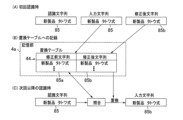
そこで、図11に示すように、特に漢字およびカナの少なくとも一方が含まれる項目に関して、情報処理部33は、いずれかの項目に入力された認識文字列85に対して、入力部32を介して修正の入力操作を受け付けた場合、修正前文字列85aと修正後文字列85bとを対応付けて記憶部4aに記録するように構成されている。管理サーバ4の記憶部4aは、修正前文字列85aと修正後文字列85bとを対応付けた置換テーブル44を記憶している。そして、情報処理部33は、文字認識により取得した認識文字列85が記憶部4aに記録された修正前文字列85aに該当する場合、対応する修正後文字列85bに置換する処理を行うように構成されている。
たとえば図11(A)に示すように、初回の文字認識処理において、情報処理部33が「新製品 タトワ式」という認識文字列85を取得し、取得した認識文字列85を入力画面62に入力する(「入力文字列」参照)。これに対して、情報処理部33が、登録担当者から、「新製品 タトウ式」という文字列に修正する入力を受け付けたと仮定する。
この場合、情報処理部33は、図11(B)に示すように、「新製品 タトワ式」という認識文字列85を修正前文字列85aとし、修正入力された「新製品 タトウ式」という文字列を修正後文字列85bとして、置換テーブル44に一対一対応させて記録する。
その後、図11(C)に示すように、情報処理部33は、文字認識処理をした時、取得した認識文字列85が、置換テーブル44に記録されたいずれかの修正前文字列85aと一致するか否かを照合する。情報処理部33は、取得した認識文字列85と一致する修正前文字列85aがある場合、その修正前文字列85aに対応する修正後文字列85bを取得する。情報処理部33は、認識文字列85の代わりに、取得した修正後文字列85bを入力画面62へ入力する。このように、情報処理部33は、認識文字列85の修正内容を学習して、同じ修正が発生しないように文字列の置換を行う。
(登録処理のフローチャート)
次に、図12および図13を参照して、登録処理における情報処理部33の処理の流れを説明する。
図12のステップS1において、情報処理部33は、図13に示す受信FAX一覧画面60(または画像読取部5により読み取られた画像管理画面(図示せず))において、未処理の画像データ50の選択および拡大表示ボタン60aの入力を受け付けることにより、画像表示画面61および入力画面62を表示させる。画像表示画面61には、選択された画像データ50が表示される。このとき、情報処理部33は、FAXの送信者情報から、証憑(注文書)の発行者情報R1を取得する。画像読取部5により読み取られた画像が選択された場合、情報処理部33は、登録担当者の選択入力により証憑(注文書)の発行者を取得する。なお、段ボール用証憑管理システム1の各部については、図1を参照するものとする。画像表示画面61および入力画面62については、図2を参照するものとする。書式データ43については図4を参照するものとする。
図13のステップS2において、情報処理部33は、画像表示画面61および入力画面62を表示部31に並べて表示させる。
ステップS3において、情報処理部33は、種別選択ボタン61aの入力を受け付けることにより、種別情報CLを選択する。
ステップS4において、情報処理部33は、書式データ43を選択する。上記の通り、情報処理部33は、特定された発行者情報R1および種別情報CLに該当する書式データ43を選択する。該当する書式データ43が複数存在する場合、情報処理部33は、画像データ50に写る基準線83を検出して、検出した基準線83と近似する基準線情報73が設定された書式データ43を自動選択するとともに、書式選択ボタン61bに表示させる。
ステップS5において、情報処理部33は、書式データ43に応じた入力エリアを入力画面62に表示させるように、入力画面62を更新する。
ステップS6において、情報処理部33は、選択した書式データ43に基づいて、画像データ50の前処理を行う。すなわち、情報処理部33は、向き設定情報74に基づいて、画像データ50の向きを縦書きまたは横書きに調整し、基準線情報73に基づいて拡大率および回転角度を調整し、太さ設定値75に基づいて罫線除去処理を行う。
ステップS7において、情報処理部33は、書式データ43に基づいて、画像データ50上に第1枠線81および第2枠線82を重畳表示させる。登録担当者は、第1枠線81および第2枠線82の位置を確認し、適切な書式データ43が選択されたことを確認する。第1枠線81および第2枠線82の位置が画像データ50上の文字列と合わずに書式データ43が不適切である場合、登録担当者は、種別選択ボタン61aで書式データ43を選択し直す。
ステップS8において、情報処理部33は、OCRボタン61dの入力を受け付けることにより、画像表示画面61に表示させた画像データ50に対するOCR登録処理を実行する。OCR登録処理が終了すると、ステップS1で選択された画像データ50に対する登録処理が終了する。
(OCR登録処理)
次に、図14を参照して、図12のステップS8のOCR登録処理の詳細を説明する。画像表示画面61および入力画面62については、図9および図10を参照するものとする。書式データ43については図4を参照するものとする。
ステップS11において、情報処理部33は、画像データ50の第N行の登録処理を開始する。ここで、Nの初期値は1である。したがって、第1行の第1枠線81が選択される。
ステップS12において、情報処理部33は、第N行の第1枠線81に対して、項目毎の文字認識処理を行う。上記の通り、情報処理部33は、第1枠線81内の個別領域86a~86fに対して、それぞれ対応する個別項目データKa~Kfに基づいて文字認識処理を行う。文字認識処理の結果、個別領域86a~86fの各々についての認識文字列85が取得される。
ステップS13において、情報処理部33は、個別領域86a~86fの各々について取得した各認識文字列85を、入力画面62における対応する入力エリア63a~63fに入力する。この際、情報処理部33は、それぞれの認識文字列85を置換テーブル44に照合し、認識文字列85と一致する修正前文字列85aが存在した場合には、対応する修正後文字列85bに置換して入力する。
ステップS14において、情報処理部33は、項目51cの商品名による受注か否かを判断する。項目51bの商品番号が入力エリア63bに入力されていない場合、情報処理部33は、商品名による受注と判断する。一方、情報処理部33は、項目51bの商品番号が入力エリア63bに入力されている場合、商品名による受注ではないと判断し、ステップS15に処理を進める。
〈商品番号での受注〉
ステップS15において、情報処理部33は、エラーが無いかどうかを判断する。つまり、入力画面62の入力エリア63a~63fのいずれにも、異常値が含まれていないか否かを判断する。異常値が含まれておらずエラーがないと判断した場合、情報処理部33は、ステップS22に処理を進めて、注文内容データR2の登録を自動的に実行する。
入力エリア63a~63fのいずれかに異常値(図10参照)が含まれていた場合、情報処理部33は、エラーありと判断し、ステップS16に処理を進める。ステップS16において、情報処理部33は、入力画面62のうち、異常値が含まれていた入力エリアに標識87を表示する等の上述の報知処理を行い、該当する入力エリアにカーソル88を移動させる。そして、ステップS17において、情報処理部33は、入力部32を介して、登録担当者による入力値の修正を受け付ける。カナや漢字を含む文字列の修正について、情報処理部33は、修正前文字列85aと修正後文字列85bとを置換テーブル44に記録する。なお、フローチャートとでは省略しているが、入力画面62のスキップボタン62b(図10参照)を入力すると、注文内容データR2の登録をスキップして、エラーを残したまま次の処理に進めることができる。その後、情報処理部33は、ステップS18において、入力画面62の登録ボタン62aへの入力を受け付けると、ステップS22に処理を進める。スキップボタン62bまたは登録ボタン62aが入力されるまでは、登録処理が一時停止する。
〈商品名での受注〉
一方、ステップS14において、商品名による受注と判断した場合、情報処理部33は、ステップS19に処理を進める。商品名は、カナおよび漢字が混在するため、商品番号と比べて認識精度が低下する。そのため、ステップS19では、情報処理部33は、管理サーバ4の商品データベース(図示せず)から、入力エリア63cに入力された文字列と完全一致または部分一致する商品名を検索し、該当する商品名を候補として一覧表示する。商品データベースには、商品名と商品番号とが対応付けて記録されている。ステップS20において、情報処理部33は、入力部32を介して、一覧表示させた候補のうちから、登録担当者による商品名の選択を受け付ける。ステップS21において、情報処理部33は、選択された商品名と、その商品名に対応する商品番号とを、それぞれ入力画面62の入力エリア63cと63bとに入力して、ステップS22に処理を進める。
〈入力後の処理〉
ステップS22において、情報処理部33は、注文内容データR2の登録を行う。すなわち、情報処理部33は、入力画面62の入力内容(注文内容データR2)を管理サーバ4に送信し、管理サーバ4から受注番号Abを受信する。情報処理部33は、受信した受注番号Ab(図10参照)を、画像データ50の対応する行の所定箇所(行の右端)に重畳して表示する。なお、管理サーバ4において、受注番号Abと注文内容データR2とが関連付けて受注登録データ41aとして登録される。このとき、受注登録データ41aには、未チェックフラグが記録される。
ステップS23において、情報処理部33は、画像データ50の全ての行の登録処理が完了したか否かを判断する。情報処理部33は、最大行数71aまでの各行の登録処理が完了していない場合、処理をステップS11に戻す。このとき、情報処理部33は、登録処理の対象となる行番号Nの値に、「1」を加算(インクリメント)する。その結果、情報処理部33は、第2行以降の登録処理を進める。
ステップS11からステップS23までの処理が繰り返される結果、すべての行の登録処理が完了すると、画像表示画面61の画像データ50上には、注文数(行数)と同じ数の受注番号Abが、注文情報Rと対応付けて所定箇所(行の右端)に表示されることになる。情報処理部33は、ステップS23で全行の登録処理が完了したと判断して、画像データ50に対する登録処理を終了する。
(検証処理)
登録処理の以降の作業について、簡単に説明する。登録処理が行われたあと、登録処理を行った第1の登録担当者とは別の第2の登録担当者(チェック担当者)により、登録内容について検証する業務が行われる。第2の登録担当者は、情報処理端末3から管理サーバ4にアクセスし、未チェックフラグが付与された受注登録データ41aを含んだ画像データ50を選択する。情報処理部33は、選択された画像データ50を画像表示画面61に表示させ、注文内容データR2が入力済みの入力画面62を、図15に示す「訂正モード」で表示させる。入力画面62には、OKボタン62cが表示される。
情報処理部33は、1件目(1行目)の注文内容データR2が入力された1ページ目の入力画面62を表示し、入力エリア63a~63fの1つ1つについて、OKボタン62cの入力を受け付ける。この際、情報処理部33は、入力エリア63aにカーソルを移動させると共に、画像表示画面61において、カーソルが配置された入力エリア63aと対応する個別領域86aの付近に表示欄90を表示させ、入力エリア63aに入力された入力値を表示欄90にも表示させる。
チェック担当者は、個別領域86aに記載された文字列(画像データ50中の文字列)と表示欄90に表示された文字列とが一致することを確認し、OKボタン62cを入力(クリック)する。チェック担当者は、文字列が一致していない場合には、修正を入力する。OKボタン62cの入力を受け付けると、情報処理部33は、次の入力エリア63b以降について同様の処理を行う。これにより、画像データ50中の注文情報Rと、入力画面62の注文内容データR2とが一致していることが検証される。この作業を、画像データ50中の全ての注文情報Rの全ての項目について行うと、検証作業が完了する。
検証作業が完了すると、情報処理部33は、管理サーバ4の登録用データベース41における受注登録データ41aの未チェックフラグをチェック完了フラグに書き換える制御を行う。検証処理が完了し、受注登録データ41aにチェック完了フラグが記録されると、管理サーバ4は、情報処理端末3からFAX送信指示を受信することにより、顧客に対して注文請書画像70(図16参照)の送信を行う(FAX受注の場合)。
注文請書画像70は、注文書の画像データ50に基づいて作成される注文請書の画像である。図16に示す注文請書画像70は、注文書の画像データ50を含む第1画像レイヤーに、受注登録データ41aを含む第2画像レイヤーを重畳させた画像である。図16に示すように、第2画像レイヤーには、担当者情報Aa(担当者名)、顧客番号R11および受注番号Abが表示される。複数の受注番号Abは、それぞれの受注番号Abが割り当てられた注文情報Rと隣り合う位置(同一の行内)に配置される。さらに、第2画像レイヤーには、注文を受領した旨を示す受領情報53aをテキストデータとして第2画像レイヤーに書き込むように構成されている。受領情報53aは、たとえば、「ご注文いただき誠にありがとうございました。」という文言である。また、情報処理部33は、「株式会社AAA」という社印のイメージデータ53bを第2画像レイヤーに書き込むように構成されている。図16の点線で囲んだ箇所が、第2画像レイヤーに書き込まれた情報を示す。
なお、図16では図示していないが、登録処理の過程でエラー(異常値)が発生し、異常値について注文主に確認するための注記事項が注釈情報R3に入力された場合、この注釈情報R3が第2画像レイヤーに自動的に記載される。
注文請書画像70において、第1画像レイヤーと第2画像レイヤーとは、ビューワーソフトウェアにより、重畳した状態で表示できるだけでなく、個別に表示可能である。図16の注文請書画像70において注文書の文字に担当者情報Aa、顧客番号R11および受注番号Abが重なっていたとしても、第2画像レイヤーを一時的に非表示にして、第1画像レイヤーの注文書(原本)の文字を確認可能である。
注文請書画像70は、顧客に対して送信される他、管理サーバ4(図1参照)の画像用データベース42に記憶される。これにより、第1画像レイヤーに記録された証憑の原本の画像データ50と、第2画像レイヤーに記録された受注番号Abとを、単一のファイルで確認可能な状態で、管理サーバ4で管理することができる。
[本実施形態の効果]
本実施形態では、以下のような効果を得ることができる。
本実施形態では、上記のように、情報処理部33と、証憑の発行者毎の証憑の書式データ43を予め記録した記憶部4aとを備え、情報処理部33は、証憑の発行者に応じて記憶部4aから書式データ43を選択し、選択した書式データ43に基づくパラメータで画像データ50の文字認識処理を実行することにより、証憑の項目毎の認識文字列85を取得し、表示部31に表示させた入力画面62の項目毎に、取得した項目毎の認識文字列85を入力する処理を実行するように構成されている。これにより、証憑の発行者(取引相手)が使用する証憑の書式に応じた書式データ43を発行者毎に専用で設定しておき、その発行者毎の書式データ43によって文字認識処理を最適化することができる。これにより、証憑の発行者(取引相手)に専用の定型書類や専用のフォントを使用させることなく、証憑の発行者毎の書式の証憑でも文字認識精度を向上させることができる。これにより、証憑の画像データ50からの情報の登録処理における文字認識精度を向上させて処理効率を改善することができる。その結果、登録担当者による確認および修正作業の負担を軽減することができるとともに、情報の登録処理に要する時間も短縮できる。なお、本実施形態では注文書の登録処理の例について具体的に説明したが、注文書以外の納品書、請求書、領収書などの証憑についても同様に適用され、同様の効果が得られる。
また、本実施形態では、上記のように、書式データ43は、証憑の最大行数71aを含む行情報71と、証憑の1行に含まれる項目に関する列情報72とを含み、情報処理部33は、画像データ50を表示する画像表示画面61と、入力画面62とを表示部31に表示し、画像表示画面61に表示した画像データ50の1行単位で文字認識し、認識した行に含まれる各項目の認識文字列85を入力画面62の項目毎に入力する処理を、最大行数71aに応じて順次実行するように構成されている。これにより、1件(1行)の注文単位で文字認識を実行し、注文に含まれる項目毎の入力処理を実行でき、1件の注文に対する文字認識および情報入力を、行毎に順次実行できる。これにより、登録担当者が入力情報の確認および修正作業を行う場合に、入力情報の正誤を1件の注文単位で確認することができ、注文内容の誤入力を効果的に抑制できる。
また、本実施形態では、上記のように、情報処理部33は、入力画面62の入力値に異常値(エラー)が含まれる場合、以降の行に対する文字認識処理を一時停止するとともに、入力画面62において異常値が含まれることを報知する処理を実行するように構成されている。これにより、1行(1件)の注文単位で文字認識および入力処理を実行する際に、異常値(エラー)が存在した場合、その行で処理が停止され、次の行まで処理が進む前に報知が行われる。その結果、登録担当者は、画像データ50に複数件の注文が含まれている場合にも、どの注文でエラーが生じたのかを確実に認識して、適切な修正または顧客への確認を行うことができる。その結果、注文データの誤登録の可能性を、より確実に低減できる。
また、本実施形態では、上記のように、異常値が含まれることを報知する処理は、異常値が含まれる項目を識別するための標識87を入力画面62に表示する処理と、異常値が含まれる項目の入力エリア63にカーソルを移動させる処理と、を含む。これにより、文字認識処理中にエラー(異常値)が発生した場合に、入力画面62における該当する項目を標識87によって登録担当者に認識させることができる。そして、その項目にカーソルが自動で移動するため、登録担当者の操作負担を軽減できる。なお、修正すべき項目の入力エリア63を登録担当者が間違えるヒューマンエラーを抑制することもできる。また、この異常値について、注文主に確認するための注釈情報R3が入力されている場合には、注文請書画像70に自動的に注釈情報R3が記載されるので、証憑の誤記(注文主側のエラー)についても適切に対応できる。
また、本実施形態では、上記のように、情報処理部33は、上下端情報71bと、行間隔と、最大行数71aとに基づいて、証憑の各行を示す第1枠線81を、画像表示画面61に表示した画像データ50に重ねて表示し、項目毎の左右端情報72bに基づいて、証憑の各項目を示す第2枠線82を、画像表示画面61に表示した画像データ50に重ねて表示し、第1枠線81内の領域を1行として、第2枠線82内に含まれる文字列を項目毎の認識文字列85として取得するように構成されている。これにより、全ての行および項目の位置および範囲を1つ1つ設定することなく、証憑に含まれる各行および各項目の領域を正確に特定できる。また、第1枠線81と第2枠線82とを画像データ50に重ねて表示するので、登録担当者は、文字認識に用いる書式データ43が、画像データ50として写る証憑の書式と一致しているか否かを、視覚的に確認できる。そのため、仮に誤った書式データ43が選択された場合にも、登録担当者が容易に把握できる。
また、本実施形態では、上記のように、書式データ43は、証憑に含まれる基準線情報73を含み、情報処理部33は、文字認識処理の際、画像データ50中の基準線83を書式データ43に設定された基準線83に一致させるように、画像データ50の拡大率および回転角度を補正する処理を行うように構成されている。このように、証憑に含まれる基準線情報73を予め書式データ43に設定しておき、画像データ50中の基準線83を書式データ43の基準線83と一致させることによって、画像データ50中の文字サイズ、傾き、行間隔、項目(列)の幅、といった要素を書式データ43の設定に用いた見本(テンプレート)と一致させることができる。この結果、画像データ50中の証憑のサイズや方向を一定に揃えた上で、書式データ43によって最適化された文字認識処理を適用できるので、高い認識精度を維持できる。
また、本実施形態では、上記のように、書式データ43は、証憑に含まれる項目毎の文字間隔情報72dを含み、情報処理部33は、文字認識処理の際、画像データ50中の文字間隔を文字間隔情報72dに基づいて調整する処理を、画像データ50の項目毎に実行するように構成されている。これにより、文字認識処理に適した文字間隔に調整する前処理を行うことができる。また、証憑の項目毎に、使用される文字種(数字、アルファベット、カナ漢字など)が決まっていることから、項目単位で文字間隔情報72dを設定することによって、文字種に応じた最適な文字間隔に調整できる。これらにより、文字認識の精度をさらに効果的に向上させることができる。
また、本実施形態では、上記のように、記憶部4aは、ダンボールシートとダンボールケースとを含む段ボールの種別情報CLに対応して、種別情報CL毎に書式データ43を記憶し、情報処理部33は、証憑の種別情報CLに応じて記憶部4aから書式データ43を選択するように構成されている。これにより、段ボールの種別毎に独自の項目がある場合にも、それぞれの項目毎の文字認識および情報入力を適切に行える。
また、本実施形態では、上記のように、情報処理部33は、いずれかの項目に入力された認識文字列85に対して、入力部32を介して修正の入力操作を受け付けた場合、修正前文字列85aと修正後文字列85bとを対応付けて記憶部4aの置換テーブル44に記録し、文字認識により取得した認識文字列85が置換テーブル44に記録された修正前文字列85aに該当する場合、対応する修正後文字列85bに置換する処理を行うように構成されている。これにより、文字認識処理において誤認識が発生し、登録担当者によって入力情報の修正が行われた場合でも、その後の文字認識処理において同じ修正前文字列85aが認識された場合に自動的に修正後文字列85bに置換することができる。これにより、登録担当者の作業負担を効果的に軽減できる。また、取引の度に発行される証憑では、一定の文字列(たとえば商品名、納品場所など)が頻繁に記載されるという事情があるため、修正前文字列85aを修正後文字列85bに置換するという簡単な処理で、誤入力を効果的に抑制できる。
[変形例]
なお、今回開示された実施形態は、すべての点で例示であって制限的なものではないと考えられるべきである。本発明の範囲は、上記した実施形態の説明ではなく特許請求の範囲によって示され、さらに特許請求の範囲と均等の意味および範囲内でのすべての変更(変形例)が含まれる。
たとえば、上記実施形態では、段ボール用証憑管理システム1に、複数の情報処理端末3と、管理サーバ4とを設けた例を示したが、本発明はこれに限られない。段ボール用証憑管理システム1には、少なくとも1つの情報処理部33と記憶部4aとが設けられていればよい。情報処理端末3とは別個の管理サーバ4を設けなくてもよい。たとえば小規模なユーザの場合、1つの情報処理端末3が受信部2と接続され、その情報処理端末3が備えるHDDが記憶部4aとして構成されていてもよい。この構成では、情報処理端末3が上記した管理サーバ4と同等の処理をさらに行う。また、上記実施形態では、受信部2を情報処理端末3と別個に設けた例を示したが、情報処理端末3が受信部2を内蔵していてもよい。
また、上記実施形態では、画像データ50の1行単位で文字認識および入力処理を行う例を示したが、本発明はこれに限られない。本発明では、画像データ50の全ての行の文字認識および入力処理をまとめて(登録担当者による登録ボタンの入力を受け付けずに)行ってもよい。また、画像データ50の1列単位で、列毎(項目毎)に文字認識および入力処理を行ってもよい。
また、上記実施形態では、列単位での文字認識および入力処理において異常値が含まれた場合に、文字認識処理を一時停止する例を示したが、本発明はこれに限られない。本発明では、文字認識処理を停止させずに続行してもよい。
また、上記実施形態では、異常値が含まれる項目を識別するための標識87を入力画面62に表示し、異常値が含まれる項目の入力エリア63にカーソル88を移動させる処理を行う例を示したが、本発明はこれに限られない。異常値が含まれたことを報知する場合、標識87だけを表示して、カーソル88を移動させないようにしてもよいし、標識87を表示させなくてもよい。また、標識87としては、たとえば異常値があることを示すダイアログボックスなどをポップアップさせてもよい。
また、上記実施形態では、第1枠線81および第2枠線82を表示する例を示したが、本発明はこれに限られない。本発明では、第1枠線81および第2枠線82を表示させなくてもよい。
また、上記実施形態では、画像データ50中の基準線83を書式データ43に設定された基準線83に一致させる前処理を行う例を示したが、本発明はこれに限られない。本発明では、書式データ43に設定された各種データ(第1枠線81、第2枠線82のデータなど)の方を、画像データ50中の基準線に合うように変更してもよい。また、画像データ50中の文字のサイズおよび配列方向に基づいて画像データ50のサイズ調整や回転角度の調整を行ってもよい。
また、上記実施形態では、画像データ50中の文字間隔を文字間隔情報72dに基づいて調整する処理を行う例を示したが、本発明はこれに限られない。本発明では、文字間隔を調整しなくてもよい。この場合、文字間隔情報72dを書式データ43に含めなくてもよい。
また、上記実施形態では、文字認識により取得した認識文字列85が記憶部4a(置換テーブル)に記録された修正前文字列85aに該当する場合、対応する修正後文字列85bに置換する処理を行う例を示したが、本発明はこれに限られない。本発明では、置換処理を行わなくてもよい。たとえば、文字認識処理を行うためのプログラム(文字認識エンジン)に学習機能が備わっている場合、文字認識エンジンに修正データをフィードバックしてもよい。
また、上記実施形態では、OCR登録処理で商品名による受注の場合(ステップS14でYes)、商品名の候補を検索し、候補から選択することにより商品名を入力する例を示したが、本発明はこれに限られない。文字認識処理の認識精度が十分に高い場合には、商品名による受注の場合でも、認識文字列85をそのまま入力するようにしてよい。
また、上記実施形態では、図14に示したOCR登録処理のステップS22において、管理サーバ4に受注登録データ41aを登録したときに未チェックフラグを記録しておき、検証作業を完了することで未チェックフラグをチェック完了フラグに書き換える例を示したが、本発明はこれに限られない。本発明では、受注登録データ41aの登録時に未チェックフラグを記録しなくてもよい。例えば、登録担当者が注文内容を目視により確認することとして、段ボール用証憑管理システム1としては登録後には何も処理しない方法を採用してもよい。登録担当者が登録された注文内容を印刷して、目視により内容確認するなどの方法で注文の確認を行ってもよい。
また、上記実施形態では、説明の便宜上、情報処理部33の処理をフロー駆動型のフローチャートを用いて説明したが、本発明はこれに限られない。本発明では、情報処理端末の処理動作を、イベントごとに処理を実行するイベント駆動型(イベントドリブン型)の処理により行ってもよい。この場合、完全なイベント駆動型で行ってもよいし、イベント駆動およびフロー駆動を組み合わせて行ってもよい。